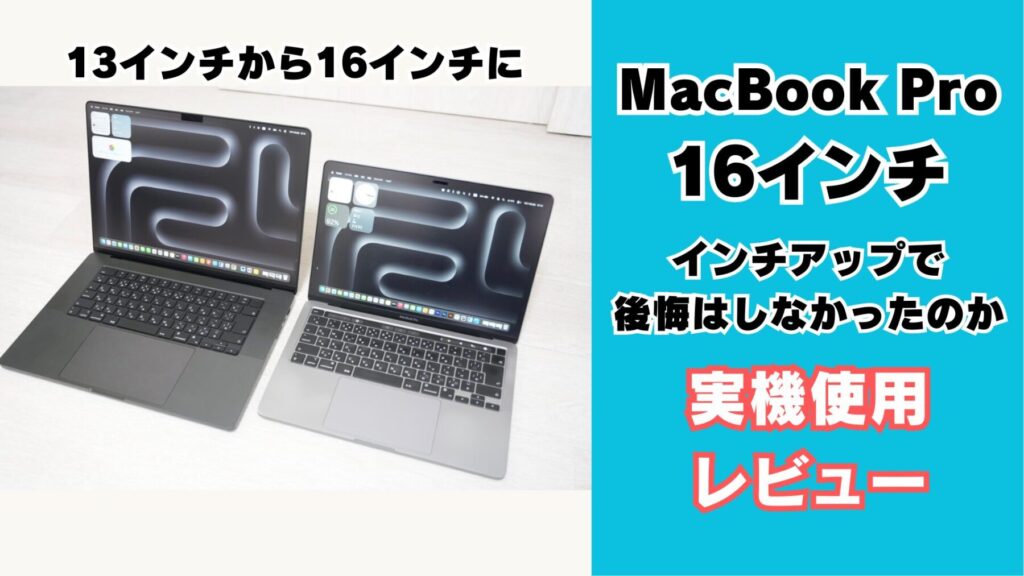
以前からメインPCのMacBook Pro 13インチを買い替えを検討してたんだけど、
-

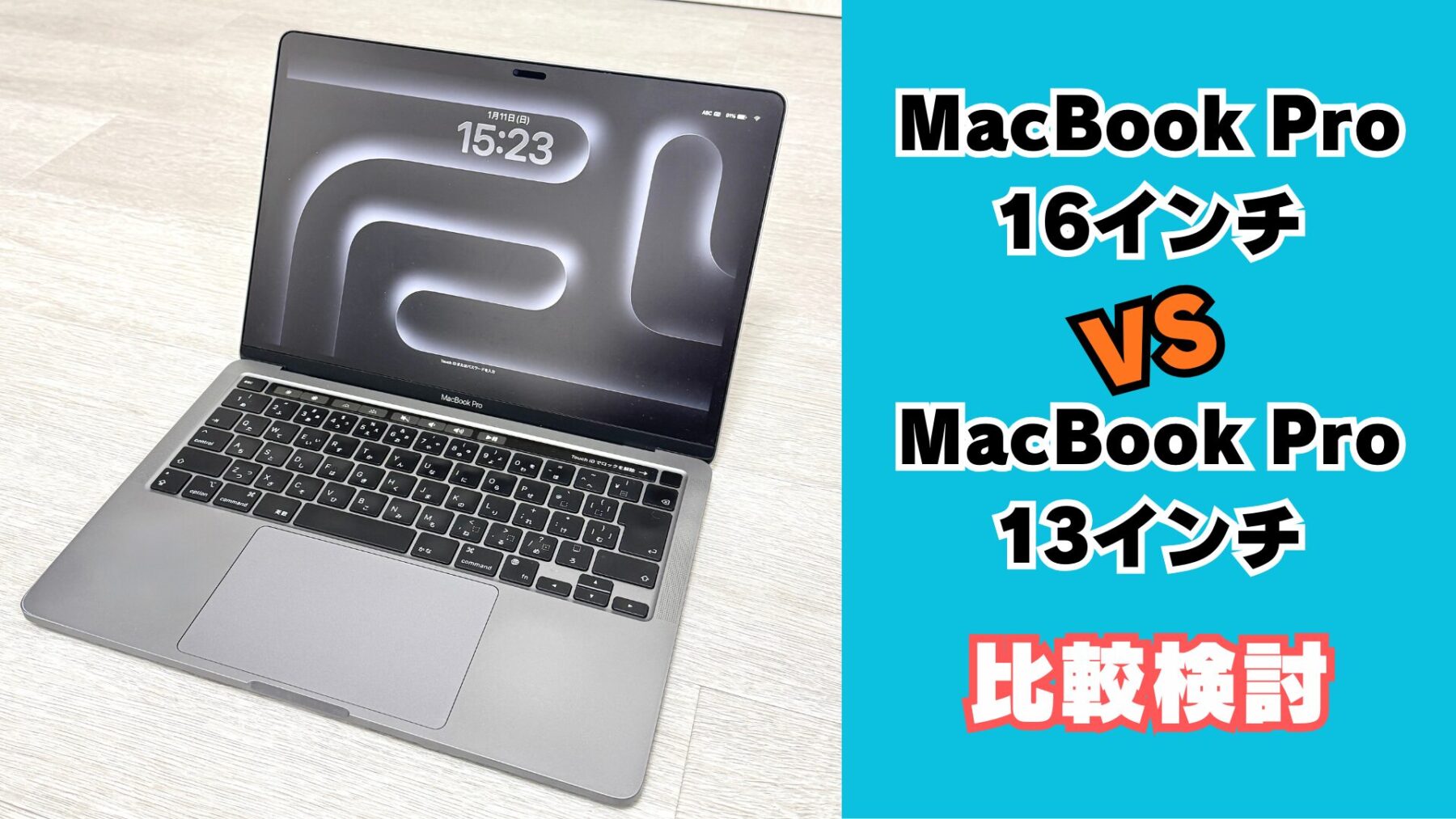
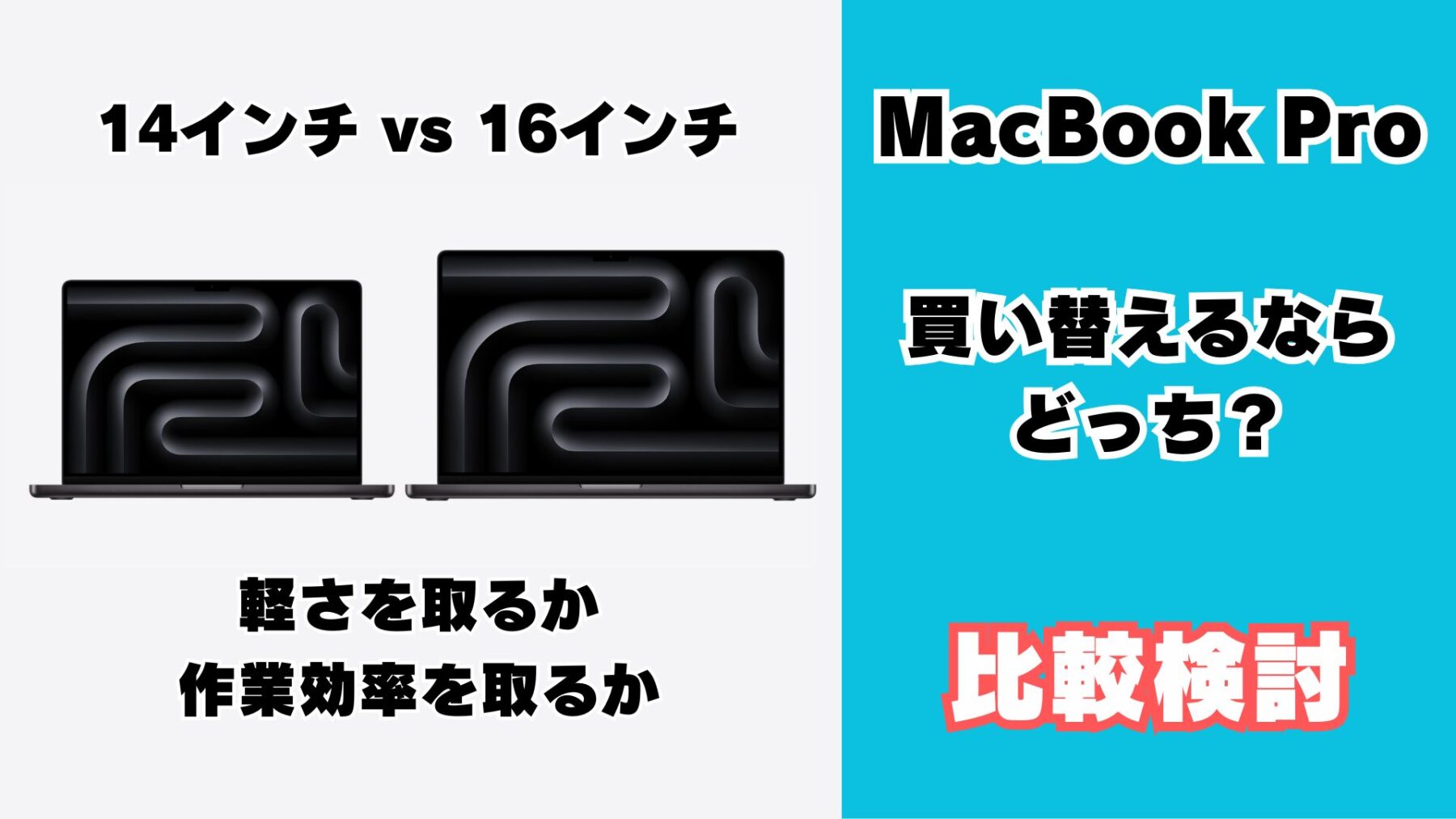
【MacBook Pro】14インチと16インチを比較検討|サイズ重視か作業効率重視か
普段からブログを書く際はMacBook Pro 13インチを使ってるんだけど、そろそろ買い替えたくなってきた。 俺が現在使用しているMacBook Proは、2020年にリリースされたM1モデルの13 ...
続きを見る
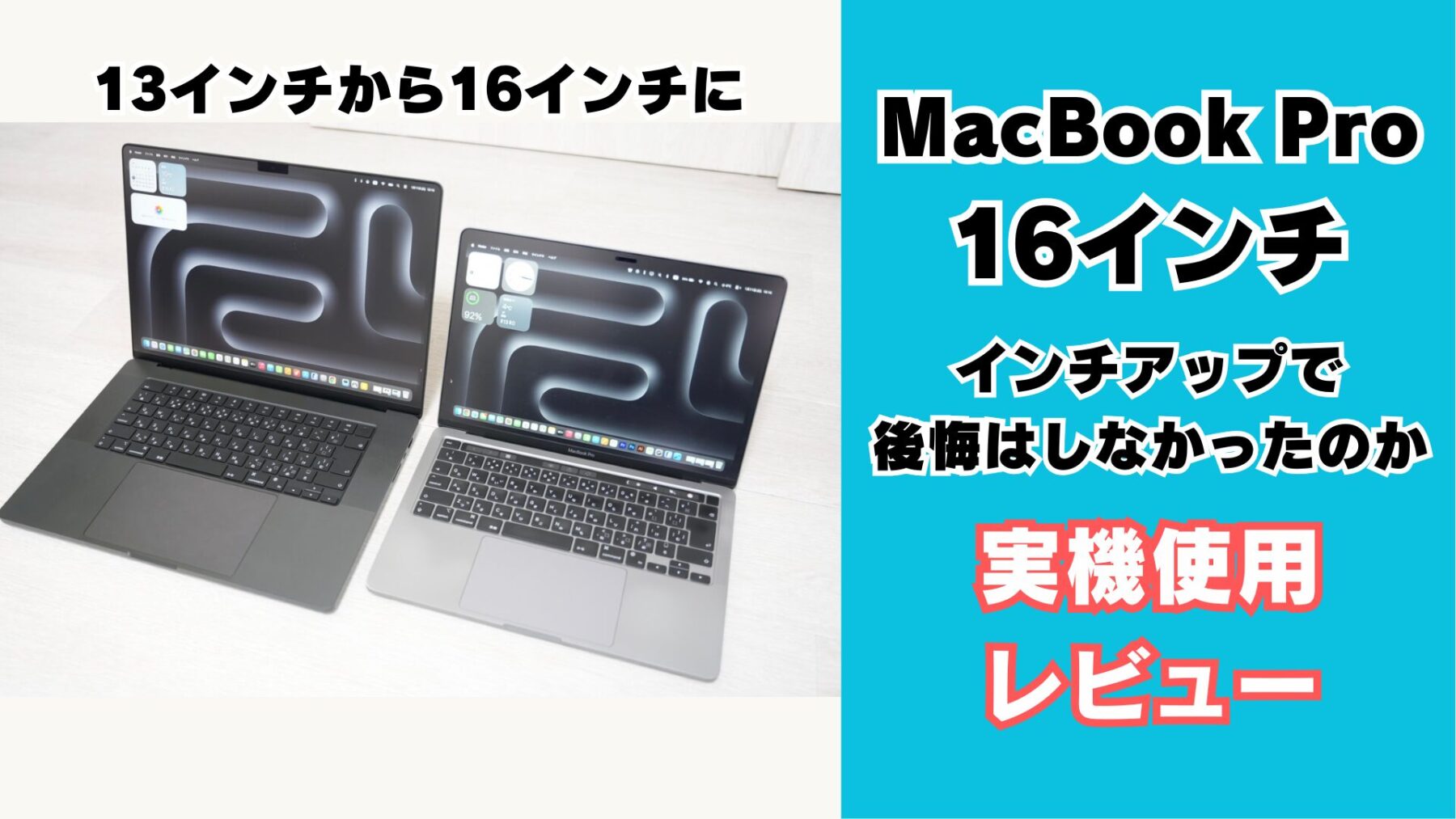
14インチか16インチかで迷いに迷った結果、MacBook Pro 16インチに買い替えた。
なので今回は、16インチにしたことで作業効率は上がったのか、やっぱり持ち運びは不便なのか。大きすぎて後悔してないのか。
M1 MacBook Pro 13インチからM4 MacBook Pro 16インチに買い替えた感想を語っていきたい。

X(旧Twitter)もやってます。
【自己紹介・お問い合わせ】はこちら。
目次(クリックでジャンプ)
結論:16インチへの買い換えは後悔しない
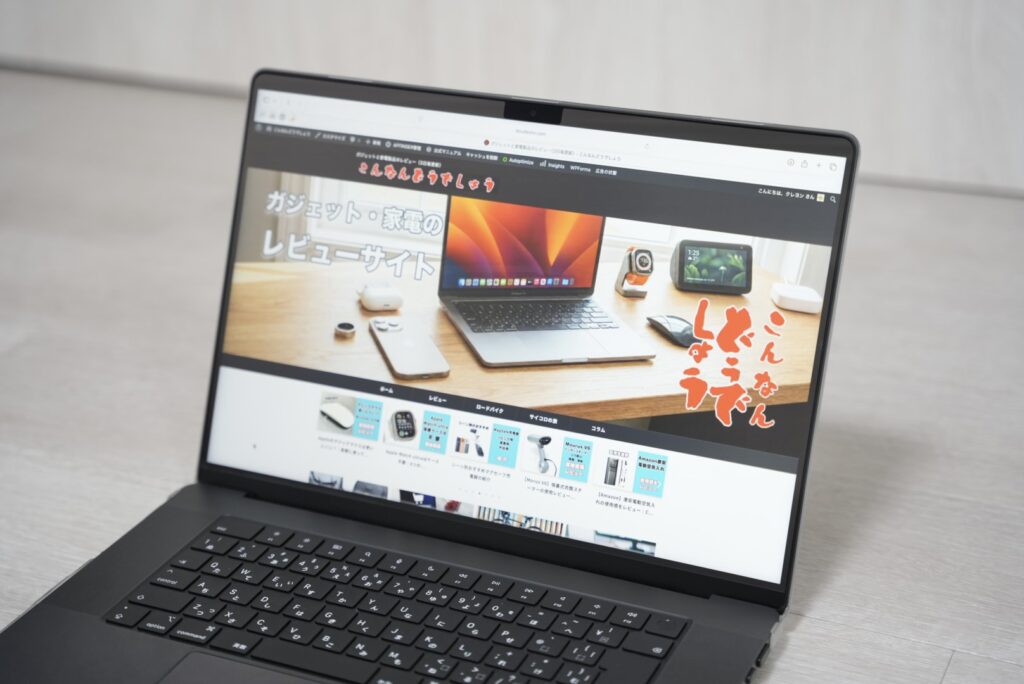
MacBook Pro 13インチから、一気に16インチへサイズアップしたんだけど、結果大正解だった。
初期設定を終えて、ブログ編集画面を立ち上げた瞬間から、
「あ、これもう16インチ以外の選択肢ないわ...。」
って感じで、重量2.14kgのデメリットなんてどうでも良くなった。
それくらい、16インチという大画面での作業は、快適かつ生産性を上げるものだった。
Apple Trade in で下取り
これまで使ってきたM1 MacBook Pro 13インチは、「Apple Trade in」という下取りプログラムに出した。
5年前の機種にも関わらず、満額の42,000円で下取りしてもらえた。アップル製品のリセールバリューの高さ恐るべし。
やはりアップル製品はできるだけ傷つけない方が良いと改めて実感した。
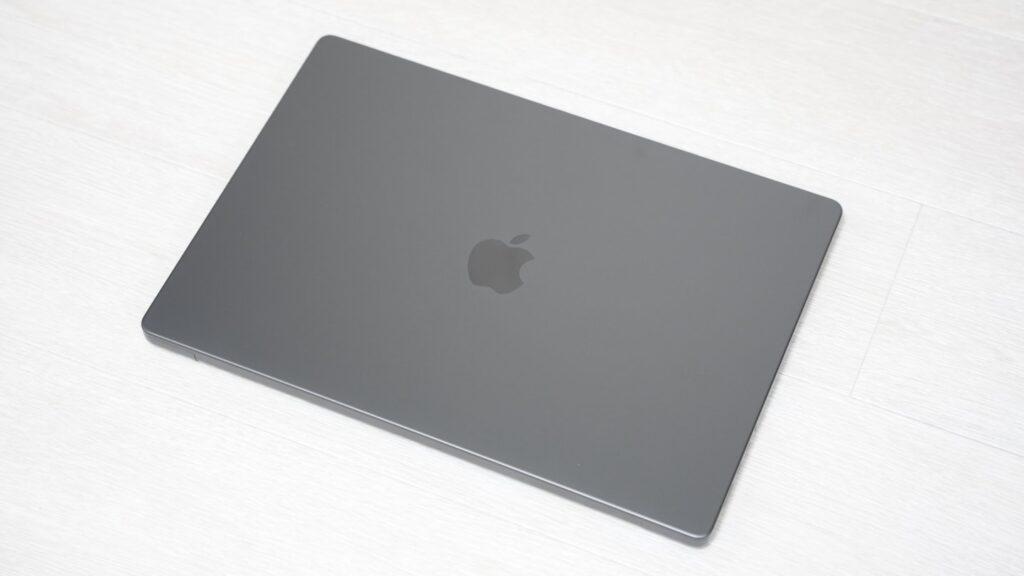
M4 MacBook Pro 16インチの仕様・外観
横35.57cm × 縦24.81cm × 厚み1.68cm
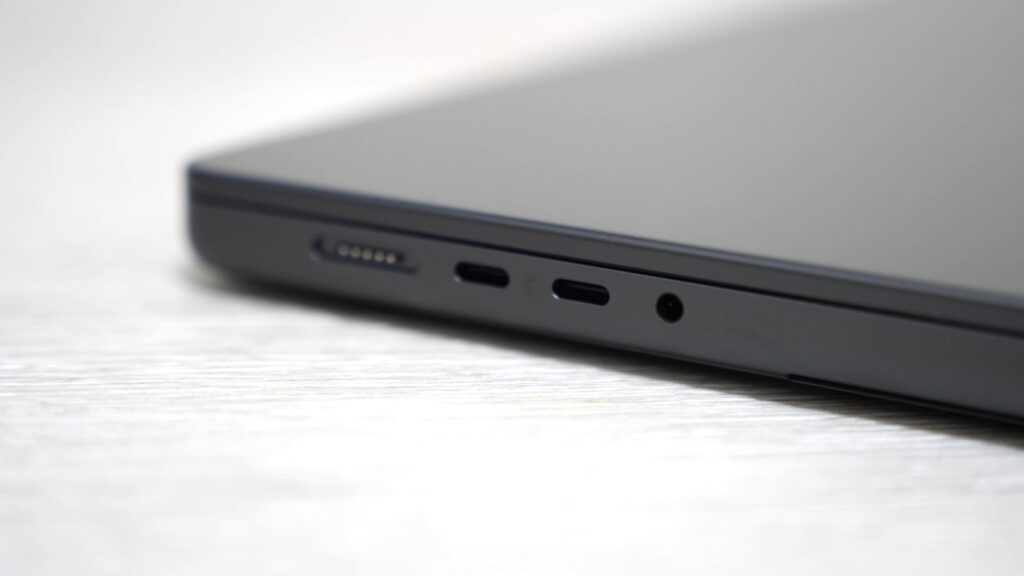
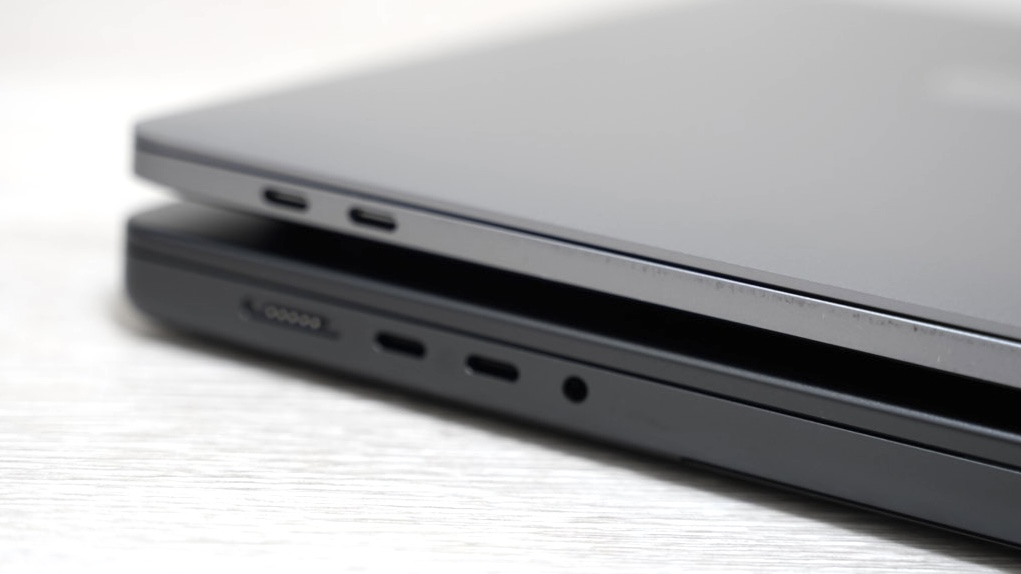
右側:MagSafe端子、Thunderbolt端子 × 2、イヤホンジャック
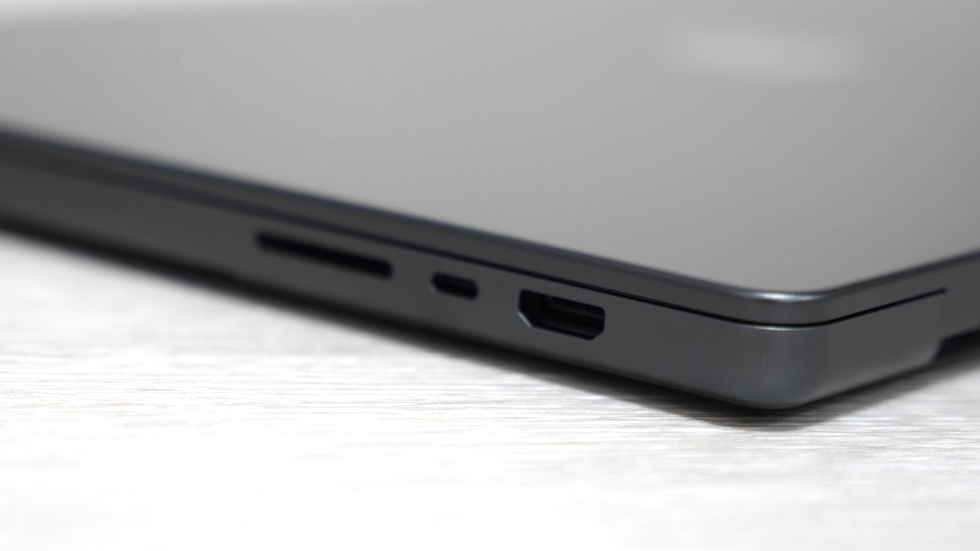
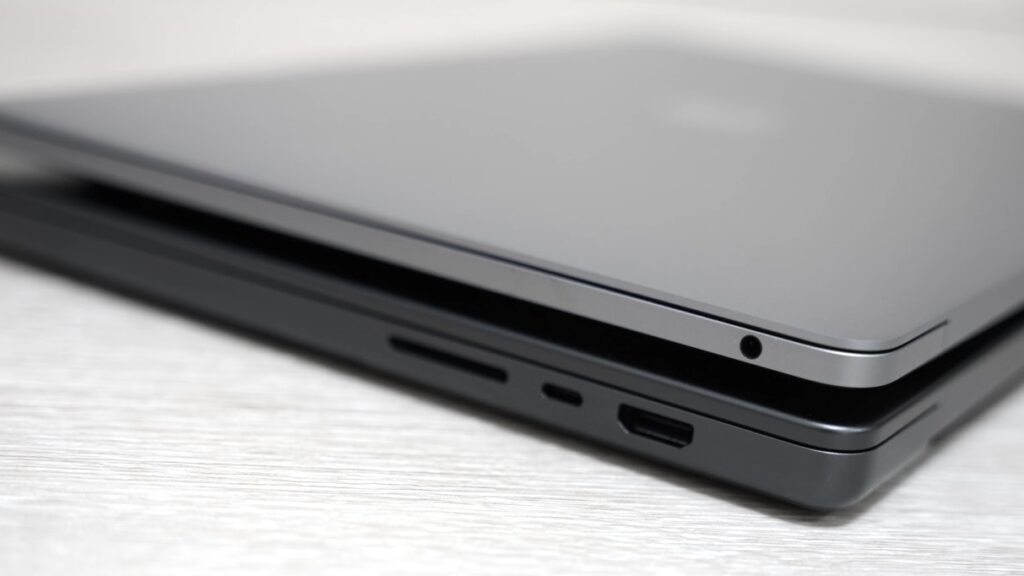
左側:HDMI端子、Thunderbolt端子、SDカードスロット
重さは意外とすぐ慣れる

MacBook Pro 16インチを購入する上で一番の懸念点であった重量。他のレビュー記事や動画を見てても、「持ち運びがメインの人は14インチ!」って感じだったし、ヨドバシで手に持った際もずっしり感は正直あった。
それでも作業効率アップのメリットに魅力を感じて購入した次第。
届いてから普段使っているリュックに入れて背負ったんだけど、意外なほど重く感じなかった。
これまで使っていたM1 MacBook Pro 13インチが1.4kgで、それと比較すると確かに重いんだけど、重量差700g(ペットボトル1本強)という感じはしなかった。
感覚としては、M1 MacBook Pro 13インチ + 大きめのマウスが入ってる って感じ。
16インチがこの重量感であれば、俺にとってはもはやデメリットは無いに等しい。
もし16インチの画面に魅力を感じつつも重量がネックに感じてる人は、手に持った感覚だけでなく、一度カバンに入れた際の重さの感じ方も確認するのをおすすめする。
そこでもし思ったより重くないと感じれば、16インチを購入した方が間違いなく満足度は高い。
MacBook Pro 16インチの持ち運びについて

13インチや14インチユーザーが16インチの重量にデメリットを感じてるのは「持ち運びがメイン」だからだ。
自宅やオフィスに置きっぱなしであれば、重量問題はそこまでデメリットでは無いはずであって、移動が多く持ち運ぶ機会が多いからこそ、MacBook Pro 16インチの重量は見過ごせないポイントってわけだ。
そして俺も、普段は毎日MacBook Proを持ち歩いている。
16インチをカバンに入れた時はずっしり来るんだけど、背負ったり肩にかけてしまえば、実は13インチの時とそこまで重量差は感じない。
電車の中でカバンを膝の上に置いた時も同じで、重いと感じることはなかった。
なので、普段の荷物がノートパソコン、マウス、充電器、手帳くらいの人であれば、16インチに変えることによる重量のデメリットはそこまで感じないはず。
16インチの大きさもすぐ慣れる
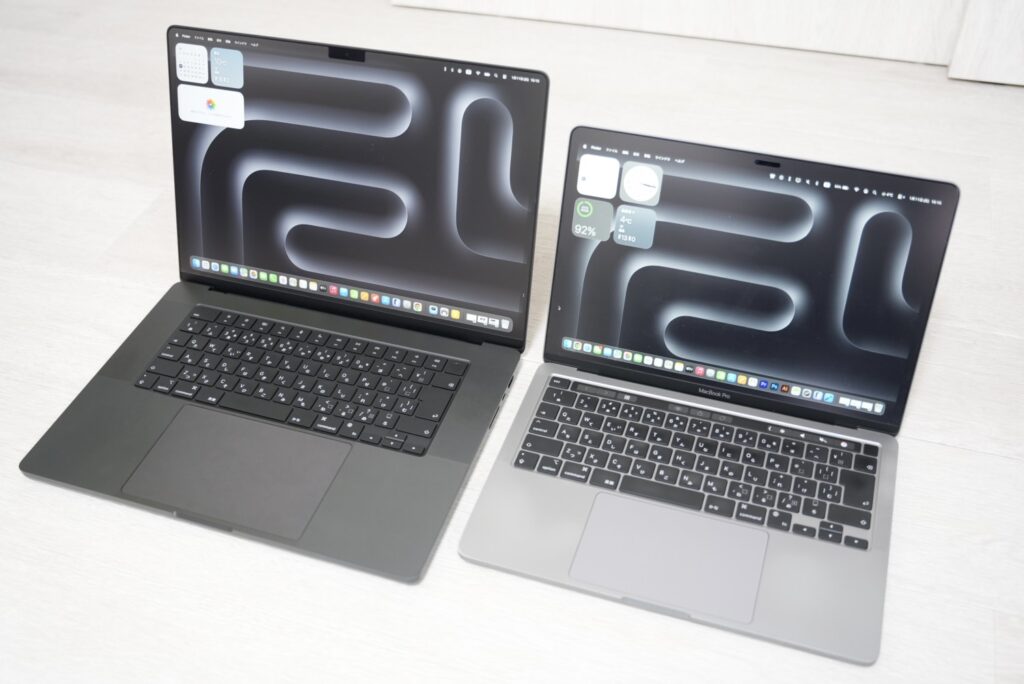
13インチから16インチになると、当然ながら縦横のサイズは大きくなるり、縦が+3.57cm、横が+5.16cm。
最初は大画面すぎて違和感があるんだけど、30分も経つと慣れるし、作業のしやすさに感動する。
16インチでしばらく作業した後に13インチを触ってみると、めちゃくちゃ小さく感じるし、今まで感じなかった不便さが顕著に感じるようになる。
「大きすぎる」ということは無い
「16インチは大きすぎる」という意見を聞くけど、俺個人としては別に気にならない。
もちろん大きいんだけど、「大きすぎる」と感じることはなく、この大画面を持ち歩けるなら全然ありって感じ。
もし購入を検討してて、重量が気にならないのであれば、大きさは重量以上にすぐに慣れるから、「大きさ」を懸念してる人は心配しなくてOK。
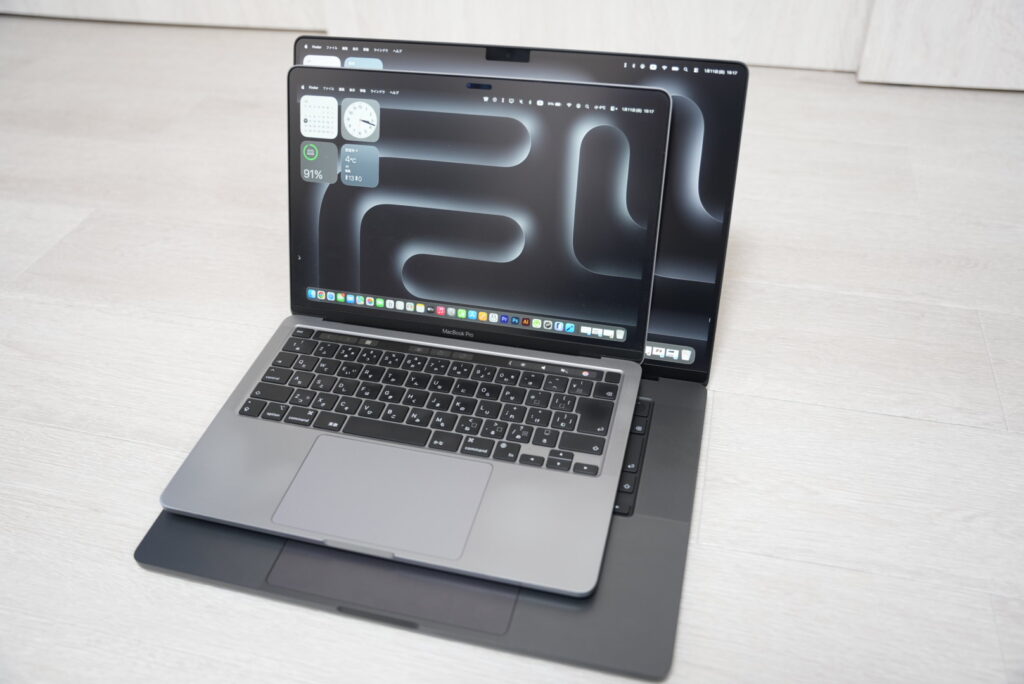
13インチと16インチの比較
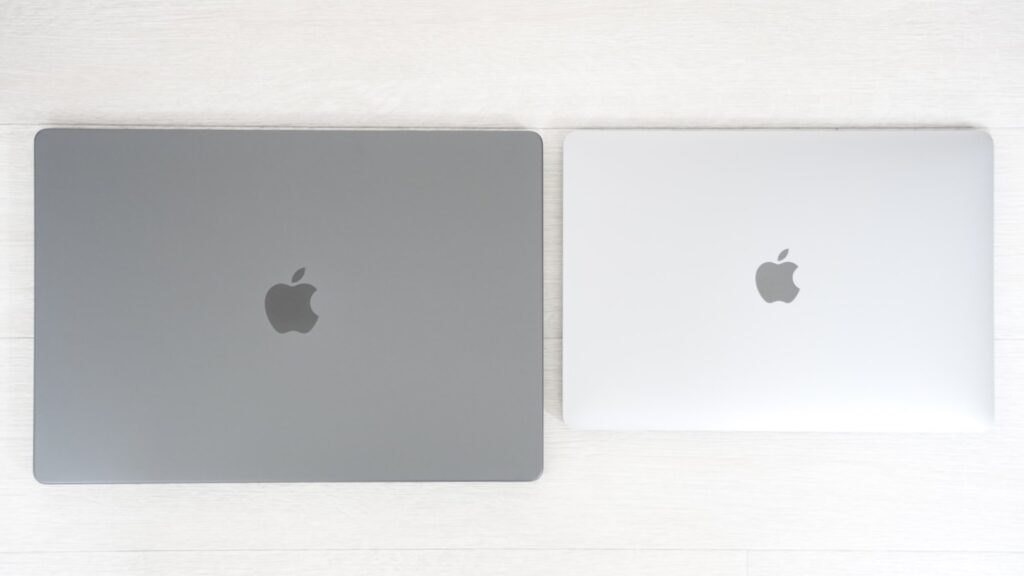
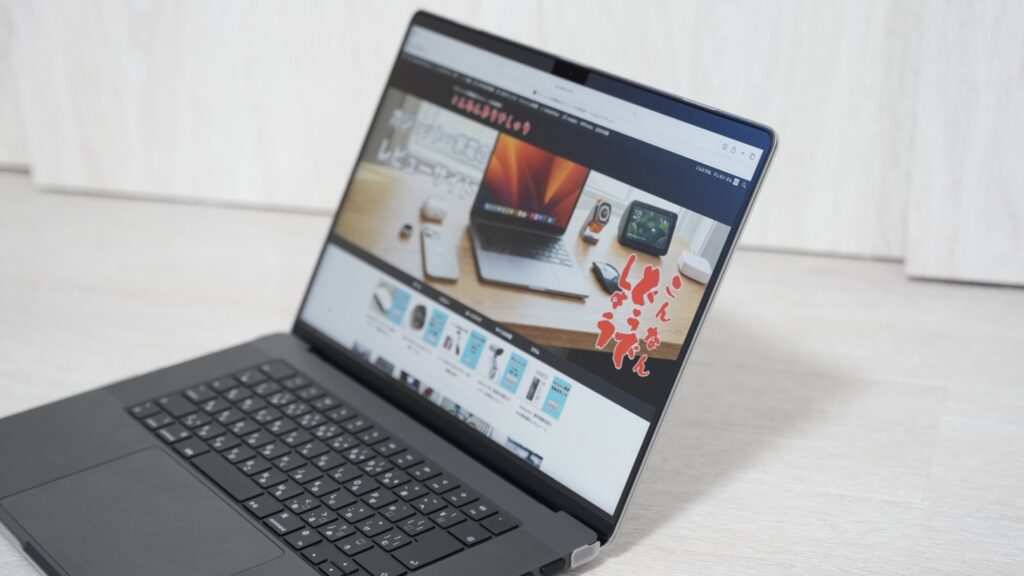
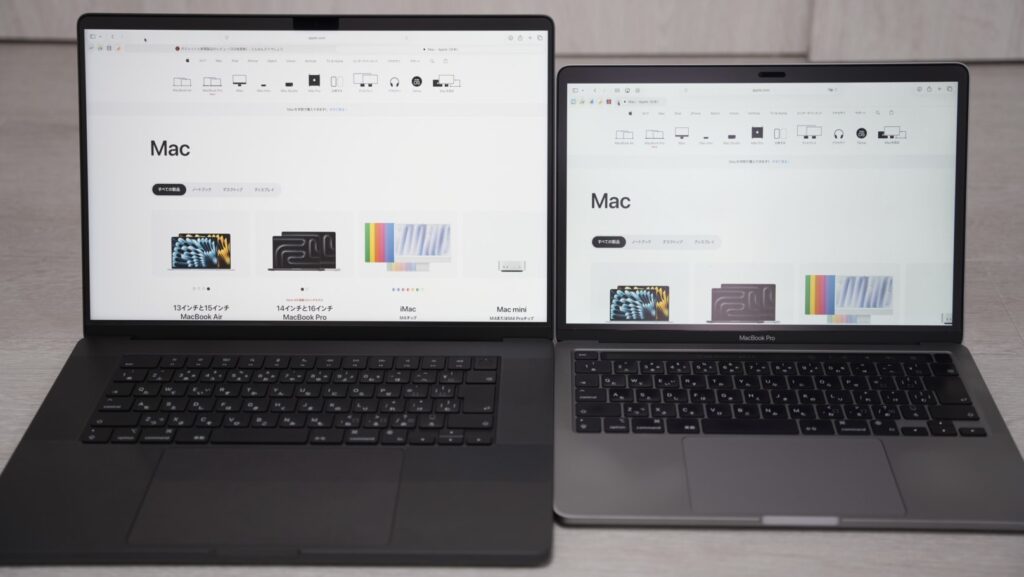
M1に比べM4はベゼルも狭く、表示領域が広い
トラックパッドも16インチの方が広いが、13インチでも十分広い
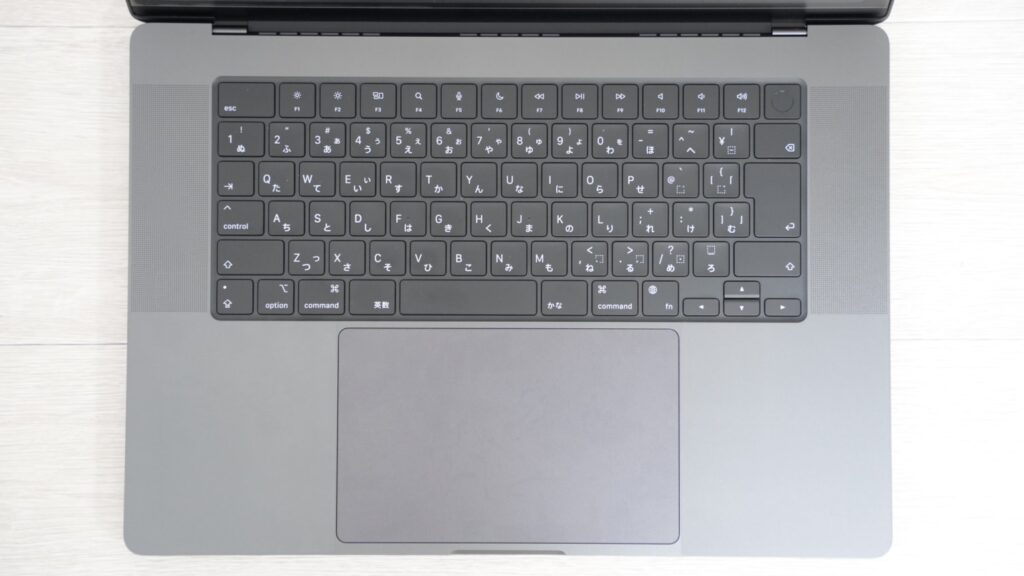
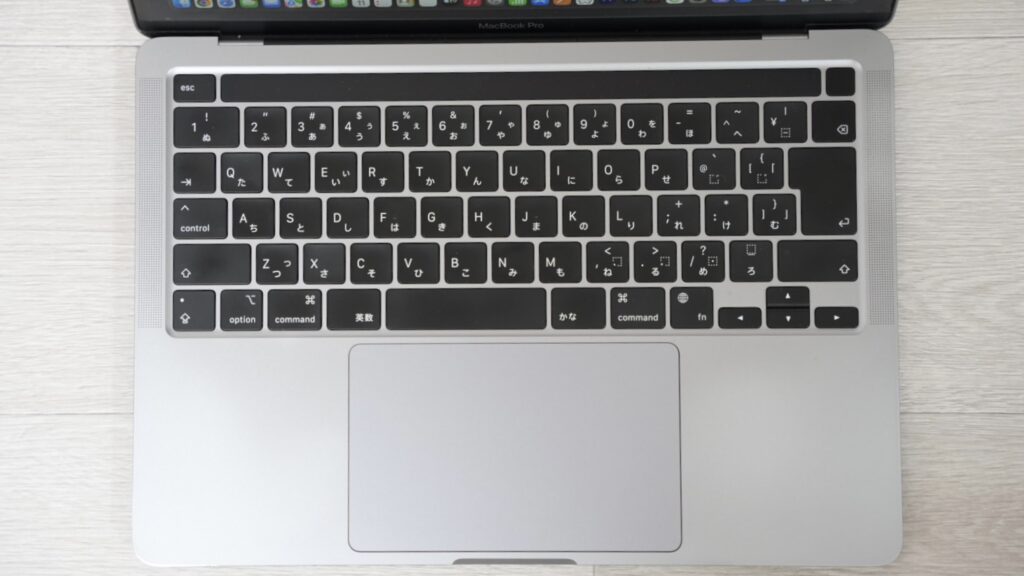
M1シリーズで搭載されていたTouch BarがM4シリーズでは廃止されている。
表示領域の違い
外部機器の接続はM4の方が端子も多く使いやすい
MacBook Pro 16インチのバッテリー持ち
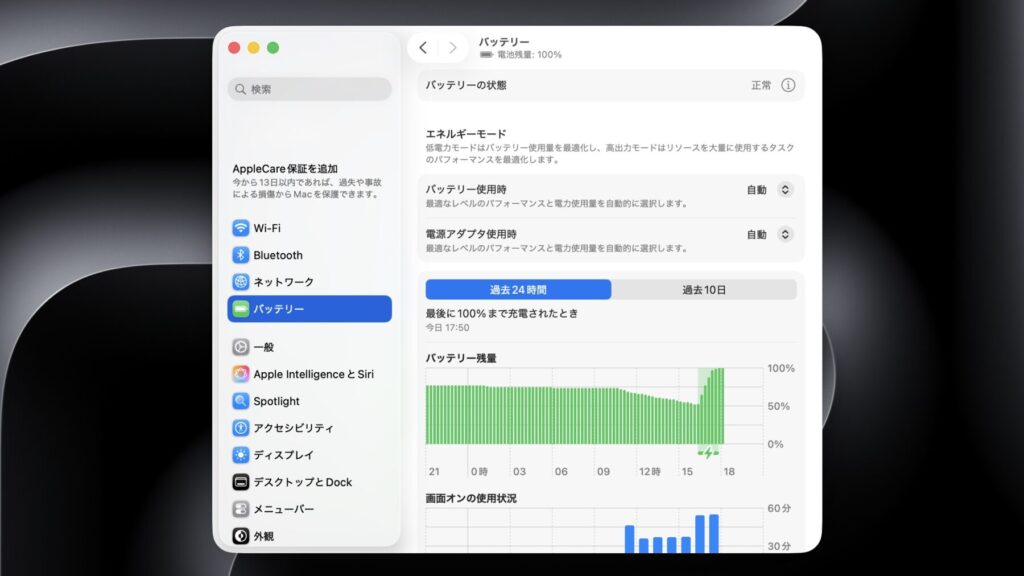
作業内容にもよるが俺の場合、1日8時間使用でバッテリーは1日半〜2日持つ。(もちろん新品だからってのもある。)
以前に使っていたM1 MacBook Pro 13インチも公称20時間ではあるんだけど、基本1日1回は充電しないといけなかった。
それがM4 MacBook Pro 16インチだと1日半〜2日は充電不要。
サイズアップはデメリットだけでなく、搭載できるバッテリーが増えるというメリットもあるんだ。
購入した周辺機器
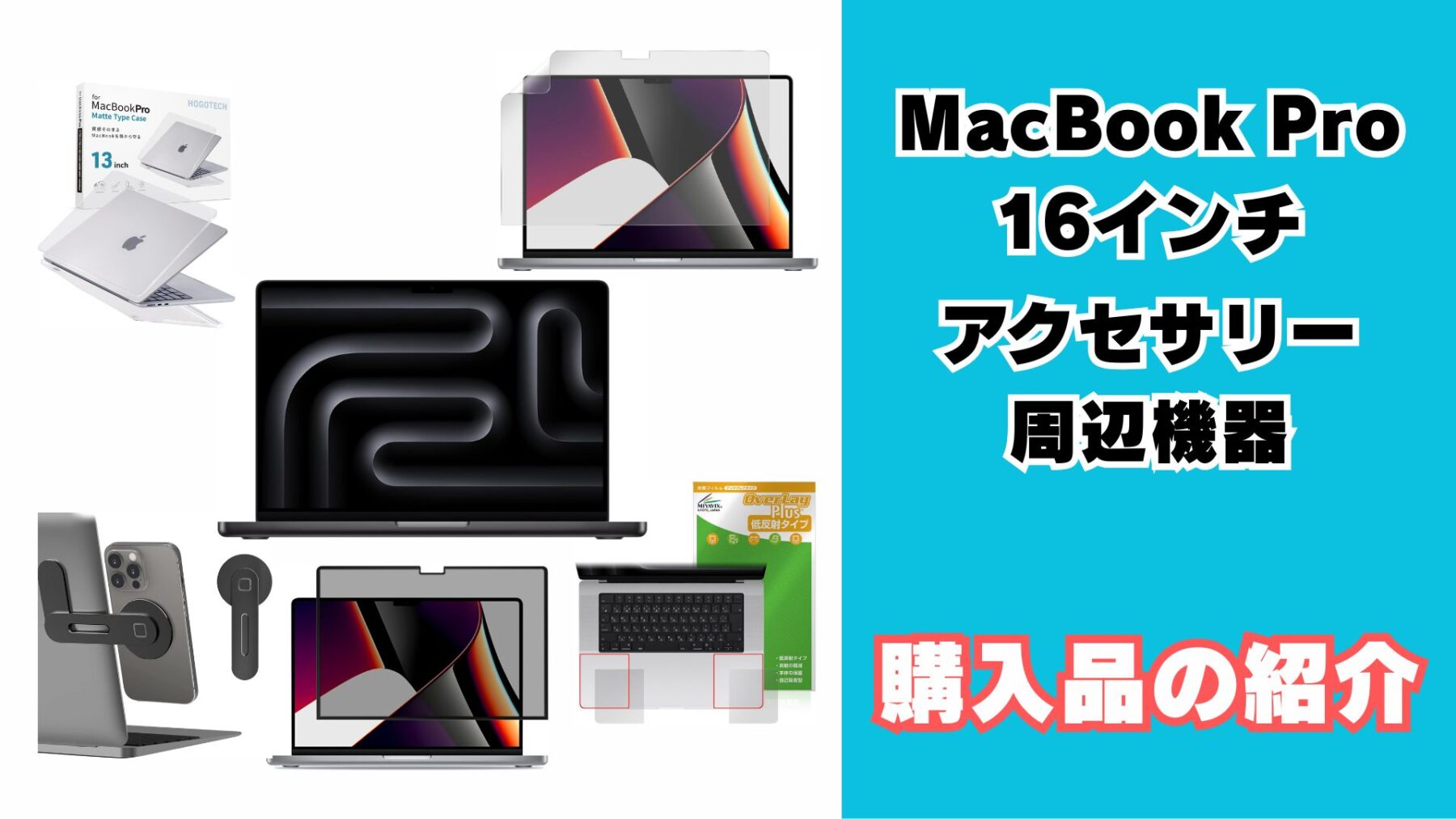
M4 MacBook Pro 16インチと一緒に購入した周辺機器は下記。上にも書いたようにリセールバリューの高いアップル製品は、できるだけ傷をつけたくない。できるだけ保護ケースやフィルムなどで綺麗に保ちたい。
① MacBook Pro 16インチ用 保護ケース
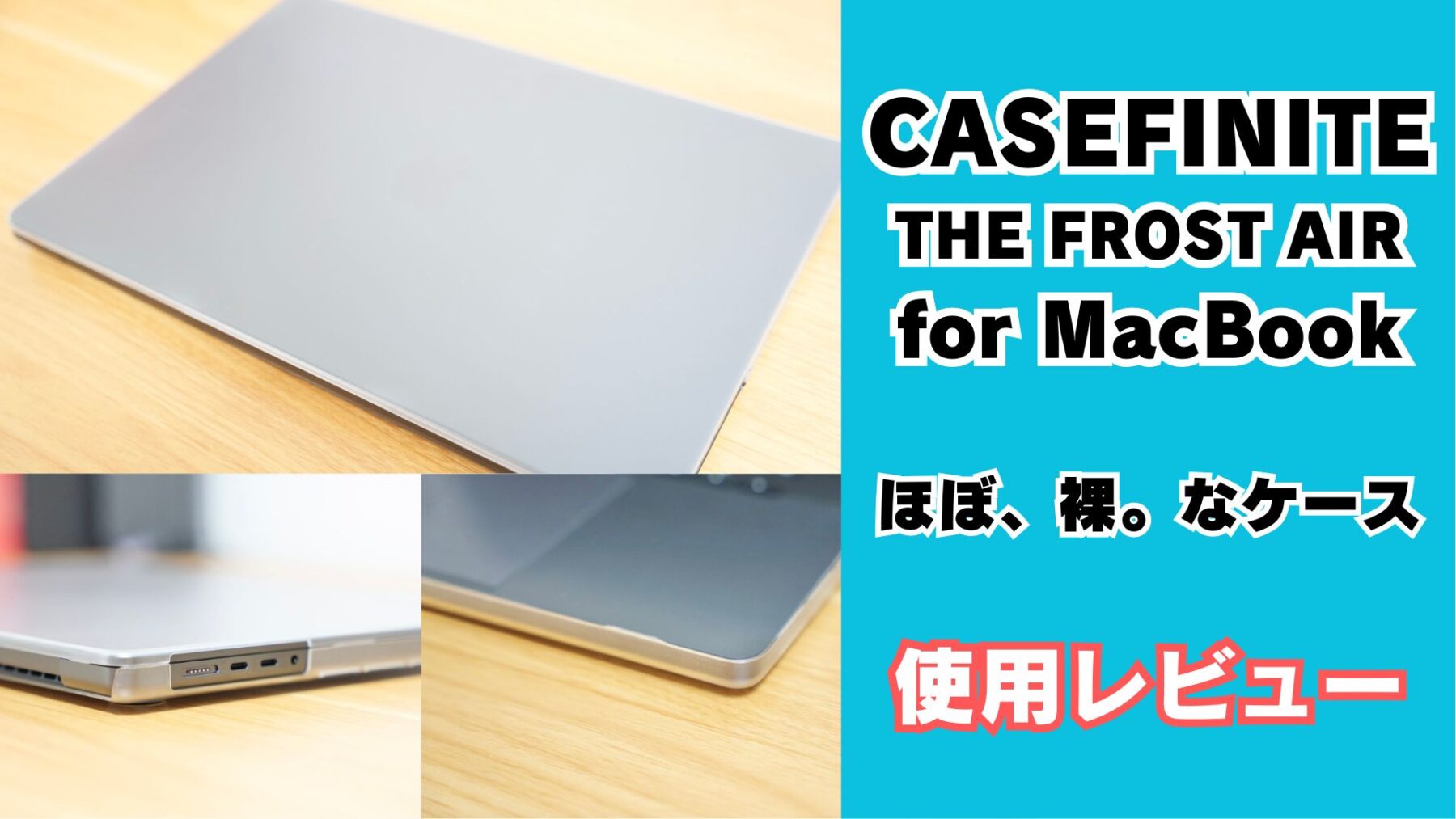
HOGOTECHのマットタイプのケース。クリアタイプは傷が目立つんだけど、このケースはすりガラスっぽいマットだから傷も目立たないし、高級感もある。
② 16インチPC用 レザーケース
合成レザーの収納ケースなんだけど、裏側に高さを出せるスタンドが付いているから、視線を上げたい時に使える。
カラーをブルーにしたんだけど、思ってたよりパステルだったから、ブラックかブラウンにすればよかった。使い勝手は良い。
③ アンチグレア保護フィルム
本体を購入する際に+22,000円することで、光の反射を抑えるナノテクスチャーディスプレイに変更できるんだけど、専用のクロスを使わないとコーティングが落ちるなど、扱いには気を使うらしい。であれば、通常ディスプレイにアンチグレアフィルム貼った方がよくね?ってことで、ベルモンドのアンチグレア保護フィルムを購入。
しっかり反射も抑えてくれるし、価格も安く抑えられる。
④ トラックパッド、パームレスト用 保護フィルム
パームレストを傷から守るために購入したけど、別にいらなかった。というかM1 13インチも貼ってなかった。
⑤ 16インチ用 覗き見防止シート
16インチの大画面は作業効率を上げてくれるんだけど、逆に周りからの視認性も上がってしまう。少しでもセキュリティ性を上げるために購入。
正面からの視認性は落とさず、左右からはほとんど見えなくなる。3,000円で安全性が上がるなら安いって感じ。
⑥ MagSafeスマホホルダー
スマホを簡易的なサブモニターにできるんだけど、これが意外に便利。見た目もスタイリッシュでアップルの公式動画でも使われていた。
周辺機器で地味に買ってよかった第一位。
⑦ コネクタ用カバー
昔からコネクタの埃を気にする俺は、iPhone、AirPods、Switch2など、ほとんどのガジェットやゲーム機に埃防止のコネクタカバーを装着している。
なので今回もMacBook Pro 16インチ用のものを。
MacBook Pro 16インチのデメリット
MacBook Pro 16インチの重さがというデメリットが解消されたとなると、「じゃあデメリットなくね?」ってなるんだけど、実はそうでもなくて。
サイズが大きくなるということは、カバンによっては収納できなくなるんだ。
これが個人的に感じてるMacBook Pro 16インチの今のところ感じている唯一のデメリットだ。
収納できるカバンが限られる
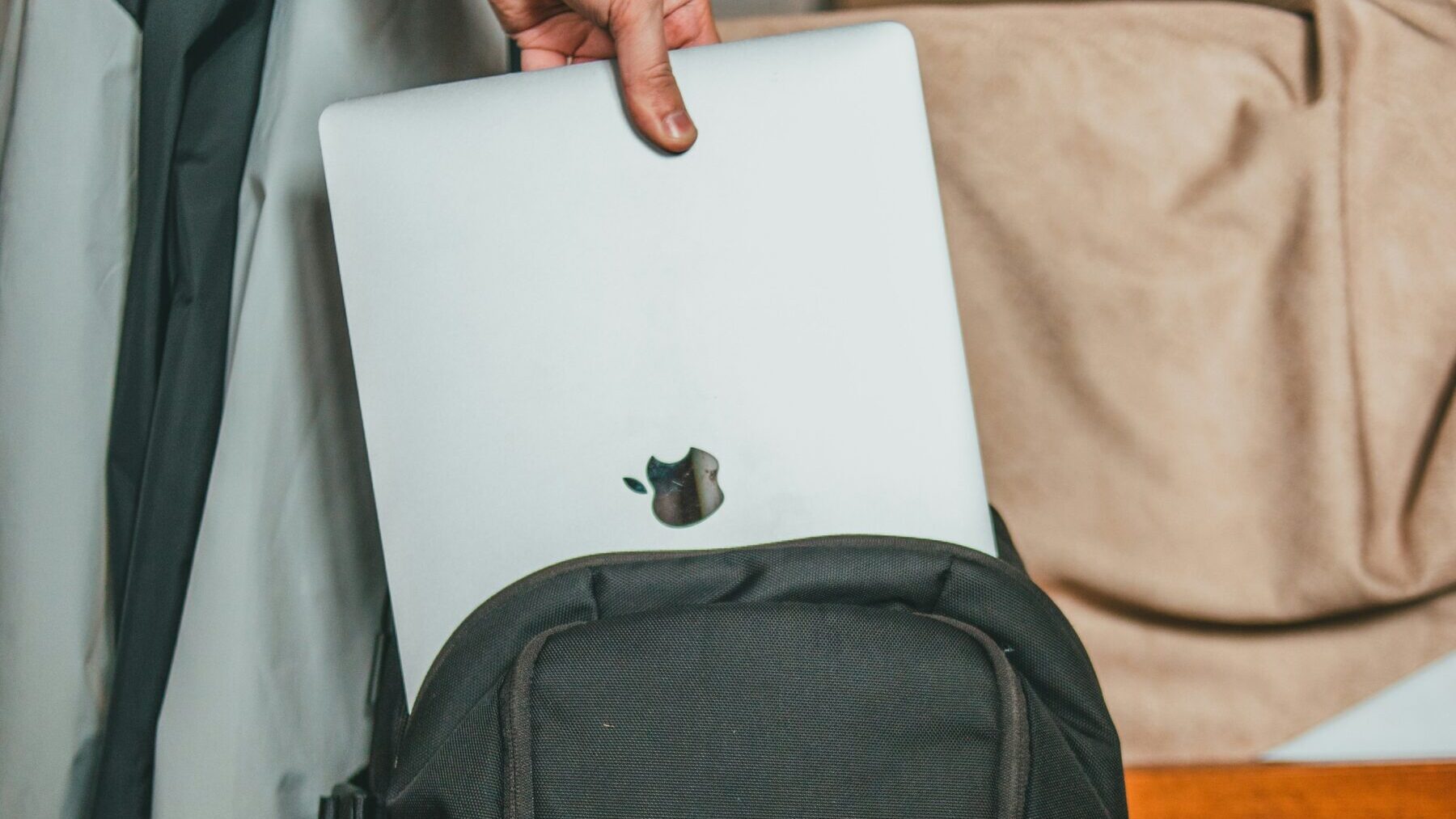
そもそも世の中のほとんどのリュックやカバンは13〜14インチのPCが入るように作れてて、16インチが入るカバン自体そもそも少ないんだ。
だから、デザインやブランドにこだわるのが難しい。
カフェでの作業はテーブルが狭い
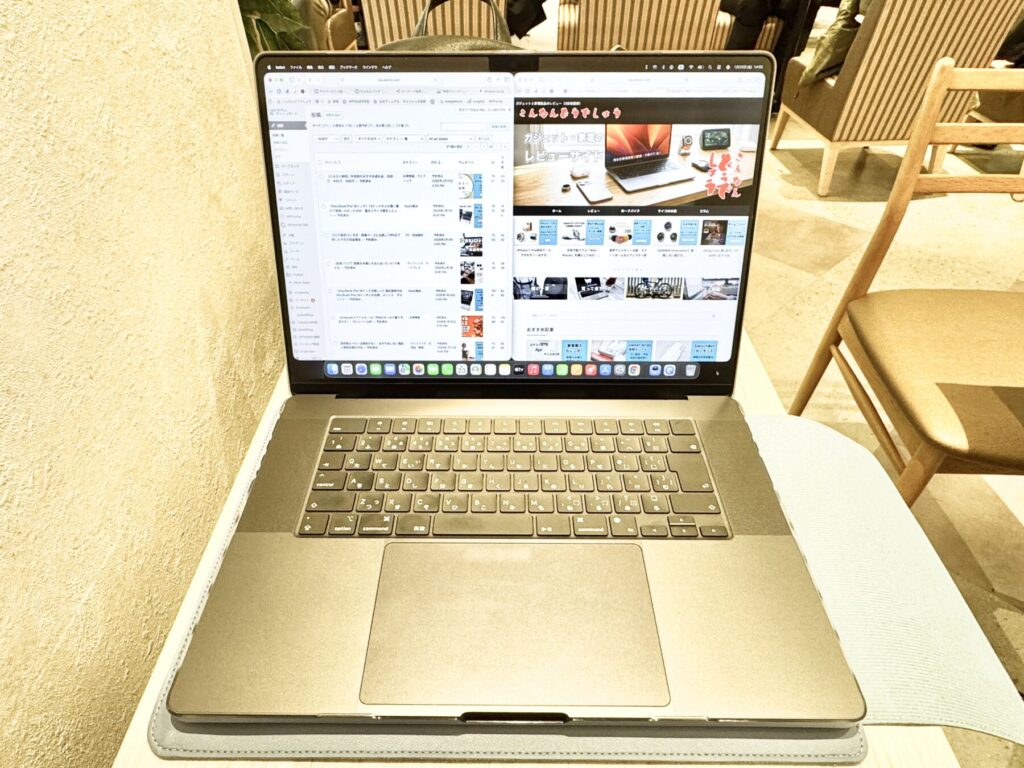
あとカフェで作業をする場合はテーブルサイズに注意。丸テーブルや小さめのテーブルだと横幅はギリギリでマウスは広げられない。
とはいえ俺の場合、外で作業をするときは基本iPad Airとロジクールの外付けキーボードだからそこまで気にはならない。
関連記事はこちら
-
【iPad 用キーボードの最適解】Keys to go 2 for iPadの使用感をレビュー |ロジクール
前回に記事で、iPad用キーボードはケース一体型より分離型の方が運用しやすいという結論に至ったんだけど、その分離型キーボードの最適解が「ロジクール Keys to go for iPad」なんだ。 E ...
続きを見る
まとめ:迷ってるなら買い。後悔はしない。
「16インチは重い、持ち運びには不便」と言われがちなんだけど、その重さは言うほど気にならないし、現に俺は、ほぼ毎日持ち歩いている。
13インチと比べると重いのは事実だけど、かといって持ち運びが苦痛になるかというと全くそんなことはない。
そして16インチという大画面で作業効率は爆上がりなわけであるから、13インチから16インチに乗り換えて大正解だった。
収納可能なカバンを見つけないといけないとか、カフェでの作業がしずらいといったデメリットはあれど、やはり16インチの大画面は偉大。
購入を迷ってる人は、買って間違いないから一刻も早く購入し、大画面での作業を堪能してほしい。
リファービッシュ品もおすすめ
この記事どうでしょう
-
【MacBook Pro 16インチ】13インチからの買い替えで後悔しなかったのか|重さとサイズ感をレビュー
以前からメインPCのMacBook Pro 13インチを買い替えを検討してたんだけど、 14インチか16インチかで迷いに迷った結果、MacBook Pro 16インチに買い替えた。 なので今回は、16 ...
続きを見る
-
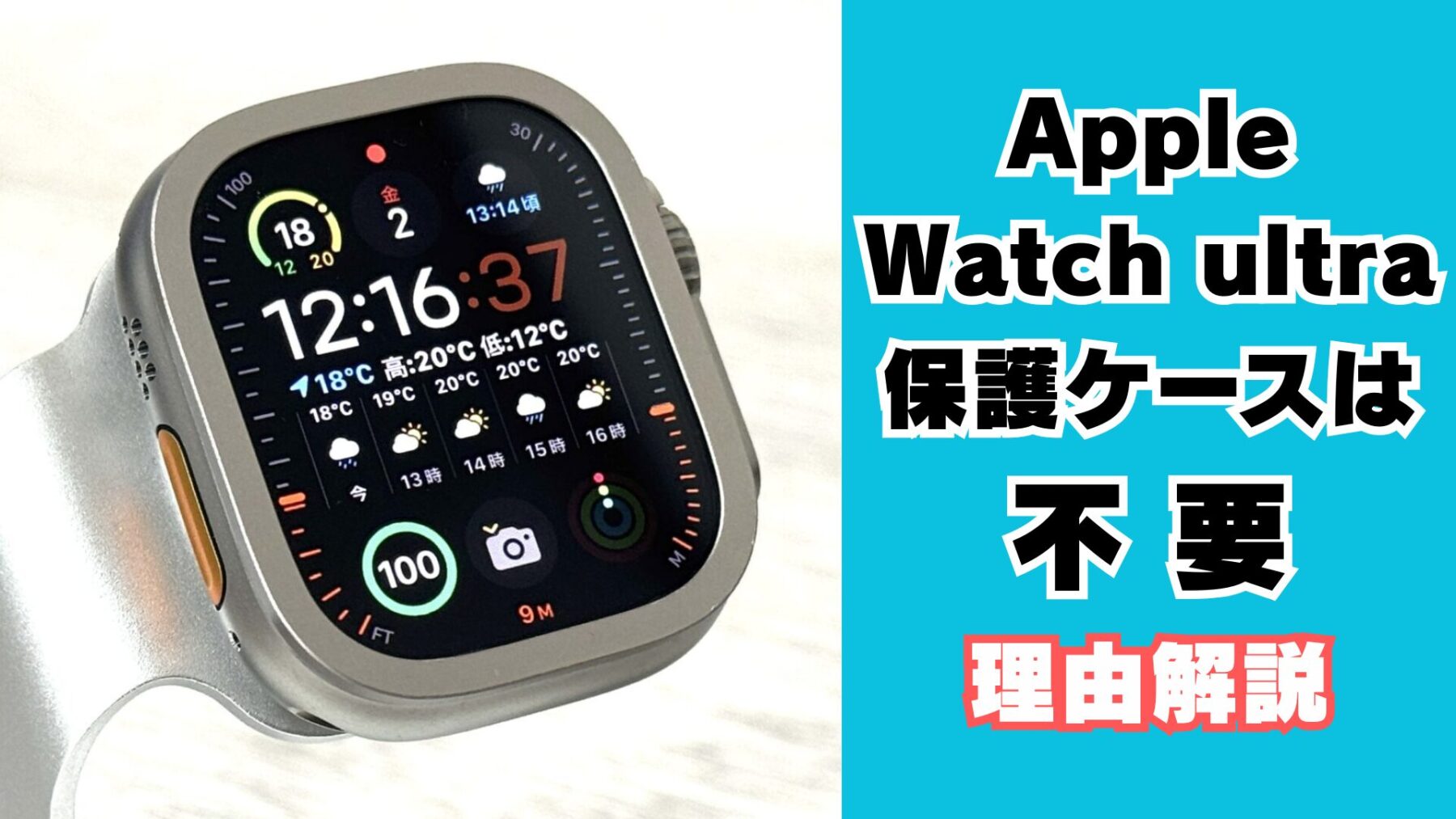
Apple Watch ultraはケース不要|4つの理由とおすすめ保護ガラスの紹介
かれこれApple Watch歴5年ほどのアップル信者なんだけど、アップル製品はどれも価格が高い。 Apple Watch ultraなんて10万を越えるんだから絶対に傷や画面割れは防ぎたい。 という ...
続きを見る
こっちはどうでしょう