以前にこのブログサイトのドメイン名を変更したって話をしたけど、今日はそのドメイン変更を具体的どうやったのか、何に気をつけないといけないか、どこがめんどくさかったかなどを話していこうと思う。
先に結論から言うが「二度とやりたくない」。

X(旧Twitter)もやってます。
【自己紹介・お問い合わせ】はこちら。
目次(クリックでジャンプ)
そもそもドメインとは

ドメインとはネット上の住所みたいなもの。
https://doudesho.com
太字の部分がドメイン名。
ドメイン名なんて誰も気にしないと思うが、サイトを立ち上げた身としては、隅から隅まで愛着を持って育てたい。
だけど当時、ドメイン名だけがどうしても引っかかっていた。
毎日心のどこかで「ドメイン名をサイトページを連想させたいわ〜」とか「いやいや、これまでのSEO評価が蓄積されているから勿体無い」とか、色々考えていた。
でもやっぱり納得のいくサイトにしたいと思い、ブログを始めて1ヶ月程度でドメイン変更に手をつけた。(ドメイン変更は2月に実施)
現在の環境
変更手順を紹介する前に、このサイト「こんなんどうでしょう」の、現在の環境について触れておく。
| レンタルサーバー | テーマ |
|---|---|
| conohaWING | AFFINGER6 |
レンタルサーバーの「conohaWING」ではドメインが2つまで無料で作成できる。ただし、「.com」や「.jp」などのメジャーなドメイン(いわゆるトップレベルドメイン)は1つまで。
2つめは「.online」や「.site」などになる。
→ conohaWING
テーマは有料の「AFFINGER6」。今回のドメイン変更の懸念点の一つが、有料テーマも引き継げるのか?であったが、そこに関しては問題なく引き継げた。
(再課金不要だった。)
ドメイン変更の前に

変更手順を見ながらのぶっつけ本番はおすすめしない。
何回か手順を確認してある程度イメージしておいた方が良いし、思いつく限りの疑問点や失敗事例は調べて、実際に取り掛かる際にメモを確認しながら行えるように準備しておいた方が良い。
旧サイトのデータを書き出す
まずは、これまで使用していたドメイン(サイト)のデータを全て書き出す。
正直、これは難しくないので手順通りに進めば大丈夫。
サイトのデータを書き出す際に使うプラグインが
All-in-One WP Migration
このプラグインは無料版と有料版がある。(ただし無料で使えるのは512MBまで。)
俺は1ヶ月ですでに20記事以上書いていたので余裕でアウトだったから課金したんだけど、まあまあの金額だった。(10,000円くらい)
新ドメインの準備
新たにレンタルサーバーを契約する

サイトのデータを書き出したら次にするのが、新しいドメインの取得だ。
俺は「.com」で作りたいという誰も気にしない部分のこだわりがあったから、新しいメールアドレスとパスワードを用意し、再度レンタルサーバーの「conohaWING」と契約した。
ConoHa WING キャンペーン実施中!この段階で、ドメイン変更後に使わないサイトの契約を終了する手続きもしておいた方が良い。
具体的にはconohaWINGの管理画面より自動更新を「OFF」にするだけだ。
無料ドメインで作る
レンタルサーバーとの再契約を終えたらいよいよドメイン発行。
何回も同じことを言うが、このドメイン変更作業はマジでめんどくさい。
だから希望のドメインを入力する際も誤字脱字がないか、何度も確認してから申請することを強く勧める。
ドメインを移管するプラグインを追加
All-in-One WP Migration Unlimited Extension(有料)
ドメイン移管に使うプラグイン自体は上にも書いた「All-in-One WP Migration」だけなんだ。
さっきも言った通り俺は無料で使えるデータ量512MBを超えていたから有料版の「All-in-One WP Migration Unlimited Extension」に課金した。
これを使ってサイトのファイルを全て書き出すというわけだ。
reCaptchaは無効化にしておく
新サイトに移管後、管理画面にログインできなくなる
今回一番手こずったのが、新しいドメインへの移管作業が終わった後、ワードプレスの管理画面にログインできなくなったことなんだ。
このトラブルをシューティングするのにマジで4時間はかかった。
どうやらreCaptchaプラグインが管理者ではなく外部と判断しアクセス権を与えていないのが原因だった。
サイトデータを書き出す際に必ずreCaptchaプラグインはオフ、もしくは一時的に無効化しておいた方が良い。
管理画面にログインできない場合
もし間違えてreCaptchaプラグインをオンのまま書き出し、新ドメインのサイトにインポートしてしまった場合はワードプレスの管理画面からアクセスしても拒否されてしまう。(アクセスできない。)
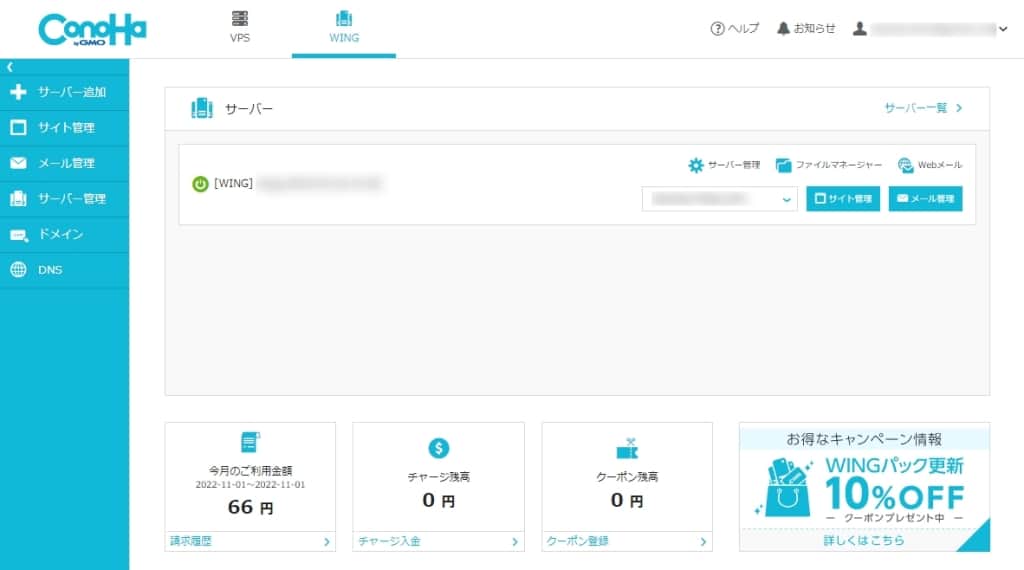
その場合はワードプレスではなくレンタルサーバー側(今回はconohaWING)からアクセスすることで解決できる。
conohaWINGにアクセスし、「サイト管理」→「ファイルマネージャー」→「public_html」→「plugins」と順にアクセス。
自分が使っているreCaptchaプラグインの名前を変更すれば、ワードプレス側からアクセスすることができるようになる。
例:プラグイン名が「GooglereCaptcha」の場合
GooglereCaptcha → GooglereCaptcha_txt とプラグインフォルダの名前を変える。
新ドメインで立ち上げる
無事ワードプレス側の管理画面にアクセスできたら、新ドメインを旧ドメインと同じになるよう構築していく。
といっても書き出したファイルデータをインポートするだけだからそこまで難しくはない。
All-in-One WP Migration でファイルをインポート
旧サイトのデータを書き出す際に使ったAll-in-One WP Migrationで今度はインポートする。
ただこれだけ。
新ドメイン(移管先のサイト)側でやることはびっくりするほど少ないんだ。
旧サイトと新サイトで変化がないか確認
インポートが終わったら、あとは旧サイトと新サイトで変化がないか確認する。
今回はAll-in-One WP Migrationプラグインで書き出しもインポートも行ったから、ドメイン以外は全て同じサイト構築となっていた。
各種プラグインの再設定
ドメインが変わると再設定しないといけないプラグインもいくつかある。
特にSEO関係やセキュリティ関係は、旧サイトからの設定を引き継ぐことができないので再設定が必要である。
このサイトで再設定したプラグインは下記の3つ。1ヶ月でドメイン変更したから、プラグインの数も少なかった。
再設定したプラグイン
- Googleアナリティクス
- Googleサーチコンソール
- reCaptcha
この辺はドメインが新しくなった=新しいサイトという認識だから引き継ぎ等はせず、もう一度最初から登録しなおしたって感じ。
まあ1ヶ月でドメイン変更だし、SEOへの影響もほぼ無いに等しいし。
DNSの確認
72時間は旧サイトを消さない
これも一つ注意なんだけど、なんでもドメイン移管をすると72時間(約3日)ほどは旧ドメイン(旧サイト)は消さずにおいておかないといけないらしい。
72時間かけて旧サイトから新サイトに完全移行するんだとか。
なので旧ドメインのレンタルサーバー解約は日数に余裕を持たせないといけない。
リダイレクト設定
旧サイトのSEOや記事のURLを新サイトに自動的にジャンプさせる設定を「301リダイレクト設定」という。
ある程度運営してきたサイトや力のあるドメインであればリダイレクト設定(301リダイレクト)は必ずしないといけない。でないと新サイトでイチからとなってしまう。
幸いこのサイト「こんなんどうでしょう」はドメインパワーや記事の検索流入は全くといって良いほどなかったので、リダイレクト設定をしたところでって感じだった。
なので今回はその設定はせず、イチから出直しとなっている。
記事自体は引き継いでいるため25記事ほどからの再スタートって感じだ。
ASPサイトの再登録
もしもアフィリエイトの追加登録
こちらもドメインが変わるにつれて再登録が必要となる。
俺はもしもアフィリエイトを使ってるから、その再設定をした。
他にA8.netやその他のアフィリエイトサイトに登録してる場合は再登録が必要となる。
ドメイン名の選定は慎重に

ドメインはサイトを立ち上げる上で一番最初に決めないといけない部分だから難しいところではあるんだけど、俺のように妥協して決めたり、その時の流行りなんかで決めてしまうと後々必ず後悔する。
こだわりがなければそれに越した事はないんだけど、もしもドメイン名にこだわりがあるなら妥協せず決めた方が絶対に良い。
サイトのコンセプトは場合によっては変わる可能性もある。
あまりにもコンセプトに寄せすぎると、それに縛られる可能性もあるから慎重に決めたほうが良い。
二度とやりたくない

今回は「ブログ初心者が1ヶ月でドメイン変更をした」というテーマで、実際にどういう手順を踏んだのか解説してきた。
文字にするのは簡単だけど、実際にやるとなると失敗できないから慎重になり時間もかかる。
特にreCaptchaを無効化にしないといけないなんてどこの記事にも書いていなかったから、もしこれからドメイン変更を考えてる人がいたら、一時的にでもOFFにすることを強く勧める。
俺はこの作業は二度とやりたくない。
この記事どうでしょう
-

【アイマスク「光の遮断」】プレミアムとノーマルの違いを解説|使用感をレビュー
睡眠って意外に軽視されがちで、実際日本人の平均睡眠時間は7時間ほどなんだ。 そして働き盛りな年代ほど睡眠時間は短く、それが原因で体調不良や精神疾患にかかってしまう。 風邪や体調不良の予防には食事が大事 ...
続きを見る
-
【サムソナイト】スーツケース「ミンター」使用レビュー|究極の使いやすさを実現
旅行や出張に行く際の使用するスーツケース。 各メーカーからいろんなサイズやカラーが販売されるんだけど、 「スーツケースなんてどれも同じじゃね?」 って感じで、これまで価格最優先で購入してきた。んだけど ...
続きを見る
こっちはどうでしょう