iPadでも文字を打つときは、キーボードの方が絶対に捗るに違いない。
ということでiPad用のマジックキーボードを探してたんだけど、アップル純正が49,800円。高すぎ。
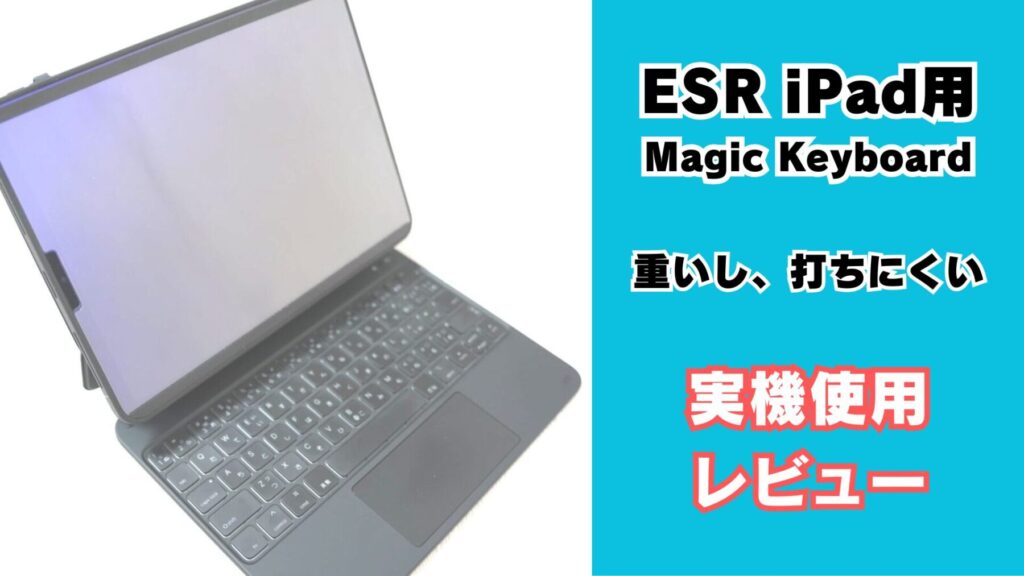
もう少し安いのはないかと探してたら、ESRのiPad用マジックキーボードを見つけたんだ。
値段もアップルの3分の1程度ということで試しに買って使ってみたから、今日はそれをレビューしていく。

X(旧Twitter)もやってます。
【自己紹介・お問い合わせ】はこちら。
結論:エンターキーが押しにくい
いつも通り先に結論から言うと「エンターキーがめちゃくちゃ押しにくい」。
普段MacBookを使ってる身からすると、この押しにくさはマジでストレス。10回に1回はタイプミスをする。
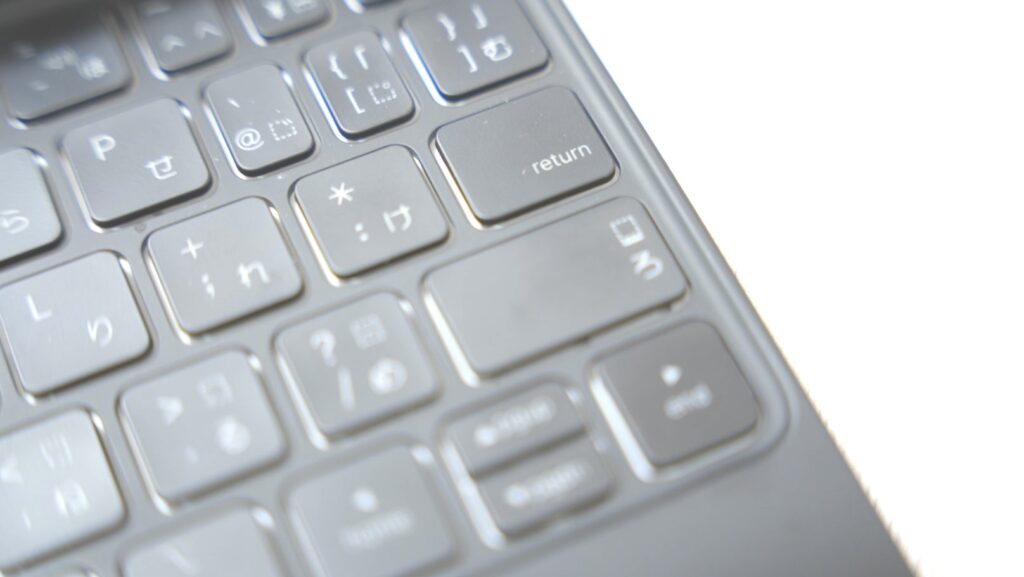
通常のキーボードは一番右のシフトとデリートの間に大きく配置されている。
それがESR マジックキーボードの場合、なぜか「ろ」が横長に配置されてて、エンターキーは「む」と「ろ」の間に小さく配置されてるんだ。
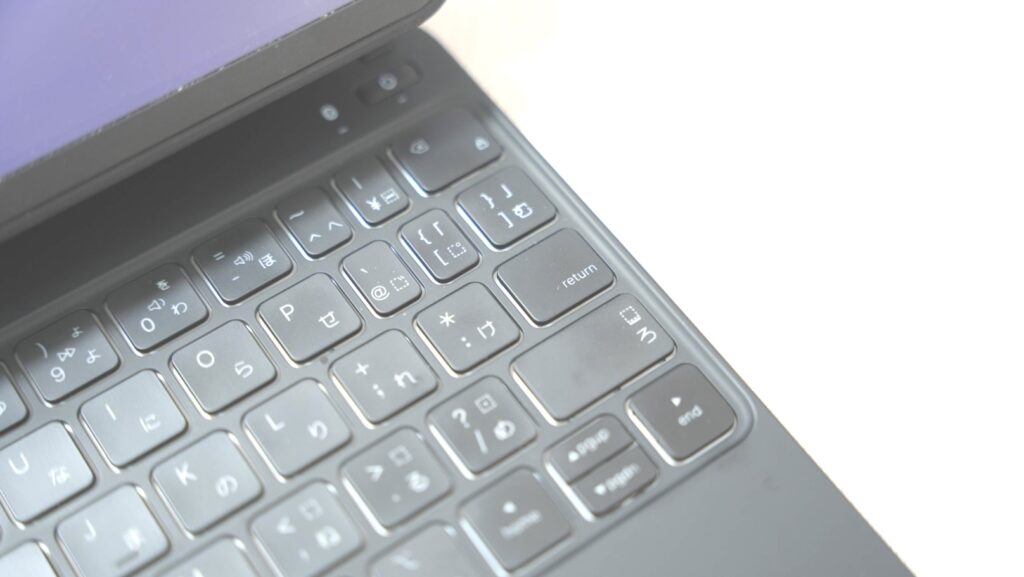
おかげでエンターを押すときに高確率で【 」(む)】と入力されてしまう。
なぜESRはこれでOKを出したのか疑問に思うばかり。
シフトキーは左側のみ
地味にストレスなのがもう一つ。
シフトキーが左側の一箇所のみなんだ。
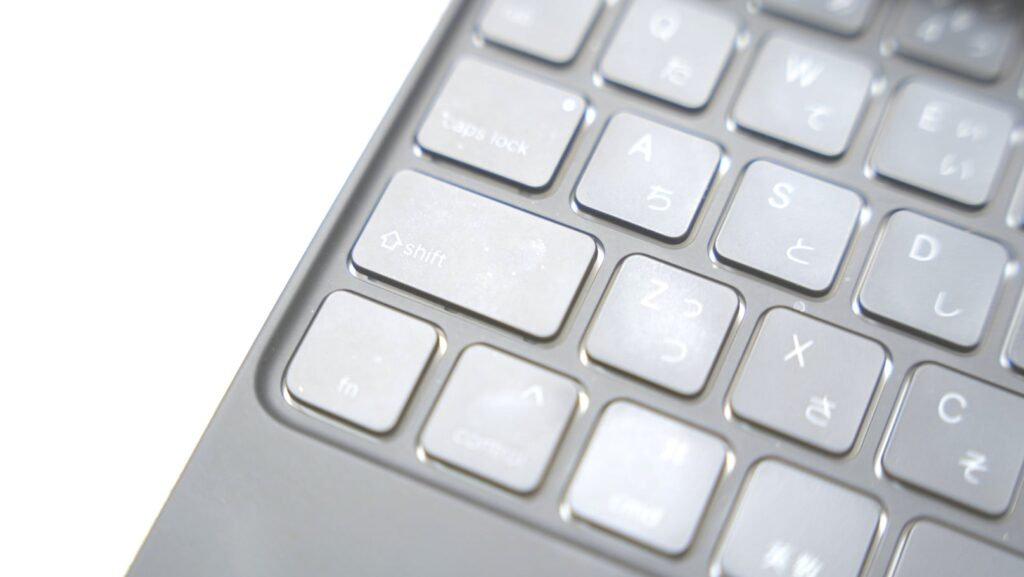
なぜか「ろ」が幅を利かせてるから、これもまあまあの頻度で誤入力してしまう。
ファンクションキーが他のキーと同じサイズなのも、使う身からすると全く恩恵を感じない。
純正より安いとはいえ、これは設計ミスとしか思えない仕様。
逆にこの2つ以外はキーボードとしての使い心地は悪くない。
打鍵感もよく、ピッチもiPad用と考えれば妥当といった感じ。
ということで、このマジックキーボードに関しては及第点といったところ。
ESR マジックキーボードの仕様
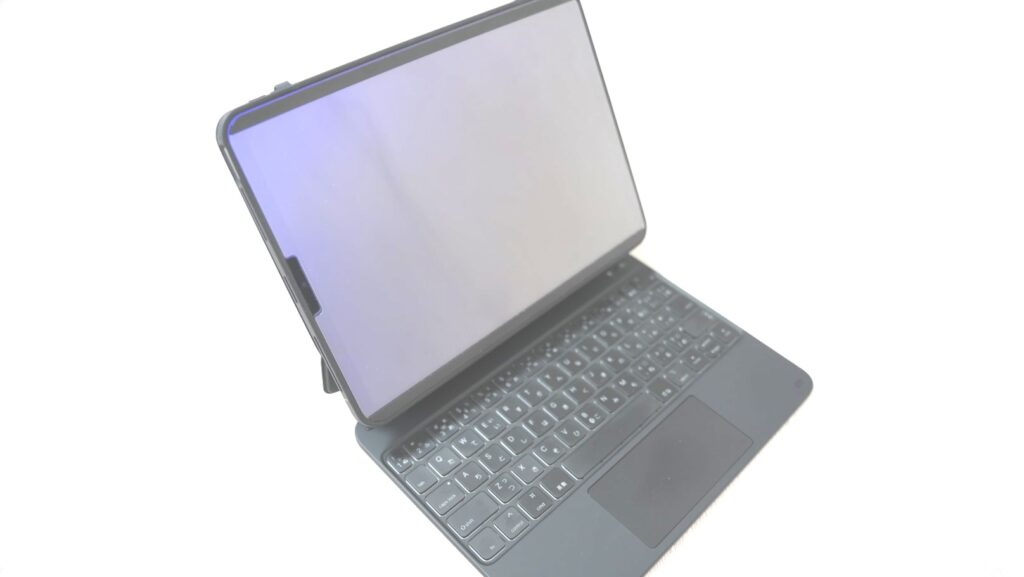
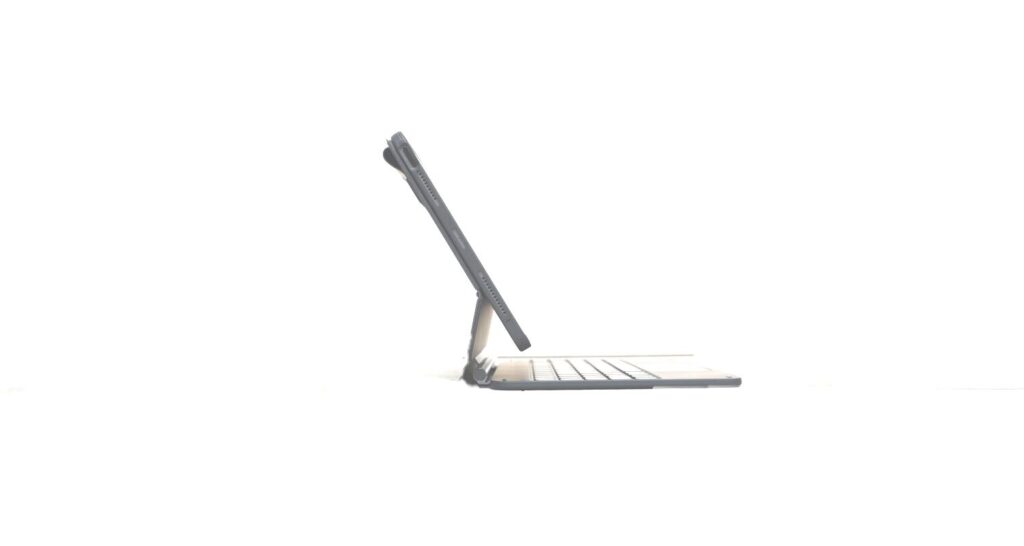
| 対応デバイス | iPadAir 11インチ, Pro 11インチ M3, M2(2025, 2024) 第4, 3, 2, 1世代 |
| 長さ × 幅 × 高さ | 25.4 × 19.4 × 22cm |
| 重さ | 850g |
| キー配列 | US規格 |
メリット
アップル純正より安い
ESRのマジックキーボードを検討する最大のメリットはここだろう。
冒頭でも書いたように、アップル純正のマジックキーボードは49,800円(税込)。
いくら純正で質が良いといってもこれは高すぎ。よほどのアップルファンでもない限り、これは買おうとはならない。
対してESRのマジックキーボードはAmazon価格で14,299円。
これでもお買い得とはならないんだけど、純正と比べると約3分の1程度。
iPadでキーボード入力をするとなればこれくらいの金額が必要かといった感じ。
ペンホルダー付き
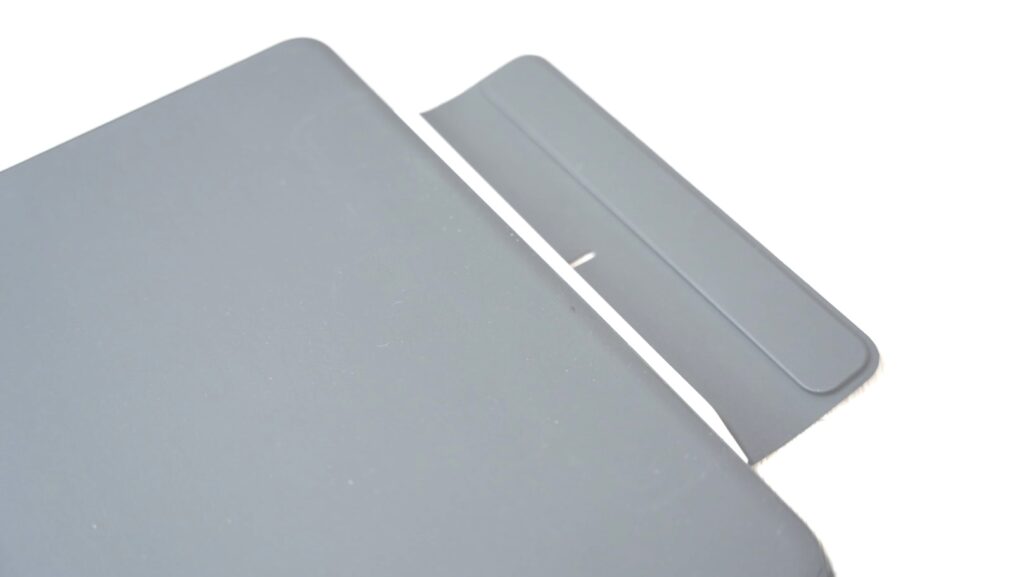
サードパーティー製であるが故のメリット。
そこそこ新しいシリーズのiPadを使ってる人であればアップルペンシルも使用しているだろう。
ESRのマジックキーボードはペンホルダーが搭載されているので、カバンの中でアップルペンシルが外れる心配もない。
マジックキーボードだけでなく、ESRのiPad用カバーにはペンホルダーを搭載してる物が多いので、そこは純正よりユーザーのことを考えてるなといった印象。
ペンホルダーがあってもスタイリッシュさを維持できるのは嬉しい。
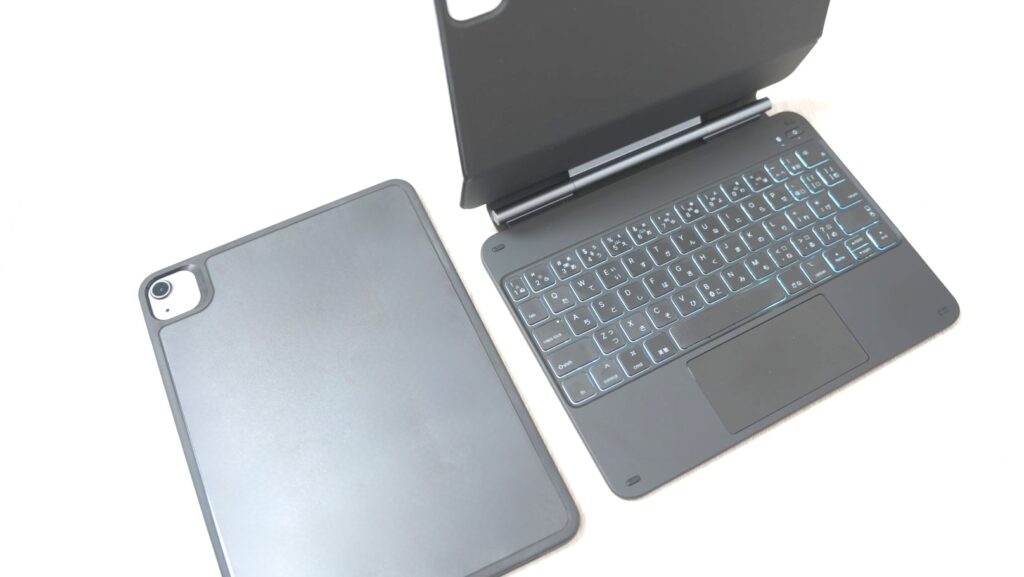
iPad用保護ケースも付属
純正のマジックキーボードはバスパワーで駆動するからiPad本体に保護カバーを着用できない。
しかも本体とキーボードの側面が面一だから傷が付くリスクも高いんだ。
対してESRのマジックキーボードは、バスパワー駆動ではないからiPadに保護カバーを装着できる。
しかもその保護カバーがキーボードとセットで付属してくるんだ。
キーボードとセットで使っても、外してiPad単体で使っても傷が付くリスクを抑えられるのはポイントが高い。
もちろん保護カバーを装着した状態でもアップルペンシルの充電は可能。
縦向きでも使用可能
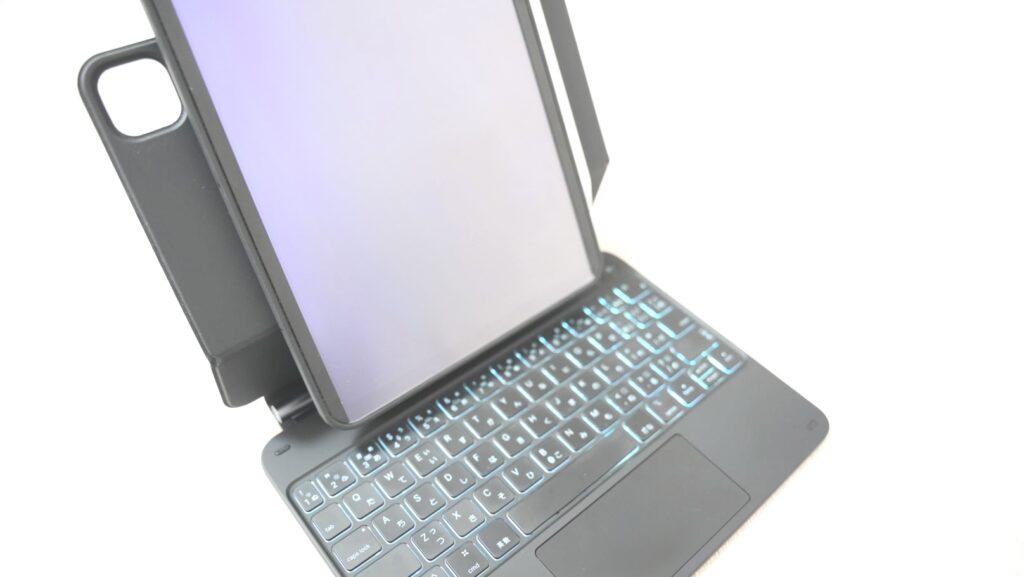
ESRのマジックキーボードにはiPad用の保護カバーが付属してるんだけど、この保護カバーは縁を覆うようにマグネットが搭載されている。
このおかげで、iPadを縦にもセットすることができるんだ。
例えばpagesやワードのアプリで縦書きをする場合、画面を縦にセットする。そうすることで画面いっぱいに表示でき、文字入力が捗るんだ。
デメリット
キー配列がクソ
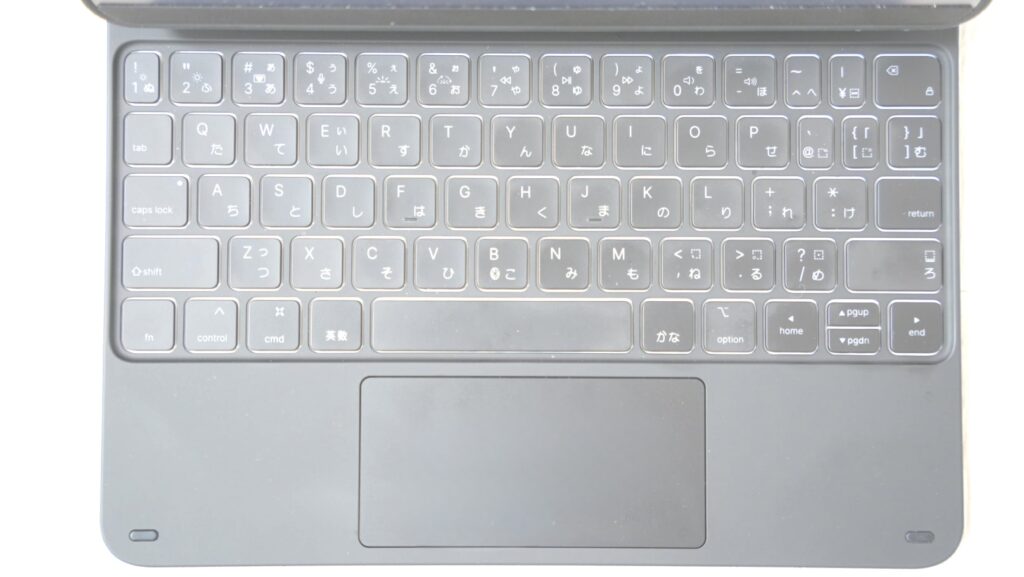
やはり最大のデメリットがこれ。
マジでキー配列がくそ。
上にも書いたように、このマジックキーボードはエンターキーの存在感が無さすぎる。
高頻度でエンターではなく【 」(む)】と入力するし、右シフトと勘違いして【 _ 】を入力している。
逆にこれさえ我慢できるのであれば、このマジックキーボードで十分だろう。
俺は3ヶ月使用してようやく慣れてきたんだけど、それでも無意識だと誤入力してしまう。
iPadで文字を打つ際は常に頭で右側のキーを意識してる感じ。
バスパワー非対応
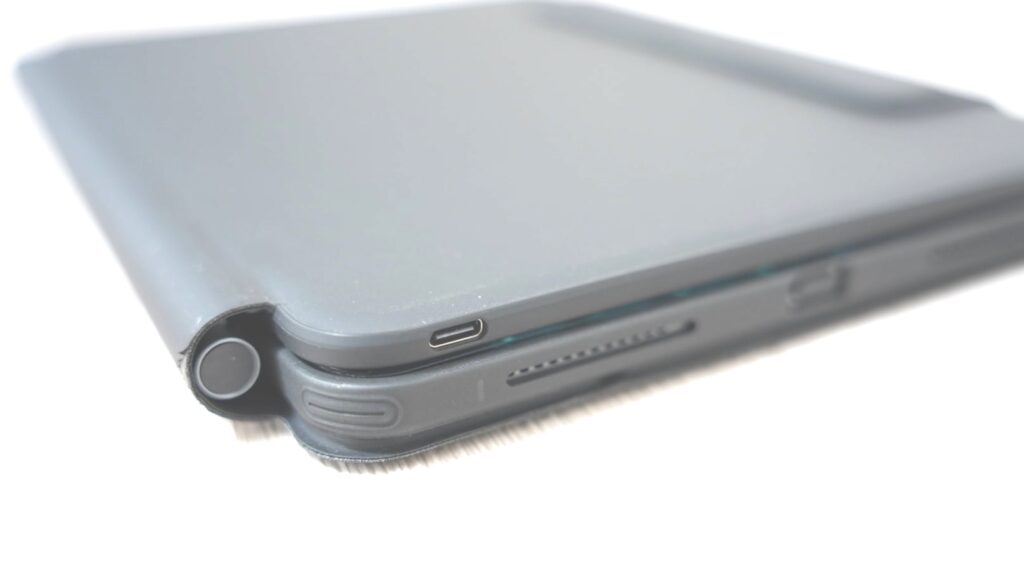
ESRのマジックキーボードはアップル純正のようにバスパワー給電はできないから、キーボード自体を充電しないといけない。
充電はキーボード側面のUSB Type-C端子から行う。
バスパワーの方が充電の手間が省けるから有るに越したことは無いんだけど、俺はそこまで不便には感じていない。
価格を考えるとしょうがないといった感じだ。
キーボードのバッテリー残量が分からない
これも致命的っちゃ致命的。
バスパワーであればiPadのバッテリー残量さえ気にしとけば良いんだけど、ESRのマジックキーボードは単体で充電しないといけない。
なのにそのバッテリー残量が確認できないんだ。
接続がBluetoothなんだけど、マジックマウスやAirPodsのようにBluetooth接続状況のタブから確認ができないんだ。
Bluetooth接続は良いにしても、ここの配慮は欲しかったところ。
Bluetooth接続
バスパワー非対応だから接続はBluetooth。
一度ペアリングすれば問題ないんだけど、毎回立ち上げた際にキーボードの電源もオンにする必要がある。
ワンアクションだしそこまで不便ではないんだけど、純正と比較すると一手間加わるのでデメリットに入れといた。
重い
これは買ってから気づいたんだけど、本体と合わせるとそこそこ重い。
俺が使ってるiPad Airが462g、ESR マジックキーボードが850g。
セットにすると1.3kgもあるんだ。
メインで使ってるMacBook Pro 13インチが1.4kgだから全く軽量化できなかった。
マジックキーボードを導入した目的の一つが「パソコンの持ち運びが重いから軽量化させる」だったのに実際にカバンに入れると全く重みが変わらなかった。
それならキー配列もストレスなく使えるパソコンの方が良いに決まってる。
ということで、iPad+ESR マジックキーボードのコンビは思ってるほど持ち出さなくなった。
ESR マジックキーボードの口コミ
Amazonの評価は星3.7(2025年5月現在)と高くもなく低くもなくといった感じ。
実際の口コミはこんな感じ。
良い口コミに関してはやはりサードパーティー製であるが故のメリットといった感じ。
純正の「もう少しこうだったら良いのに」を叶えてくれてる印象。
一方、悪い口コミに関してはやはり機能面に関する意見が多い。
個人的には星3.0くらいな気もするが、価格を考えると妥当かもしれない。
コスパが良いかは疑問

メリット以上にデメリットが目立つ印象のESR マジックキーボード。
メインがパソコン、サブでiPadならコストと同等のパフォーマンスは得れるかもしれない。(良いとは言っていない。)
文字入力をパソコンではなくiPadメインで考えてる人には、このマジックキーボードはおすすめしない。
iPadをメインで、かつ純正より安い物を探してるという人は、マジックキーボードではなく、ペンホルダー付き保護カバーと外付けの無線キーボードを購入した方が、それぞれのメリットを享受できると思うので、そちらを検討してみてほしい。
この記事どうでしょう
-

【MacBook Pro 16インチ】13インチからの買い替えで後悔しなかったのか|重さとサイズ感をレビュー
以前からメインPCのMacBook Pro 13インチを買い替えを検討してたんだけど、 14インチか16インチかで迷いに迷った結果、MacBook Pro 16インチに買い替えた。 なので今回は、16 ...
続きを見る
-
Apple Watch ultraはケース不要|4つの理由とおすすめ保護ガラスの紹介
かれこれApple Watch歴5年ほどのアップル信者なんだけど、アップル製品はどれも価格が高い。 Apple Watch ultraなんて10万を越えるんだから絶対に傷や画面割れは防ぎたい。 という ...
続きを見る
こっちはどうでしょう