前回に記事で、iPad用キーボードはケース一体型より分離型の方が運用しやすいという結論に至ったんだけど、その分離型キーボードの最適解が「ロジクール Keys to go for iPad」なんだ。
ESRのiPad用ケースと組み合わせると、かなり使い勝手が向上したから詳細をレビューしていく。
また、メリットだけでなく購入する際は頭に入れておいた方が良い注意点なんかもあるから、気になる人は最後まで読んでくれると嬉しい。

X(旧Twitter)もやってます。
【自己紹介・お問い合わせ】はこちら。
目次(クリックでジャンプ)
結論:ロジクールのキーボードがiPad用キーボードの最適解
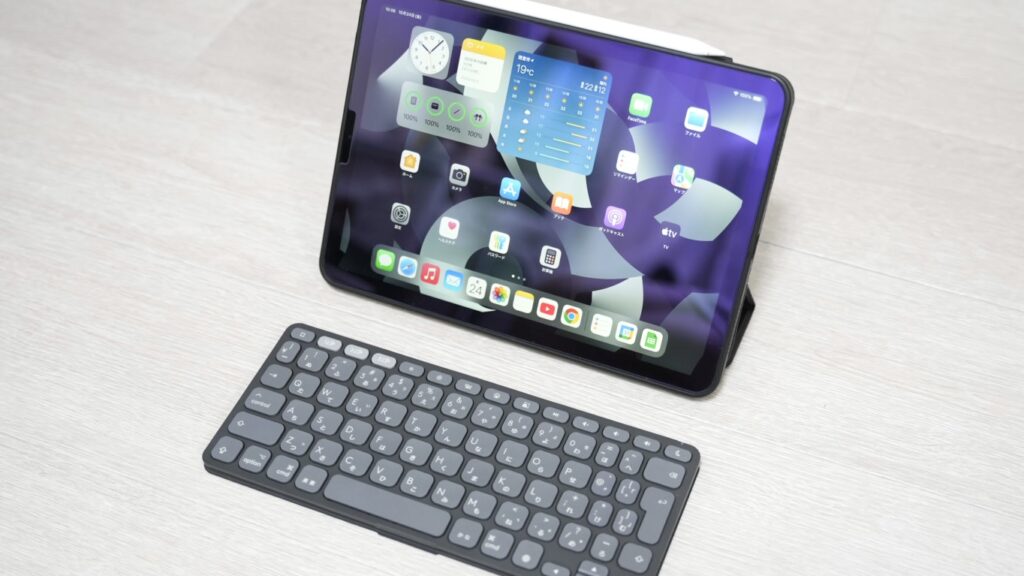
ロジクールのiPad用キーボードを使うまでは、ESRのケース一体型キーボードを使っていたんだけど、とにかく使いにくかったんだ。
しかも重さが850gもあるから、iPadに装着すると1kgを超えてくる。
iPad + キーボードの組み合わせって持ち運びが前提だから、カバンに1kgのダンベルを入れてるようなもん。
結果、早々に使わなくなったんだ。
そこでケース一体型ではなく分離型で探したところ、ロジクールのキーボード「Keys to go 2」に行き着いたってわけ。
このキーボードは薄いし軽いから、持ち運びもしやすい。
そして何より、ESRのキーボードで不満だったエンターキーが押しやすい。
またシフトボタンが右側にも配置されてるから、普段Macを使ってる俺にとっては完璧な仕様だったんだ。
ESRのケース一体型キーボードのレビューは下記
-

【使いづらい】ESR iPad用マジックキーボードをレビュー|Apple純正との違いも
iPadでも文字を打つときは、キーボードの方が絶対に捗るに違いない。 ということでiPad用のマジックキーボードを探してたんだけど、アップル純正が49,800円。高すぎ。 もう少し安いのはないかと探し ...
続きを見る
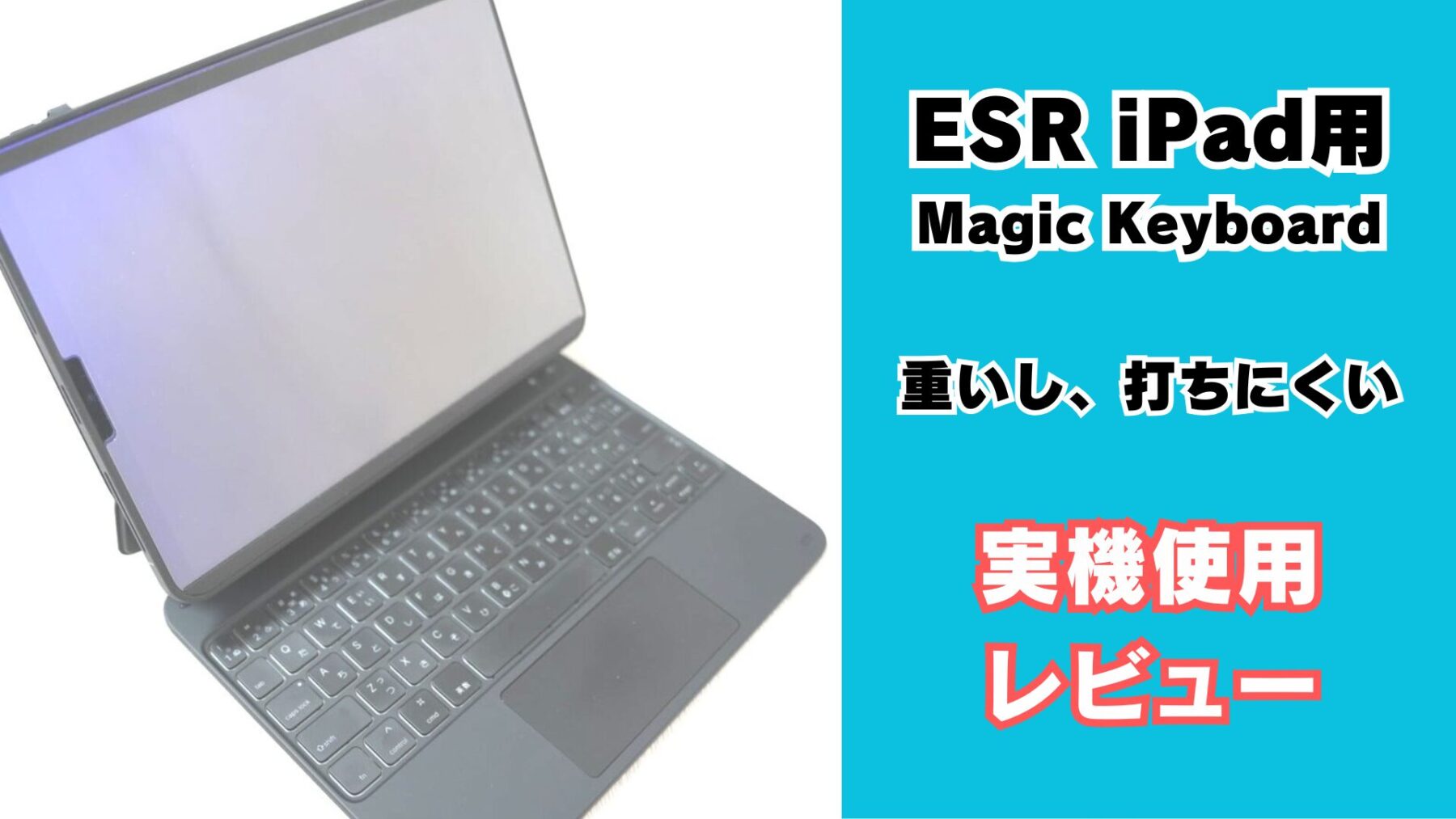
Keys to go 2 for iPadの仕様
まずはKeys to go 2 for iPadの基本仕様をざっくりまとめておく。
スペックを見ただけでも、持ち運び前提で作られたキーボードだということが分かる。
| 項目 | 内容 |
|---|---|
| 製品名 | Logicool Keys to go 2 for iPad |
| サイズ | 約250 × 105 × 5 mm |
| 重量 | 約222g |
| 接続方式 | Bluetooth |
| 対応デバイス | iPad / iPhone / Mac / Windows / Android (最大3台までペアリング可能) |
| 電源 | コイン型電池(CR2032 × 2) |
| 電池寿命 | 約3年(使用頻度による) |
| カラー | ブラック |
| 特徴 | 超薄型・防滴素材採用・分離型デザイン |
この通り、軽量・コンパクト・長寿命の三拍子がそろっている。
畳むとちょうどiPad Airとほぼ同じ幅になるから持ちやすいのもGood。
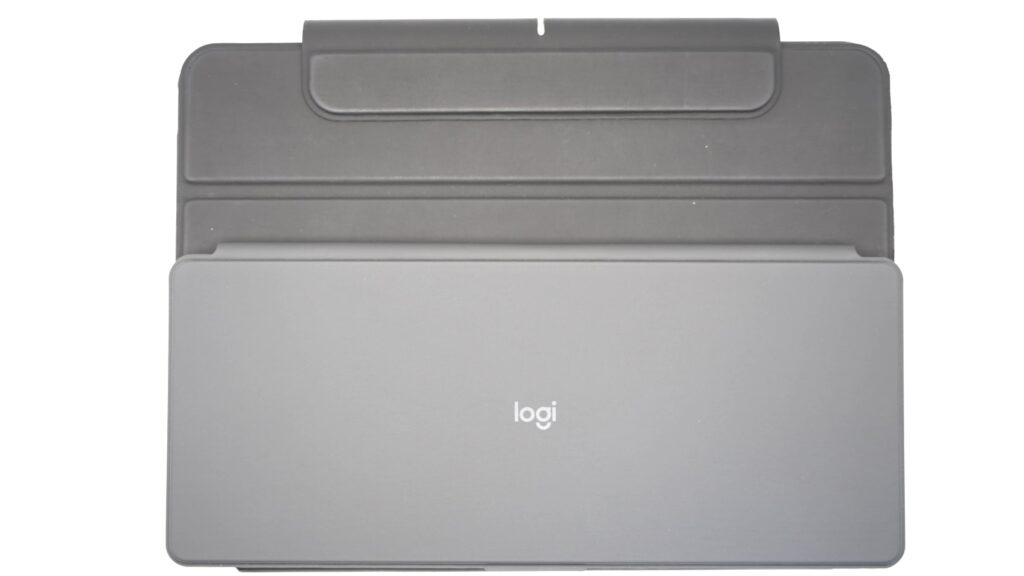
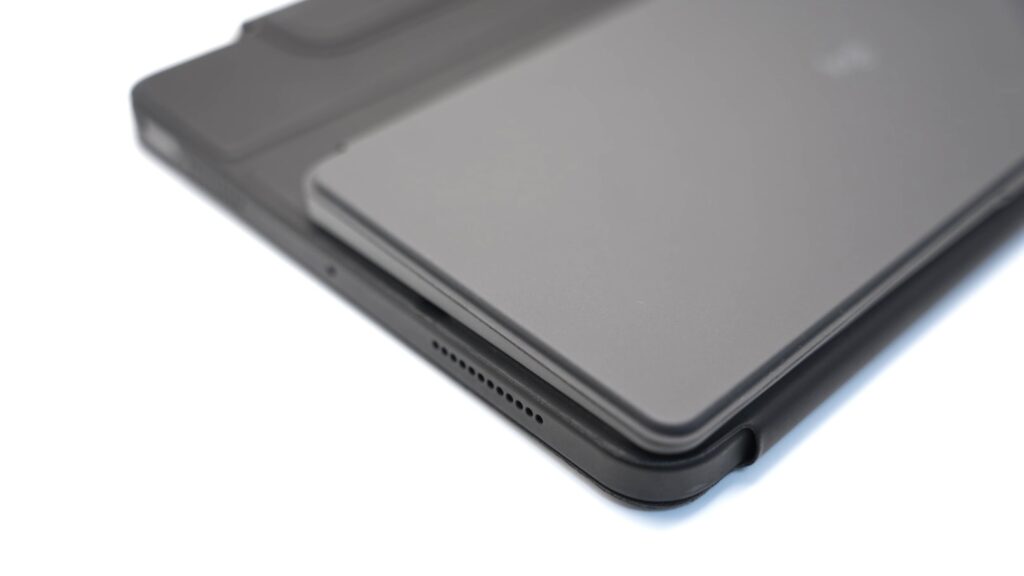
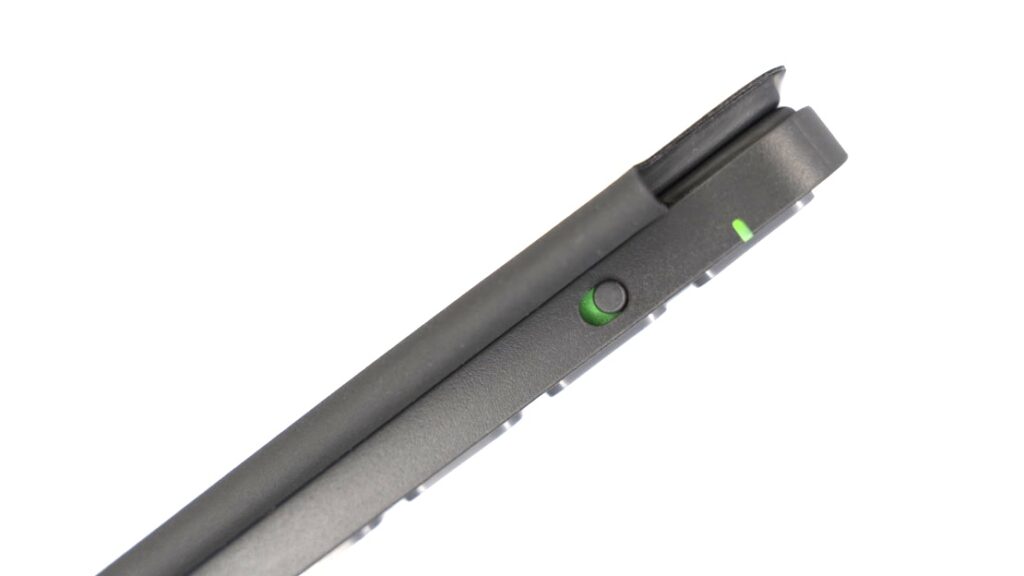
一方、ボタン電池式なのがマイナス点。
恐らくバッテリーを搭載すると重量が増えるからだろう。
とはいえ電池寿命は3年と半端ない省エネ性能だから、個人的には軽量化に振ってくれて嬉しいところ。
Keys to go 2 for iPadの特徴
ここからはKeys to go 2 for iPadの特徴を紹介していく。
注目すべきポイントは「軽さ」と「キーの打ちやすさ」。
どちらも実際に使ってみて、これが分離型キーボードの最適解だと感じた理由だから、それぞれ解説していく。
極薄&軽量でどこでも使えるデザイン
Keys to go 2 for iPadの最大の特徴は、圧倒的な薄さと軽さ。
実際に手に取ってみると、「これ本当にキーボードけ?」と思うくらいスリムなんだ。
しかも重量はわずか222g。
以前使っていたESRのケース一体型キーボードが850gもあったから、持ち運びの快適さは段違い。
俺の使っているiPad Airが460gだから、セットで持ち歩いても680gほど。
ESRのケース一体型キーボード単体よりも軽いんだ。外出時にバッグへ入れても気にならない重さなのは本当に助かる。
何より、分離型だからiPad単体は装着したケースで角度を自由に調整できるのが最高。
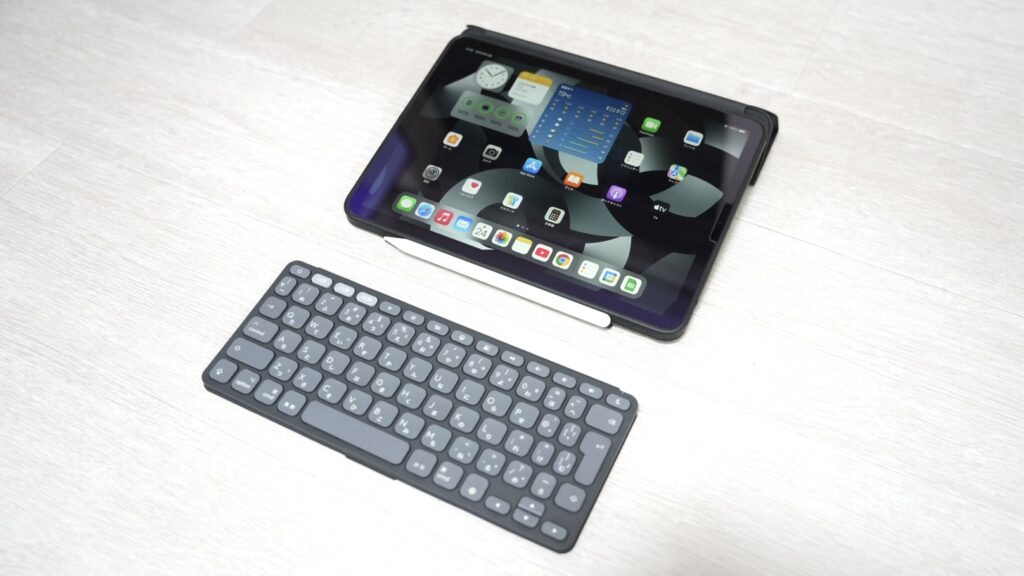
長時間の作業でも首や肩の負担が減って、カフェや出先でもノートPCのように使えるんだ。
使っているケースはこちら
ちなみにESRの名誉のために言っておくが、このケースはマジでおすすめ。
キーボード一体型ケースがクソてだけ。ほんとどうしたESRって感じ。
キーボード配列が快適で、タイピングしやすい
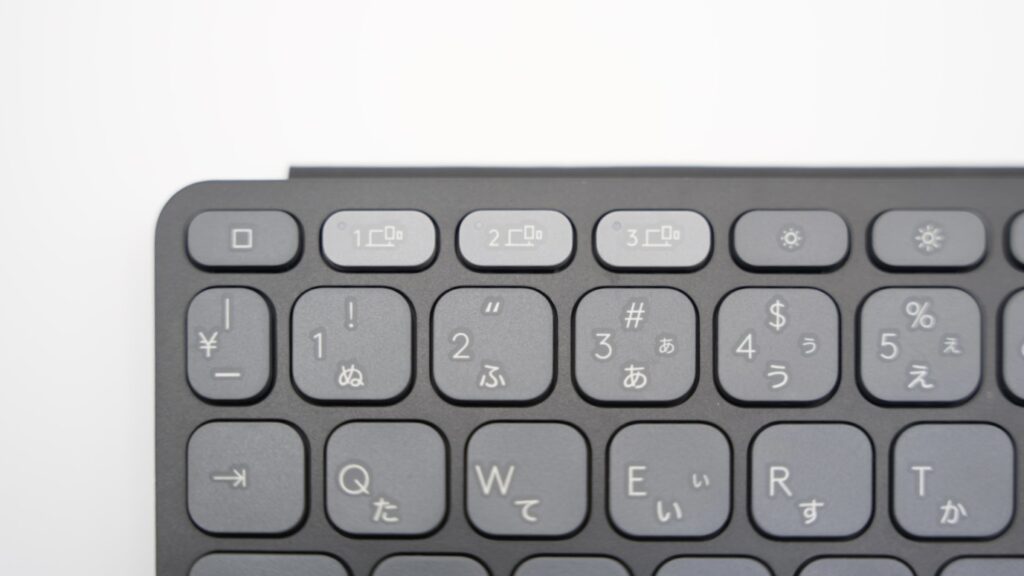
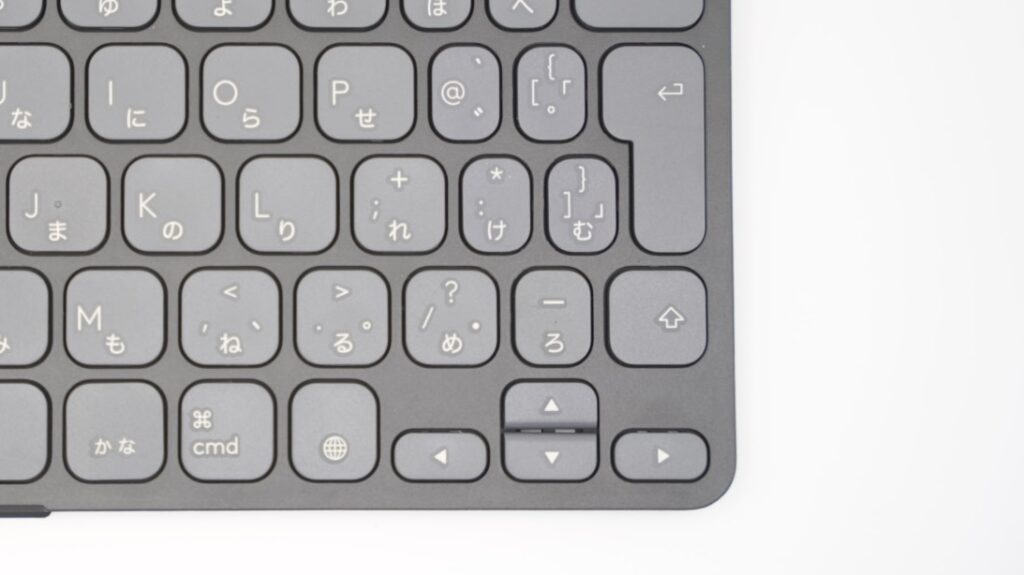
次にキーボード配列の完成度が高いということ。
以前使っていたESRのケース一体型キーボードは、エンターキーが小さくて押しづらいし、右シフトキーがないというクソ仕様だった。
特に長文を打つときや、文章の校正をする場面でめちゃくちゃストレスだったんだ。
その点、Keys to go 2ではエンターキーがしっかり大きく、右側にもシフトキーが配置されているから、普段Macを使っている人でも違和感なくタイピングできる。
キーの間隔(キーピッチ)も広すぎず狭すぎずちょうど良い。
打った時の打鍵感も軽いし、しっかりとしたクリック感があるから、タイピングもしやすい。
薄型キーボードにありがちな「ペチペチ感」も少なく、軽さと打ちやすさの両立ができてるって感じ。
iPad用のキーボードって「妥協して使う」イメージがあったけど、Keys to go 2そのイメージを覆してくれた。
3台のiPadを切り替えて使える
キーボード上部の1、2、3と書かれてたボタン。
ここにiPadを割り当てることで、3台まで切り替えて使うことができる。
家族や友人と一つのキーボードをシェアして使うこともできるんだ。
気になった点・デメリット
使っていて大きな不満はないんだけど、サクラっぽくなるからあえて絞り出す。
購入前に知っておくと、実際に使うときにギャップを感じにくいと思う
トラックパッド非搭載
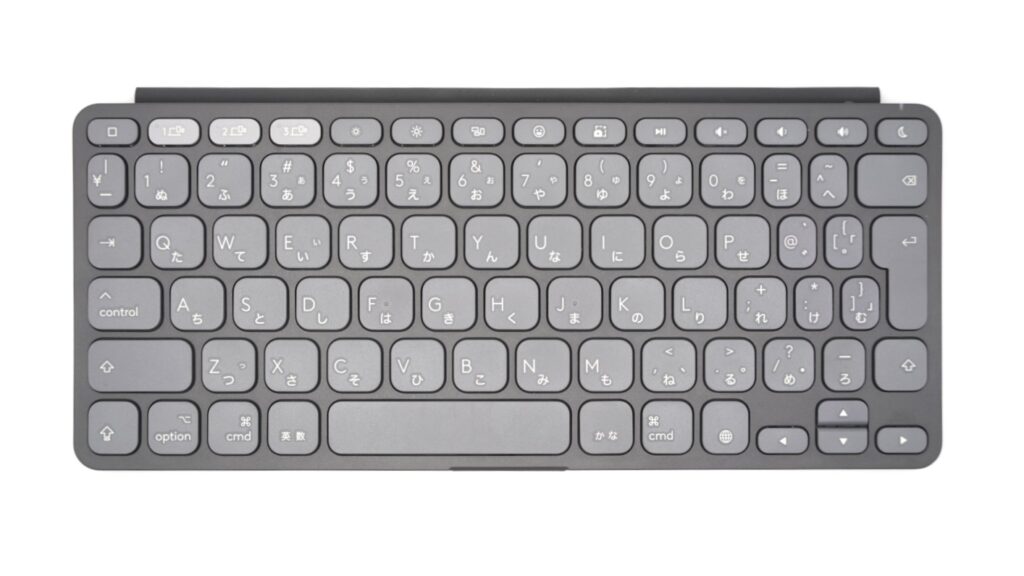
MacBookと同じように使いたい人は要注意。
というのもKeys to go 2 for iPadにはトラックパッドが搭載されていないんだ。
ページスクロールやアプリの立ち上げは、iPad本体のタッチ操作となる。
電源はボタン電池
ここは賛否が分かれるところだと思う。
上にも書いたように、俺個人としてはバッテリーを搭載して重くなるならボタン電池式でも構わない。
そして、ボタン電池2個で約3年は動くというハイコスパということを考えると、そこまでデメリットには感じない。
とはいえ代えの電池を用意しないといけない手間を考えると、メリットではない。
たまに起こるチャタリング(解決策あり)
購入前の口コミでも「チャタリングが起こる」と言われてた通り、購入後しばらくしてチャタリングが起こり始めた。
チャタリングとは、「あああああ」のように文字が連続して入力される現象。
ボタン電池の接触不良が原因で起こるんだけど、不意に現れるからここはマイナス点。
ただし、ボタン電池のケース部分に厚紙などを挟んで接触するようにすれば一応改善はされる。
Keys to go 2 for iPadをおすすめできる人
このキーボードはiPadユーザーであれば全員におすすめできる。
その中でも特に、下記の内容に当てはまる人は買って損はしないだろう。
価格と機能のバランスが優れている
純正のMagic Keyboardは高すぎ
iPad用キーボードは主に2種類あって、一つは「ケース一体型」。
これはiPadケースとキーボードが一体となっていて、管理がしやすいのが魅力。
なんだけど、Apple純正のiPad用キーボード「Magic Keyboard」は価格46,800円と高すぎ。
しかもペンシルホルダーが無いから、Apple Pencilがカバンの中で外れて迷子になるという始末。
コストに見合う満足度はアップル信者でも疑問を持つレベル。
ESRはクソ仕様
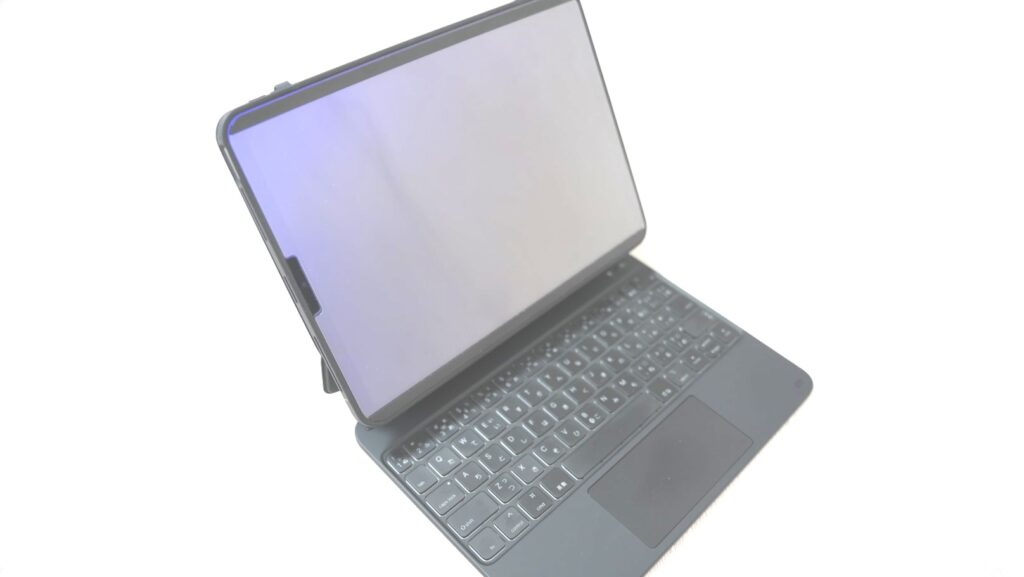
価格"だけ"で見るとESRのiPad用キーボードは、純正の3分の1ほど。
あくまで価格"だけ"を見ると。
それ以外は重かったり、エンターキーが押しにくかったりと不満だらけ。
あの仕様でこの価格はいくら純正より安くてもコスパ悪すぎ。
最適解は分離型キーボード
というか別にケース一体型である必要なくね?
と思い分離型で探したら、価格と性能のバランスが完璧なKeys to go 2 for iPadに出会ったってわけだ。
重量も軽く、キーも打ちやすい。
オールインワン = 便利ってわけでは無いことを、このキーボードを通して理解した。
まとめ :iPadを「本当の作業端末」に変えるキーボード
分離型キーボードに変えてから、iPadでの作業がめちゃくちゃ楽になった。
資料を作ったり、ブログを書くといった文字を打つ作業に関しては、もはやiPadでも十分と思えるくらい。
これでようやくiPadを作業用の端末として使うことができる。
もしパソコンの代わりにiPadを使いたいと考えてる人がいたら、キーボードは分離型をおすすめする。
-
iPad Airおすすめキーボード|最適解はロジクール
iPadの純正キーボードに変わるものとしてESR iPadキーボード付きケースを購入したんだけど、いまいち使いにくいとレビューしたのが前回の記事。 なんだけど、あれからもなんやかんや使い続けている。 ...
続きを見る

この記事どうでしょう
-
【TORRAS】10,000mAhモバイルバッテリーをレビュー|コスパ◎で万人におすすめ
サイクリストにおすすめの小型モバイルバッテリーを見つけたから紹介していく。 というのも、前回の記事でロードバイクを始めたと伝えたけど、実はサイコンをまだ持ってないんだ。 だからiPhoneをレックマウ ...
続きを見る
-
【Ring Conn 第2世代】30〜50代におすすめな理由|スマートリングで睡眠の質改善
以前の記事で睡眠計測ガジェット「オーラリング」を紹介したんだけど、使い始めて3年、そろそろバッテリーがきつくなってきた。 同じオーラリングでも良いんだけど、せっかくなら他の睡眠計測リングも試してみたい ...
続きを見る
こっちはどうでしょう