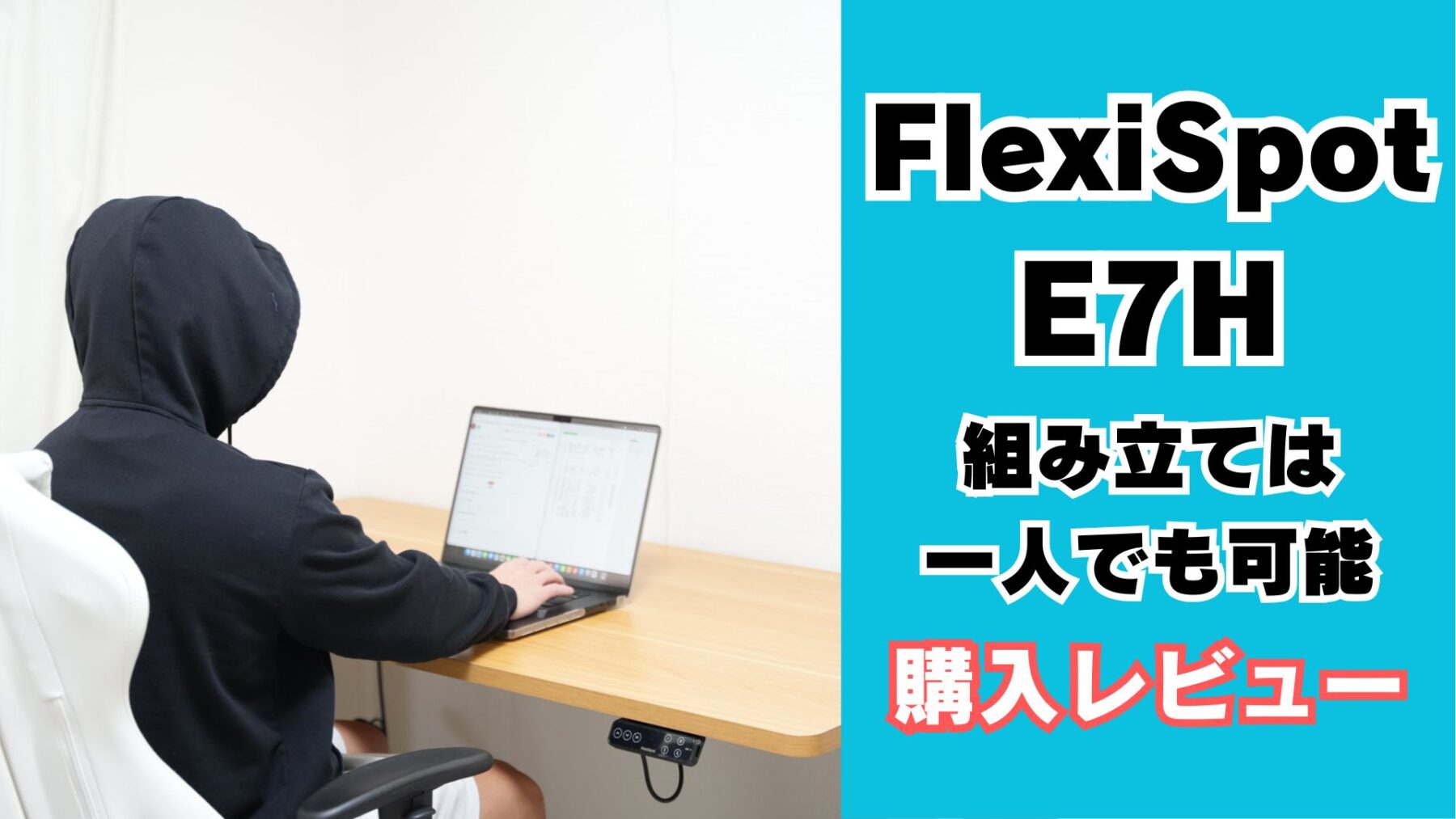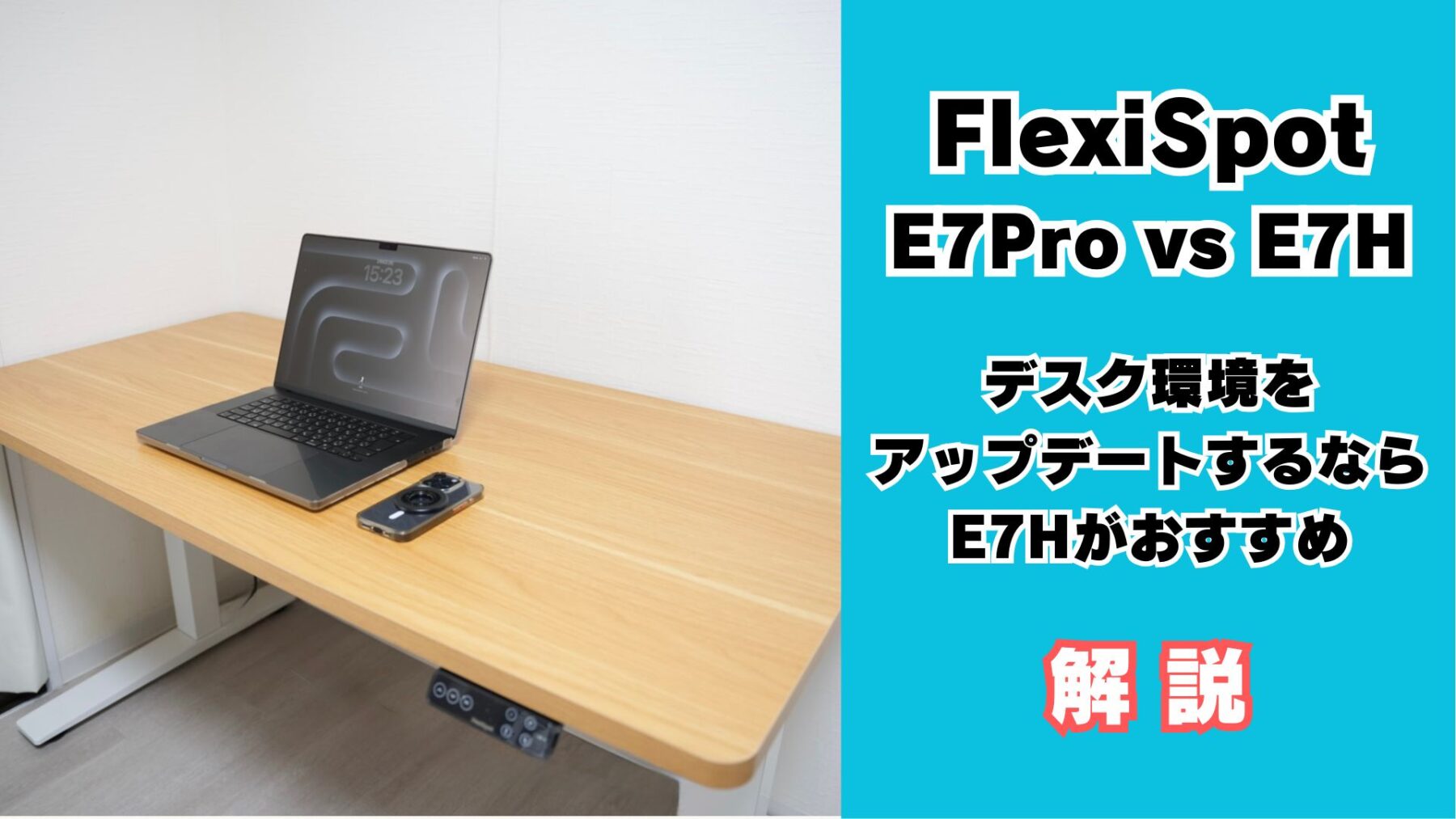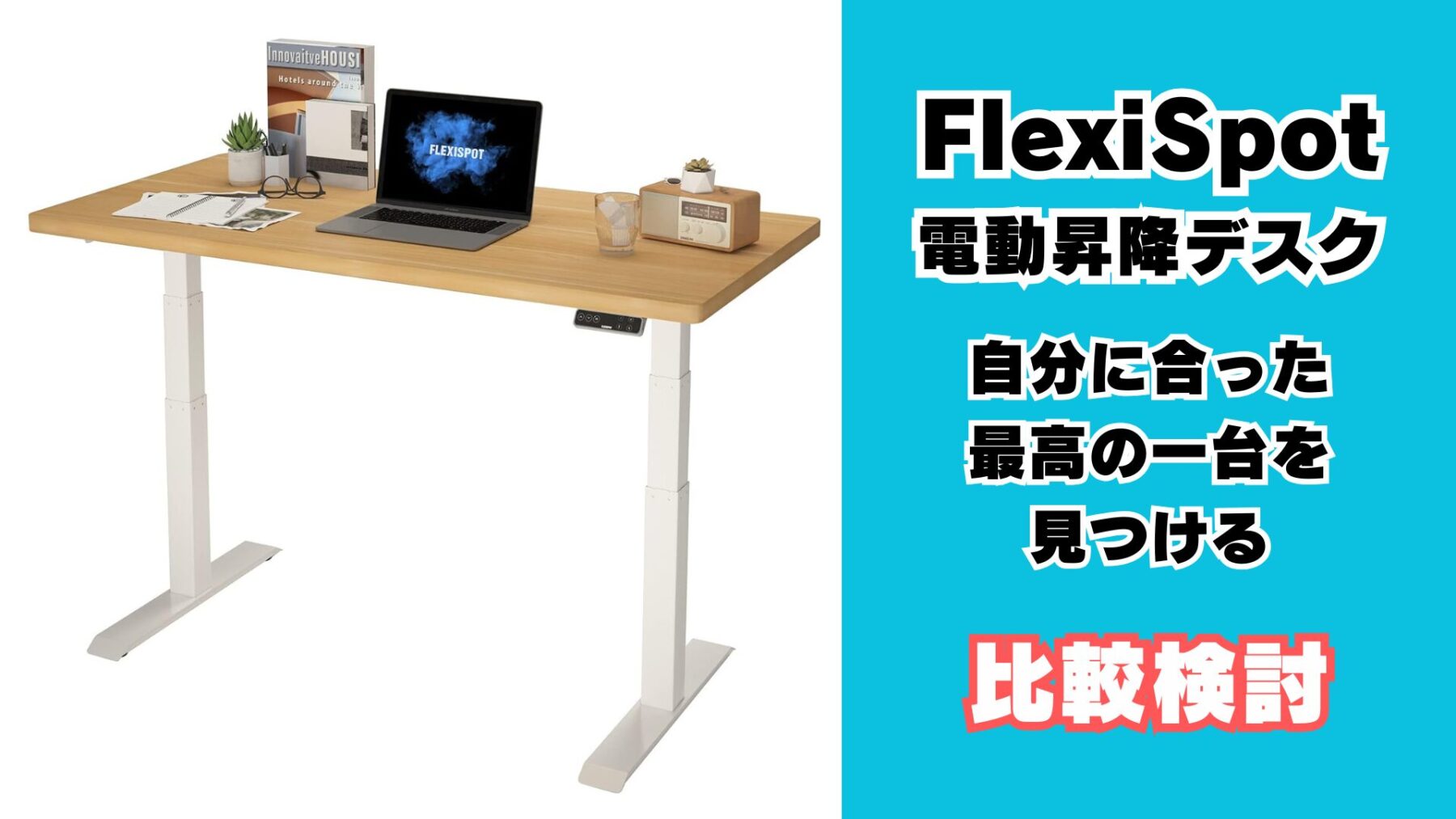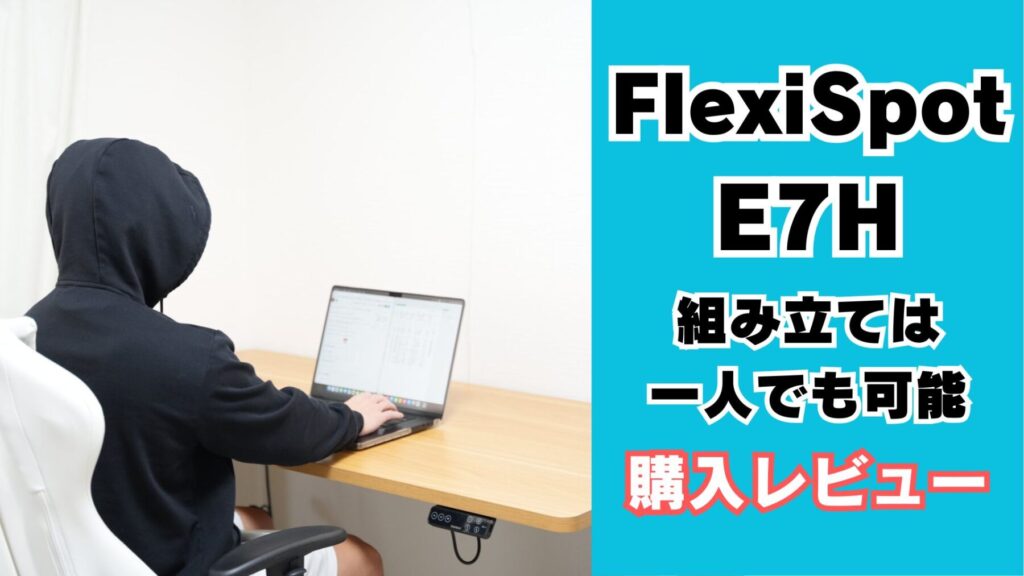
以前の記事で、「FlexiSpotはE7ProよりE7Hがおすすめ」という話をしたんだけど、今日は実際にE7Hを購入、組み立て、使用した感想をレビューしていきたい。
-

【FlexiSpot E7】ProではなくHを購入した理由|デスク環境アップデート
電動昇降デスクといえばFlexiSpot。その中でも人気の高い「E7シリーズ」。 その中でも人気な「E7Pro」と「E7H」。 俺もテンションの上がるデスク環境を構築すべく、この2機種で迷ってたんだけ ...
続きを見る
良い記事は良いデスク環境から生まれる。かどうかは分からないが、以前使用していたデスクがあまりにも狭かったから買い替えた次第。
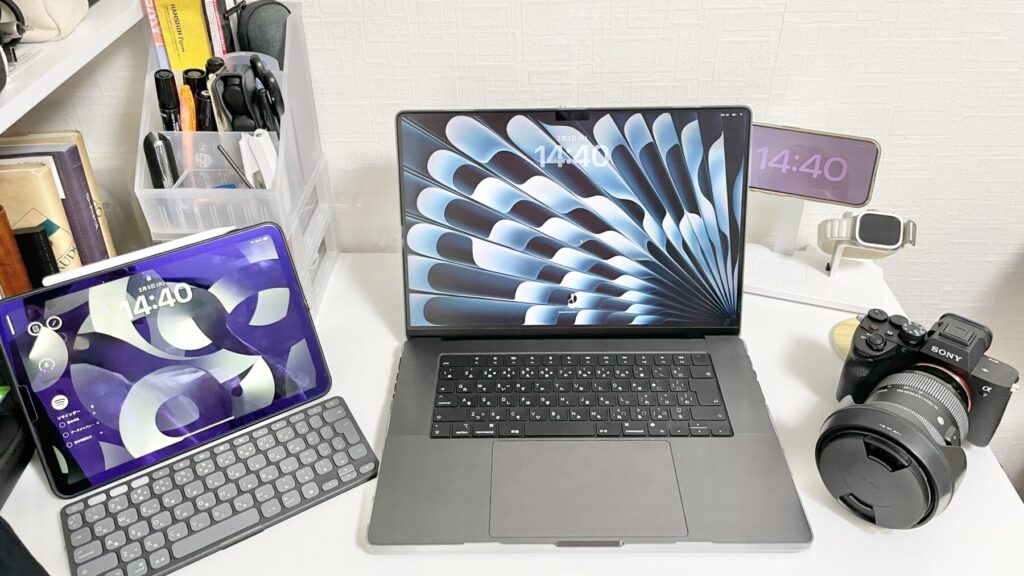
買い替えてよかったのは言うまでもないから今回は、組み立てや、こうしておくと後々便利といった情報を中心にシェアしていく。

X(旧Twitter)もやってます。
【自己紹介・お問い合わせ】はこちら。
目次(クリックでジャンプ)
FlexiSpotの組み立ては一人でも可能
どのレビュー記事やYouTube動画を見ても、
「FlexiSpotの組み立ては二人以上で!」
って言ってるんだけど、そう言ってる本人は一人で組み立ててる。のを見てたら
「一人でも組み立てれるんじゃね?」
と思って組み立てたんだけど、結論、一人でも組み立てられる。
もちろん人が多いほど楽ではあるんだけど、一人でも全然いける。強いて言えば、組み上がって起こす際は少しコツがいる分、二人の方が安全ってだけ。
E7Hの重量は合計60kg
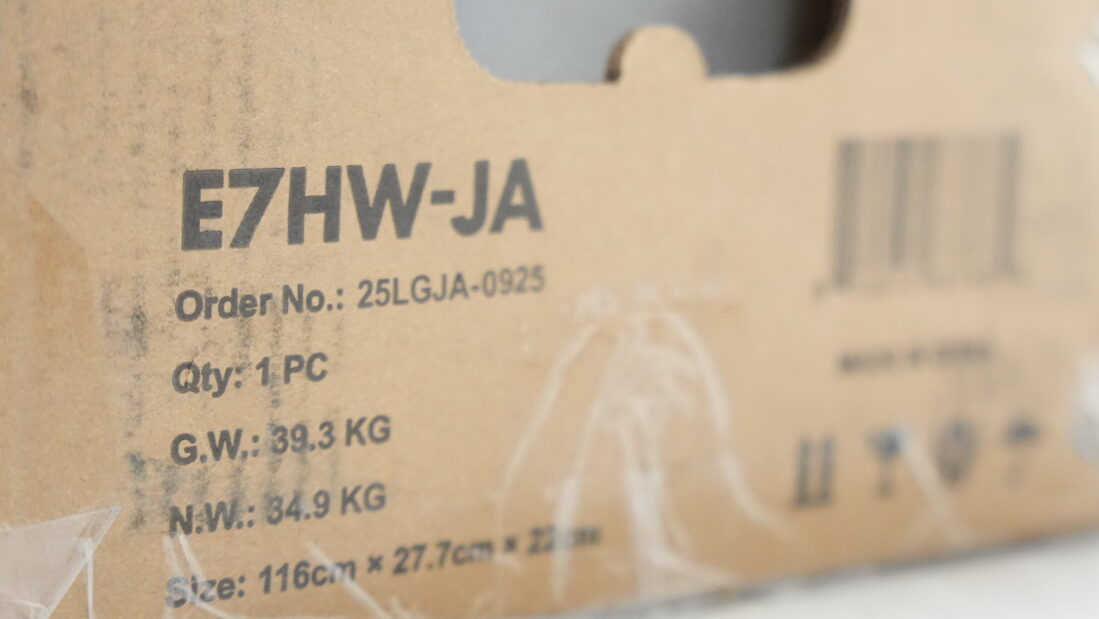
E7Hのフレームは39.3kg。今回購入した純正の天板(140cm × 70cm)が約20kg。合計60kgにもなる。
玄関から作業場や設置箇所までの距離が離れてる場合は、二人がかりで運んだ方が良い。
起こす際は二人の方が楽だが一人でも可能
開封から組み立てまでは説明書通りに進めれば一人でも十分できる。
問題は組み上がったデスクを起こす場面。E7Hは総重量60kgほどになるから起こす際はテコの原理をうまく使わないと一人では難しい。
この場面だけは二人の方がより安全って感じ。
もちろん、一人でも不可能ではないし、俺も一人で組み立てて起こした。
組み立てであった方が良いもの
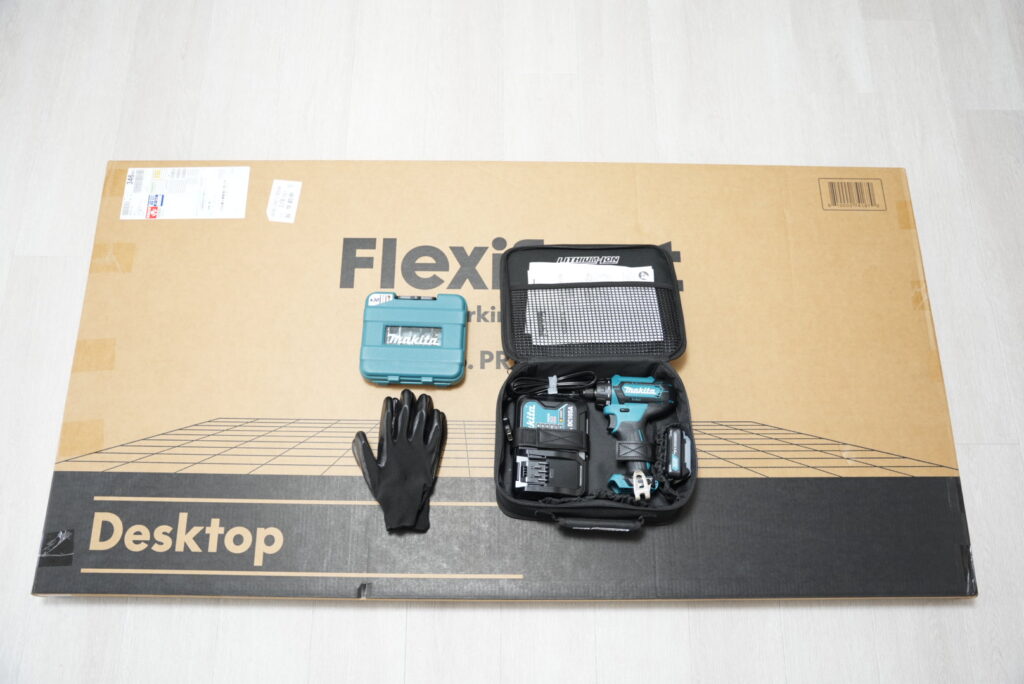
FlexiSpotの電動昇降デスクにはドライバーが付属しているから、こちらが何か用意しないといけないという事はないんだけど、それは建前。
特に電動ドライバーが有ると無いとでは、作業効率、疲れ方が全然違う。
電動ドライバー(ほぼ必須)
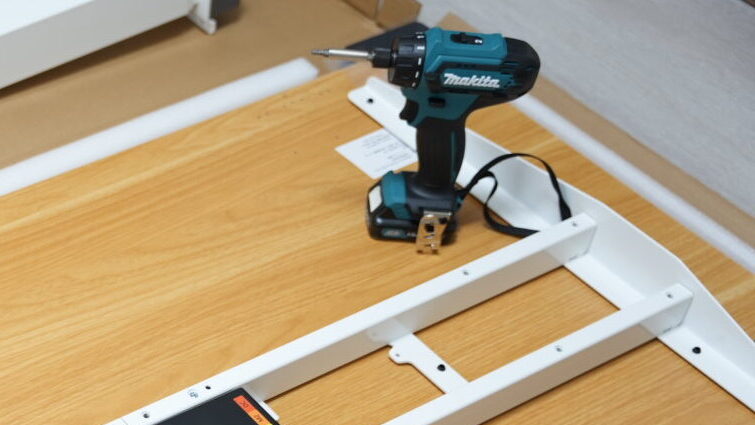
FlexiSpotの組み立てで気にしないといけないのは組み立てる人数ではなく、電動ドライバーがあるかどうかなんだ。
一応ドライバーと六角は付属してるんだけど、手動だと早い段階で手が痛くなったり、前腕がパンパンになってしまう。
また時間も下手したら半日作業になりかねない。
FlexiSpotのような家具レベルであれば、電動ドライバーの電圧は10.8Vもあれば十分だ。
使った電動ドライバーはこちら
作業用手袋
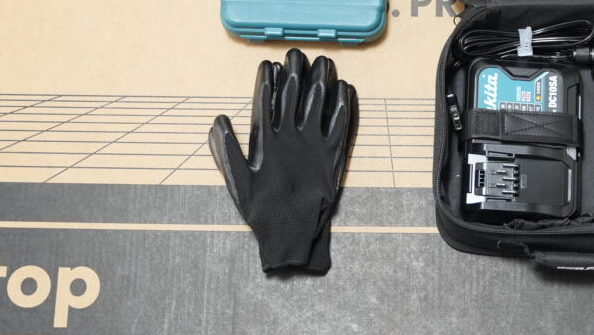
できれば軍手じゃなく作業用の滑り止めがついたものが良い。
FlexiSppotは各パーツが重いから、落としたら天板が傷つくし、何より怪我をしてしまう。
また、軍手だと常に掴む力が必要でだんだんと前腕が疲れてくる。
使った作業用手袋はこちら
定規
フレームのセンターを出す際にあった方が左右均等、綺麗に出せる。
もちろんなくても問題ない。
カグスベール
E7Hは最低高さは63.5cmと、他のシリーズに比べてやや高めなんだ。
そこにキャスターを取り付けてしまうと、最低高さが70cmを超えてしまう可能性もある。
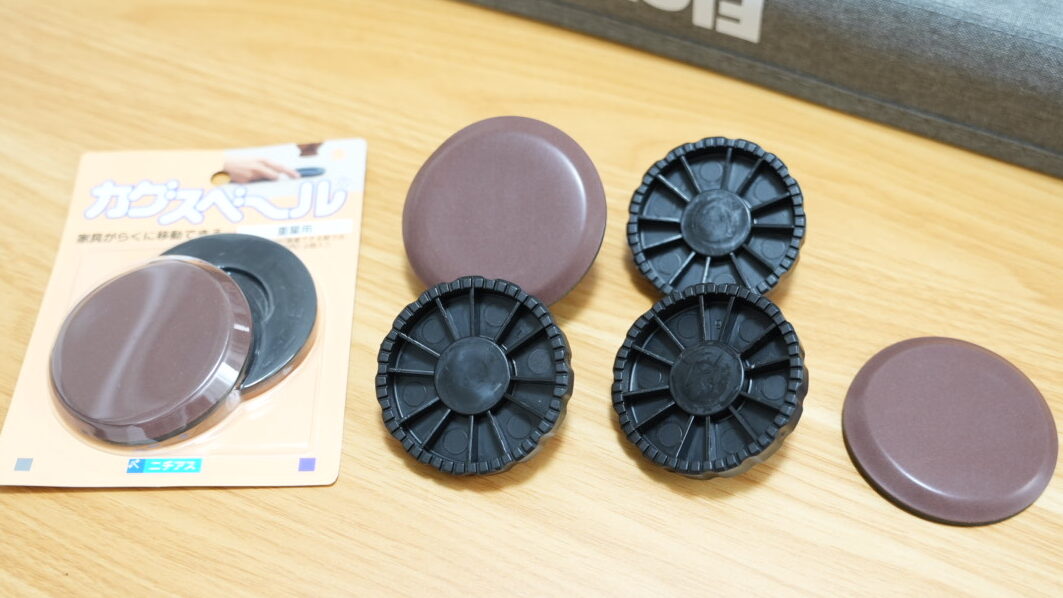
そこでおすすめなのが「カグスベール」。E7Hの脚部分に付けることで、キャスターなしでもするする動かすことができる。
カグスベールは合計4つ用意
マジックテープタイプの結束バンド
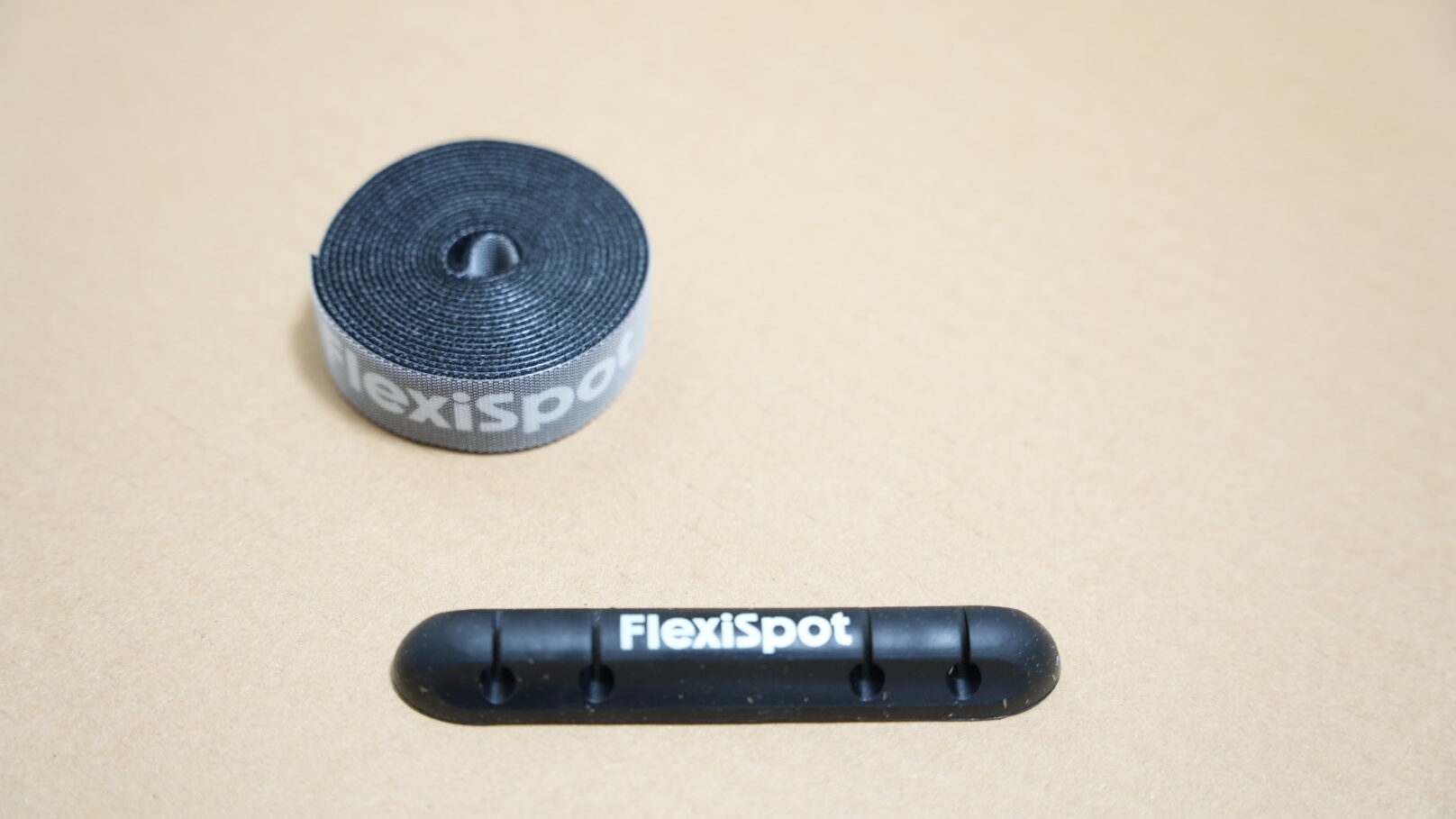
E7HにはFlexiSpotオリジナルのマジックテープ(結束バンド)が付属してるから、なくても問題ない。
FlexiSpotの配線は付属のマジックテープで十分足りるから、例えばガジェット類の配線をまとめる予定であれば追加で購入しても良いかも。
俺はアリエクで5m100円のものを購入。
アリエクの方が安い
ネオジム磁石
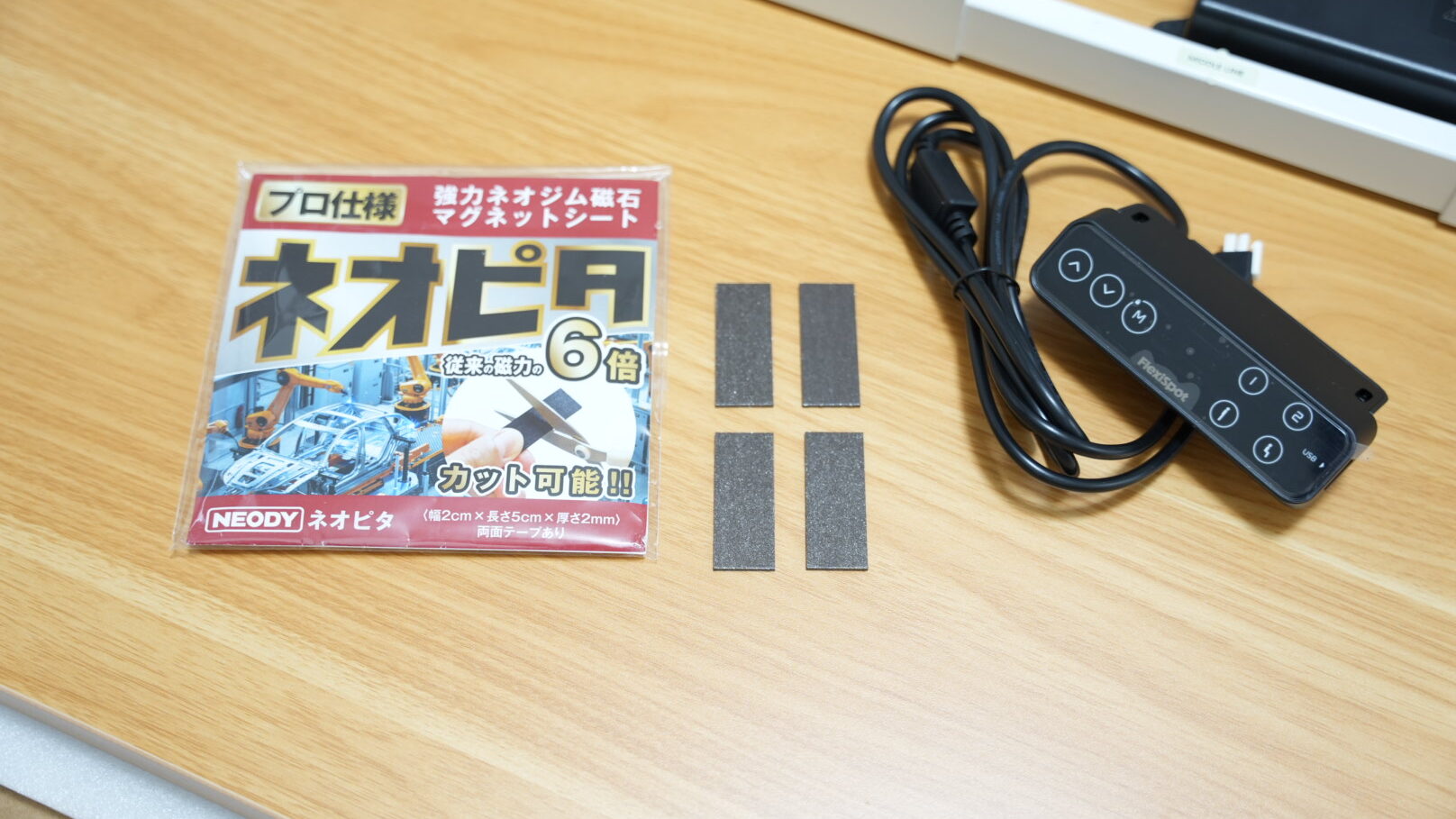
部屋の模様替えによっては将来、コントローラーの位置を変えたくなるかもしれない。
なので敢えてねじ止めせず、ネオジム磁石で天板に取り付けた。
こうすることでコントローラーを好きな位置に取り付けられるし、天板に無駄に穴を開ける必要もない。
使ったネオジム磁石はこちら
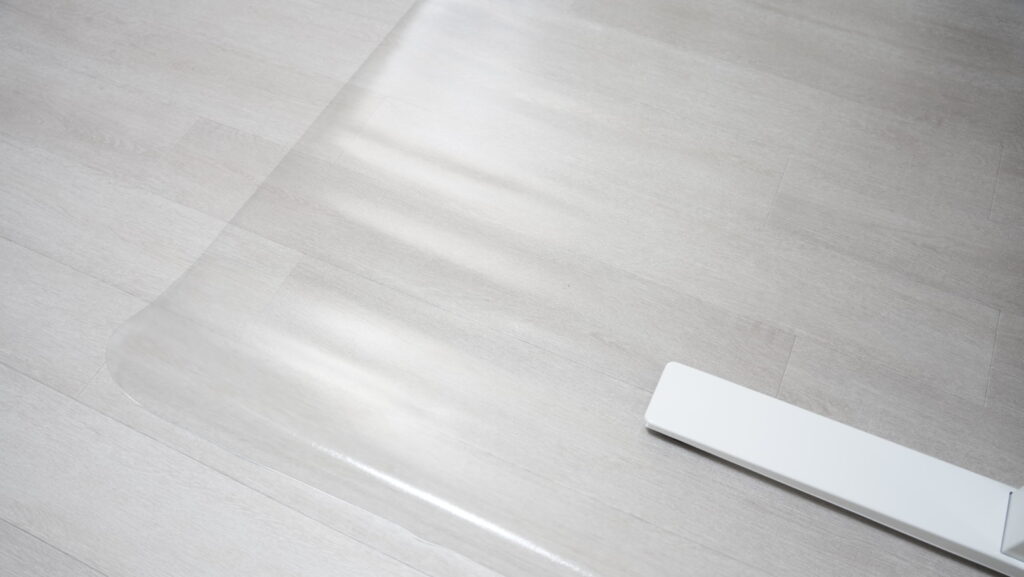
フロアマット
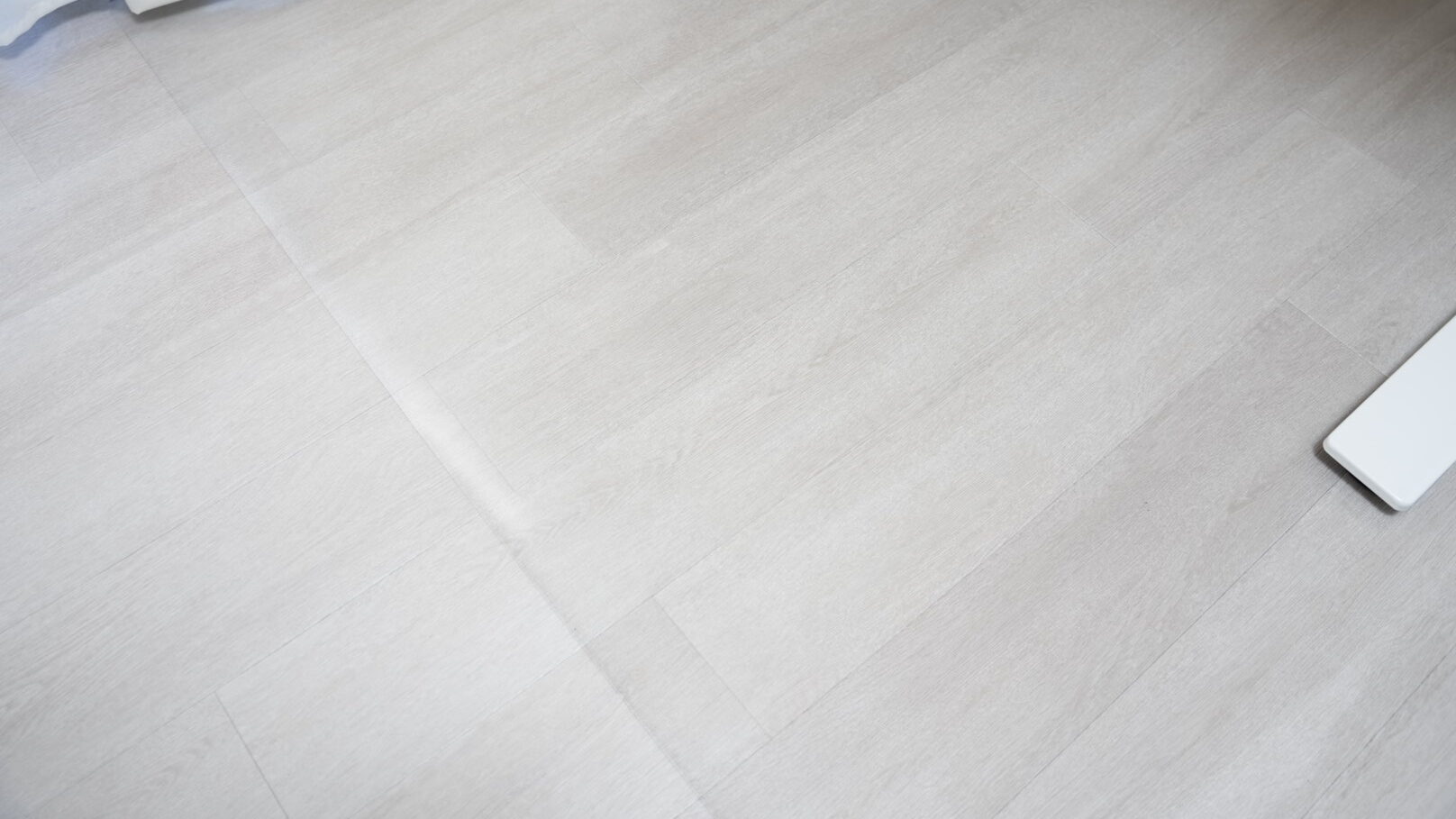
E7Hはデスクだけでも60kg超え。カグスベールを装着してるとしてもフロアが心配だから、フロアマットを敷くことにした。
これも必須ではないけどフロアのへこみ、傷が気になる人は用意しても良いかも。
今回敷いたのは130cm × 160cmのタイプ
E7Hの組み立て手順
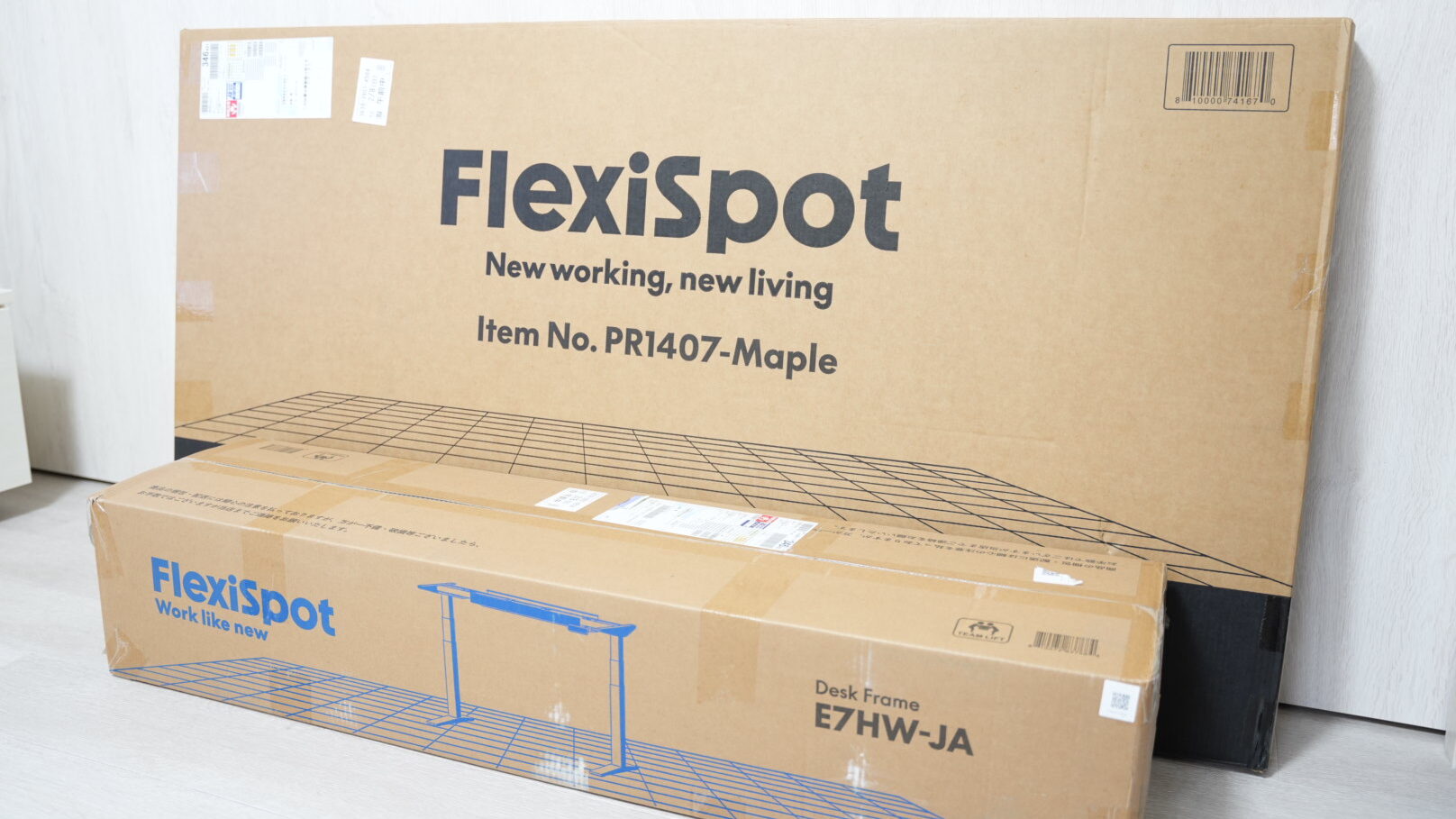
ここからは実際の組み立てに関して。
なお組み立て自体はそこまで難しくなく、説明書を読めば一人でも簡単に行える。ただし、ダンボールや発泡スチロール等のゴミは結構出るから、組み立てながら片付けて行かないと、作業スペースがどんどん狭くなる。
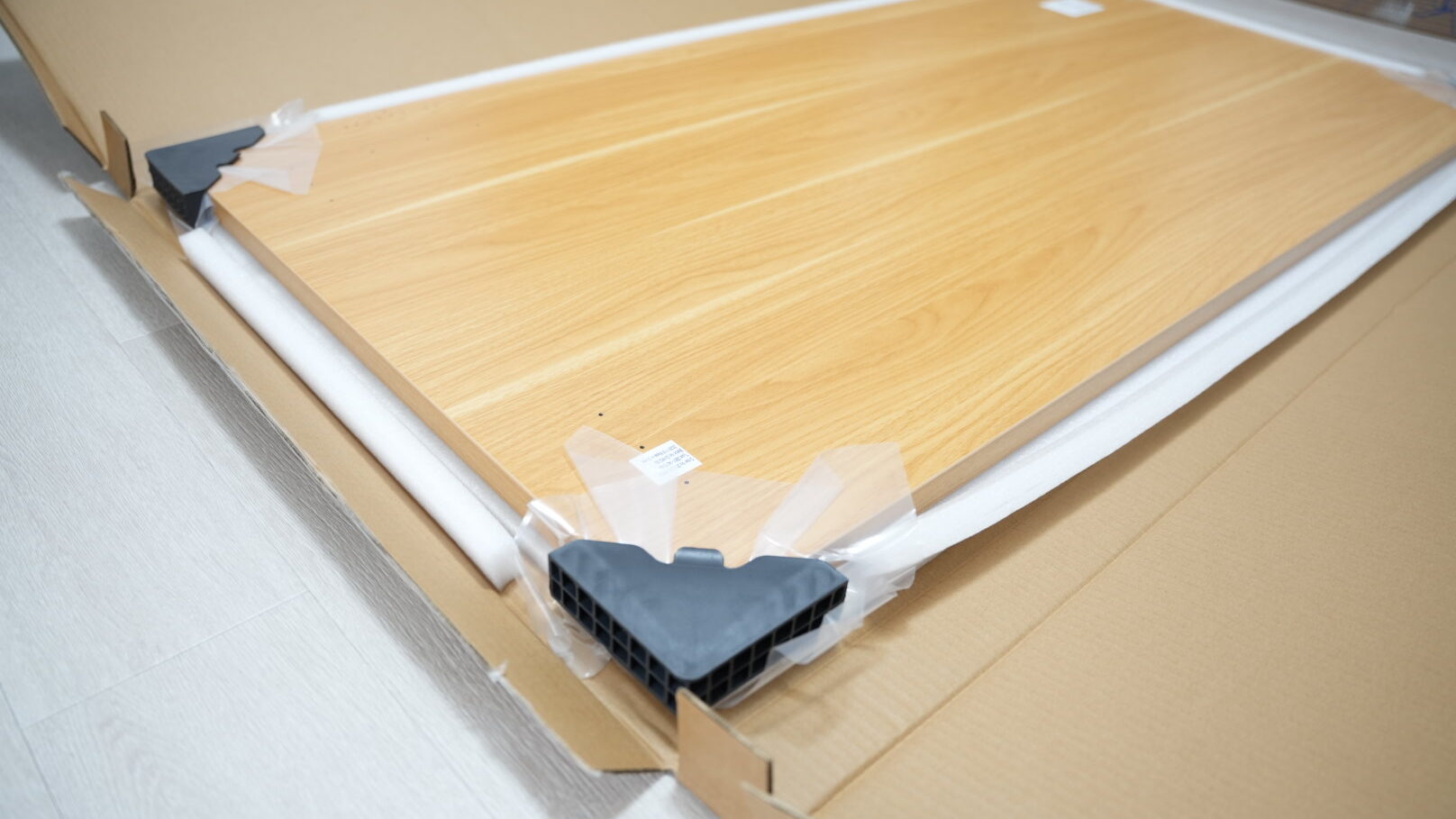
天板のダンボールを開き、その上で組み立てる
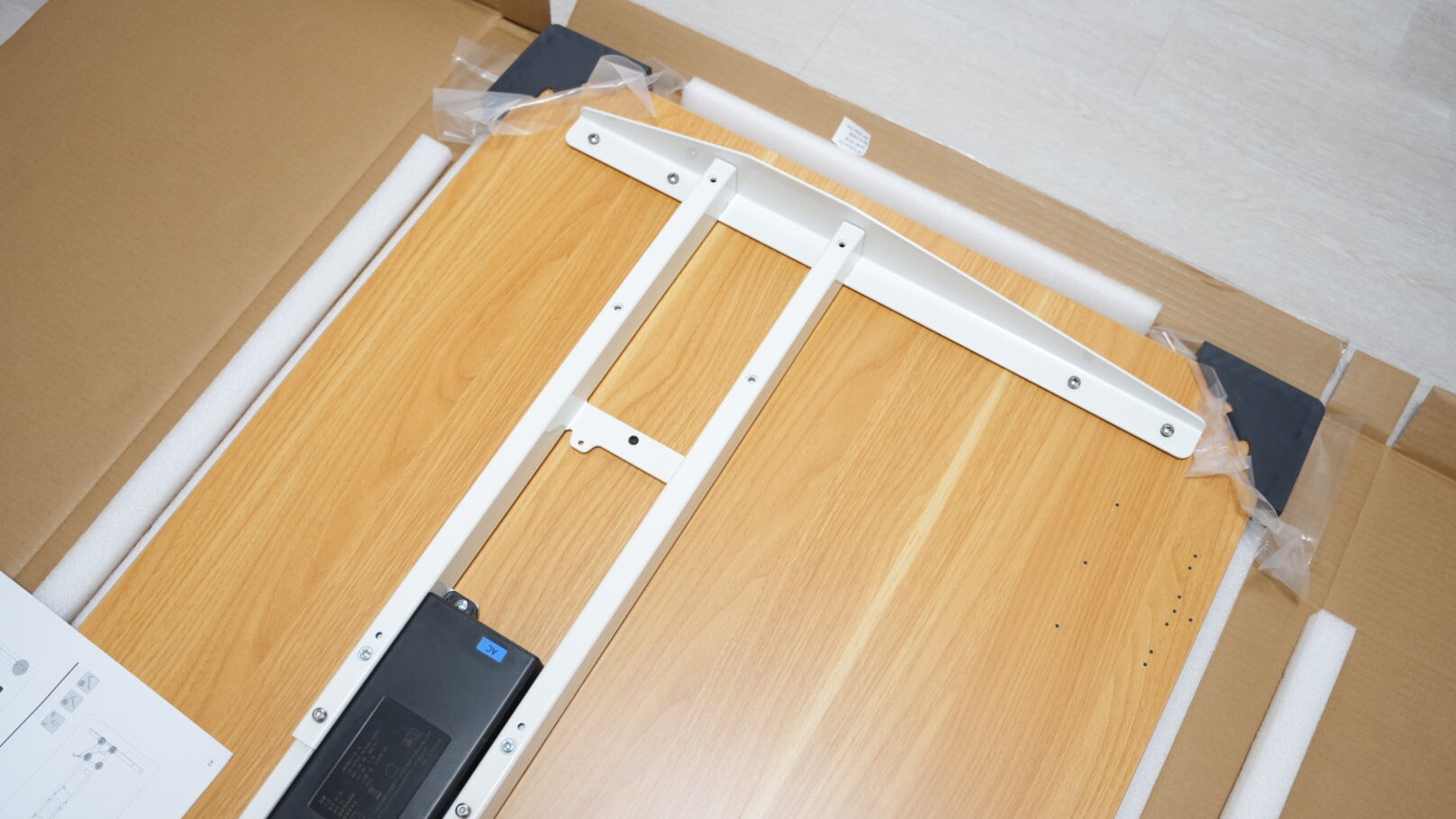
FlexiSpotは天板とフレームが2箱に分かれて届くんだけど、まずは天板の方から開封。
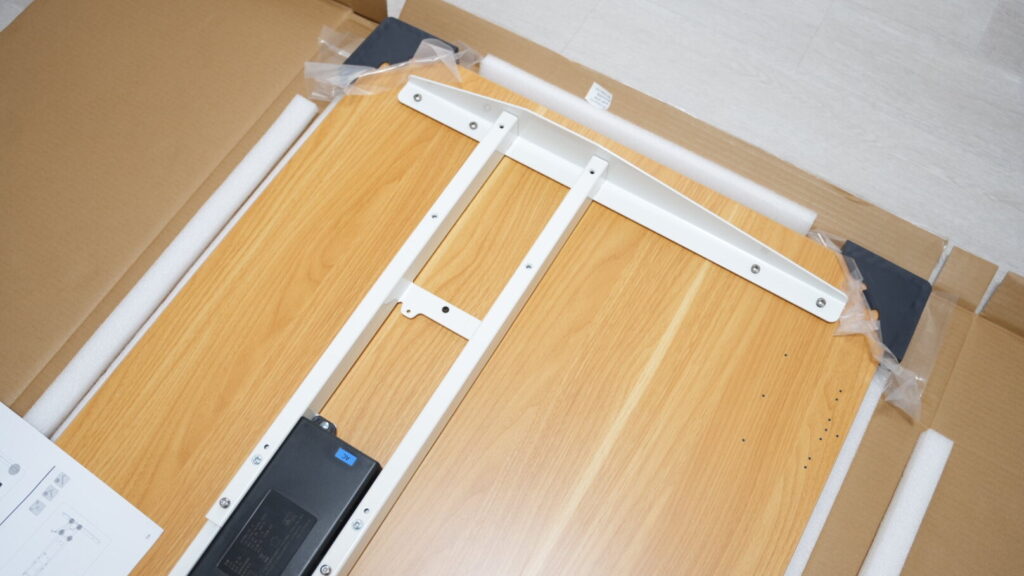
開封すると天板の裏側が上を向く形になっているから、そのまま組み立てられる。
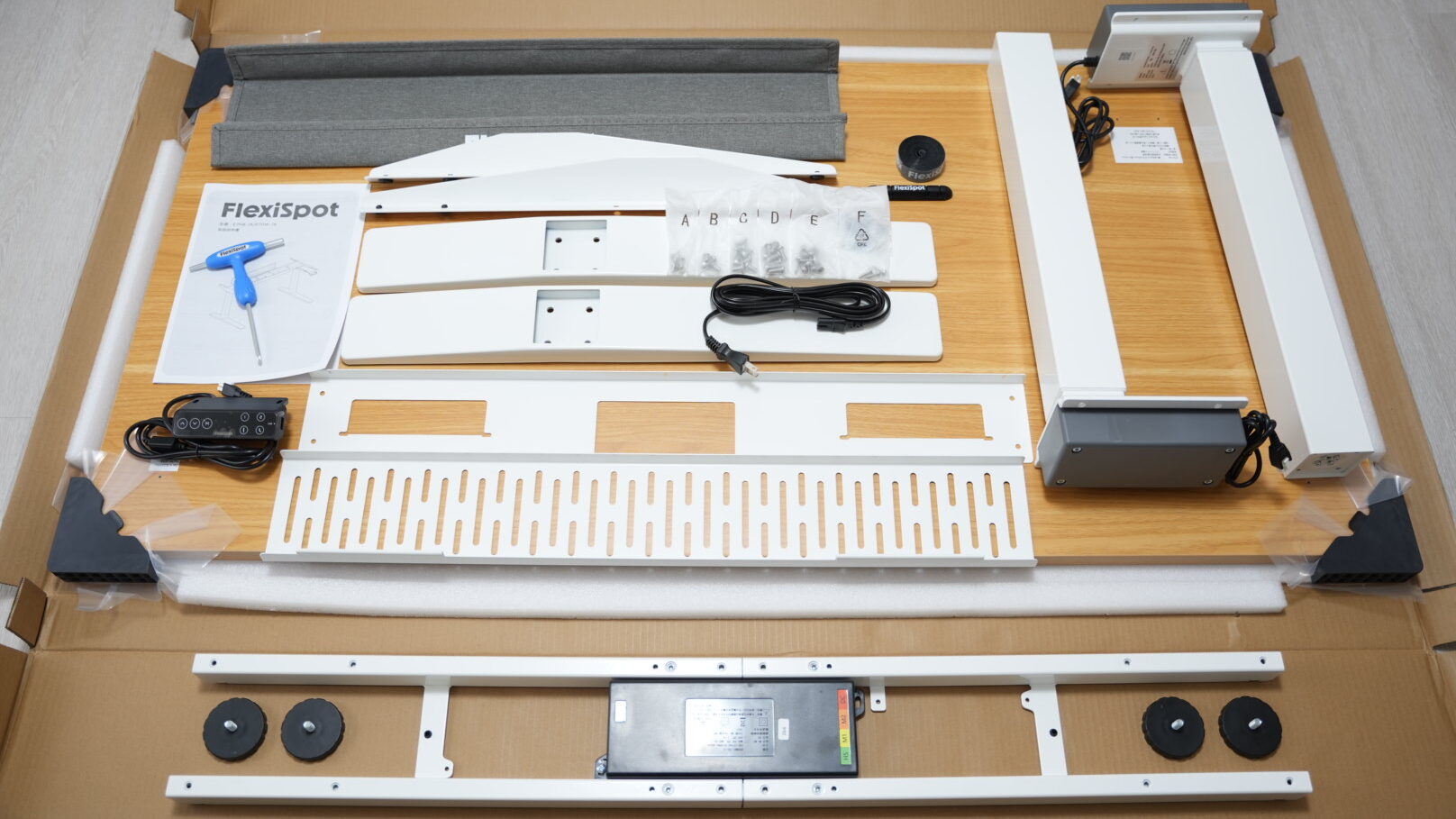
フレーム一式はこんな感じ。パーツの一つ一つが重いから、綺麗に並べるだけでも結構疲れた。
天板とフレーム一式
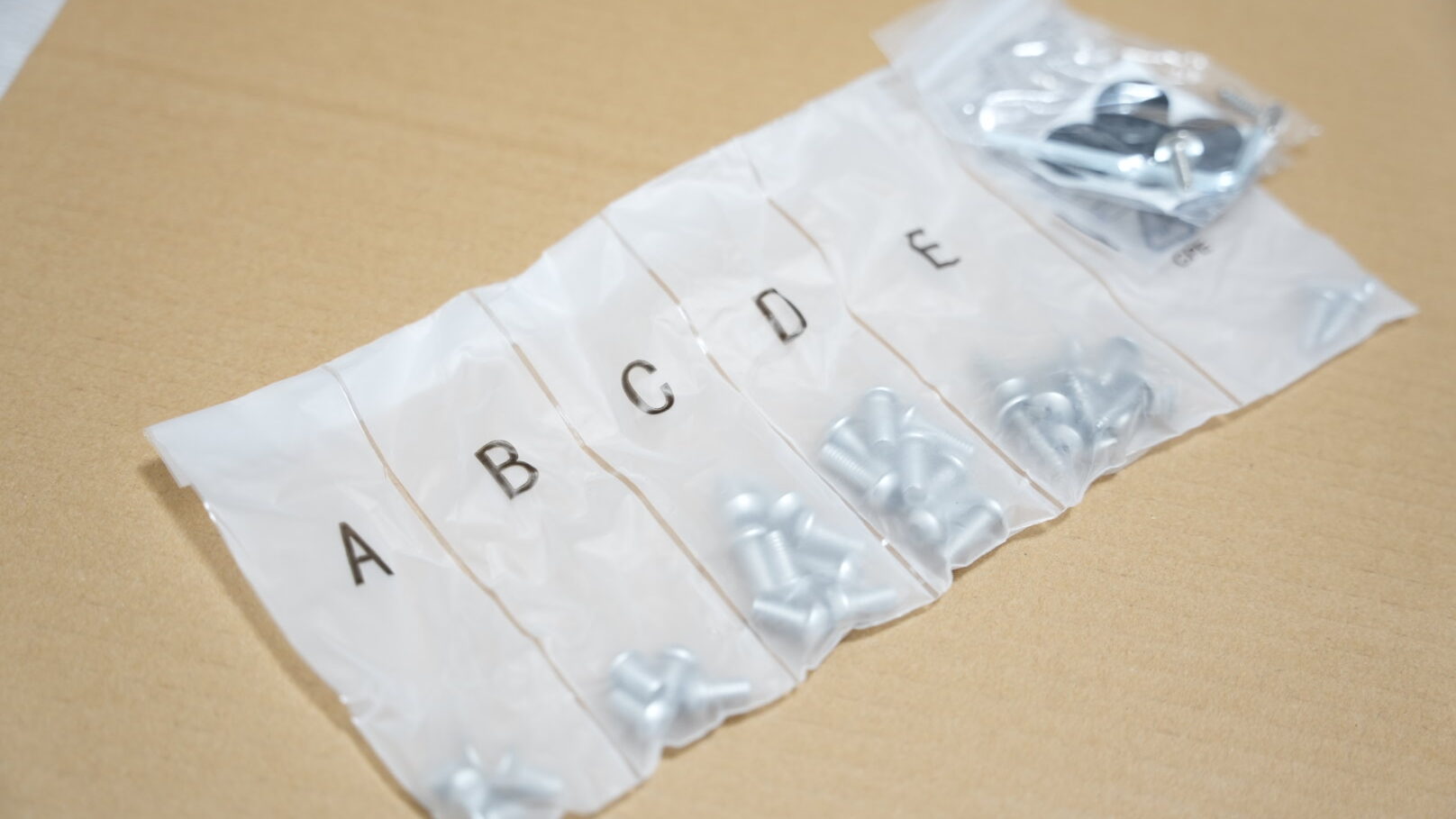
天板とフレームを繋ぐネジやビスはこのように分かれている。
説明書にもAやBといった記載があるから、どのネジを使えば良いかがすぐにわかる。
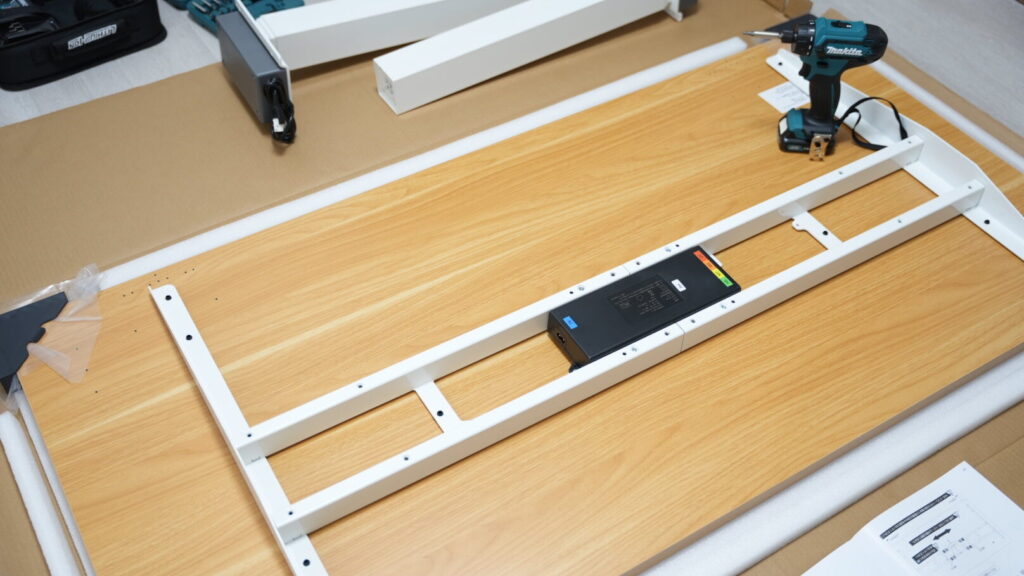
天板の下穴とフレームの穴を合わせてネジで固定していく。ここもどのネジを使うかは説明書に書いてあるからそこまで難しくはない。
繰り返しにはなるが、電動ドライバーは絶対に用意した方が良い。
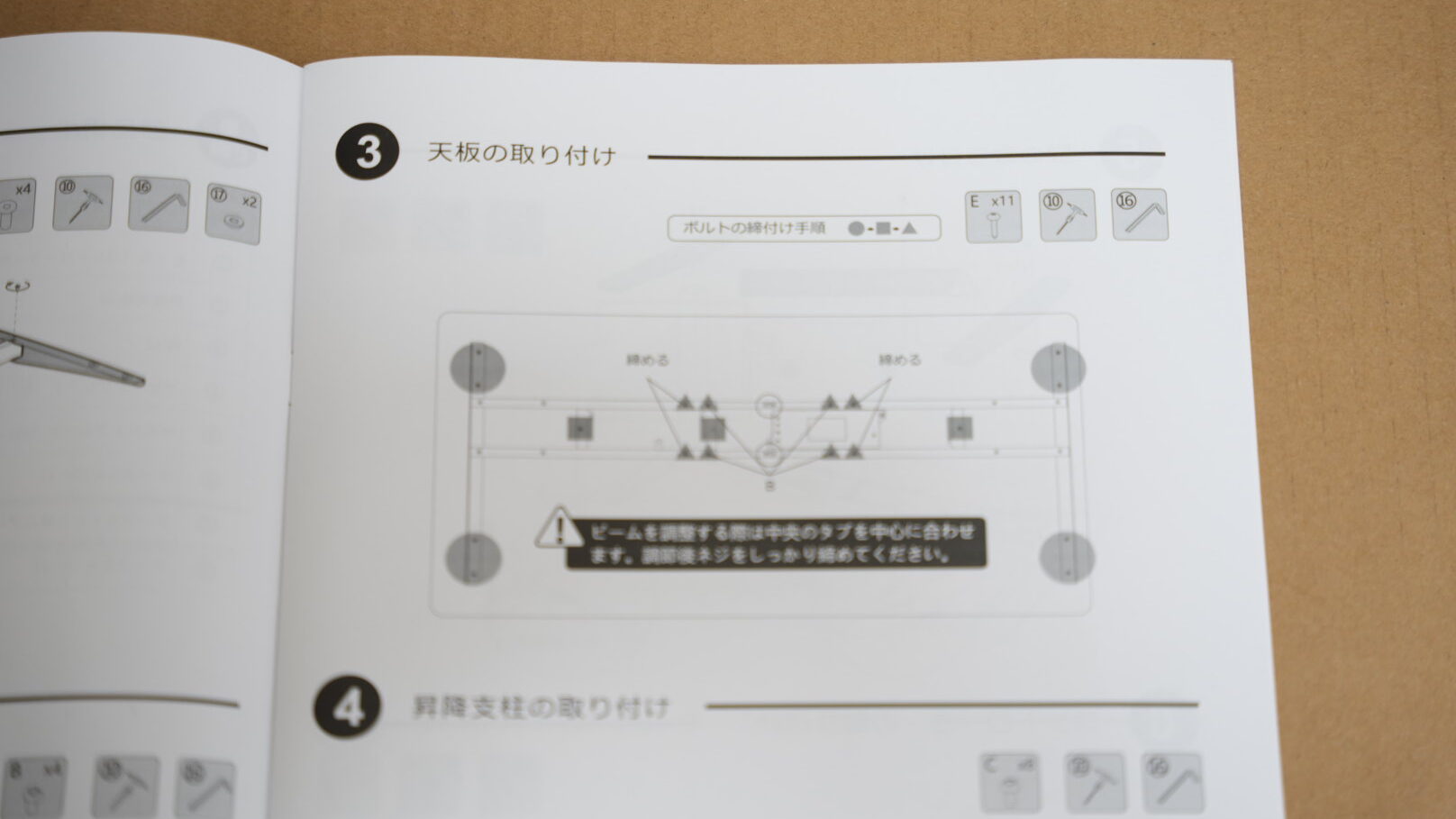
天板とフレームを取り付ける際のワンポイントアドバイス。
下記の説明書では「△部をねじ止めした後に◯部をねじ止め」と書いてるんだけど、おすすめは「◯部をねじ止めした後に△部をねじ止め」。
理由は、フレーム真ん中にある電源がセンターに来るよう調整する際に、先に△部をねじ止めすると後で再調整しないといけなくなるんだ。
◯部を先に固定することで、作業効率をあげることができるってわけなんだ。
事前にカグスベールを足に付ける
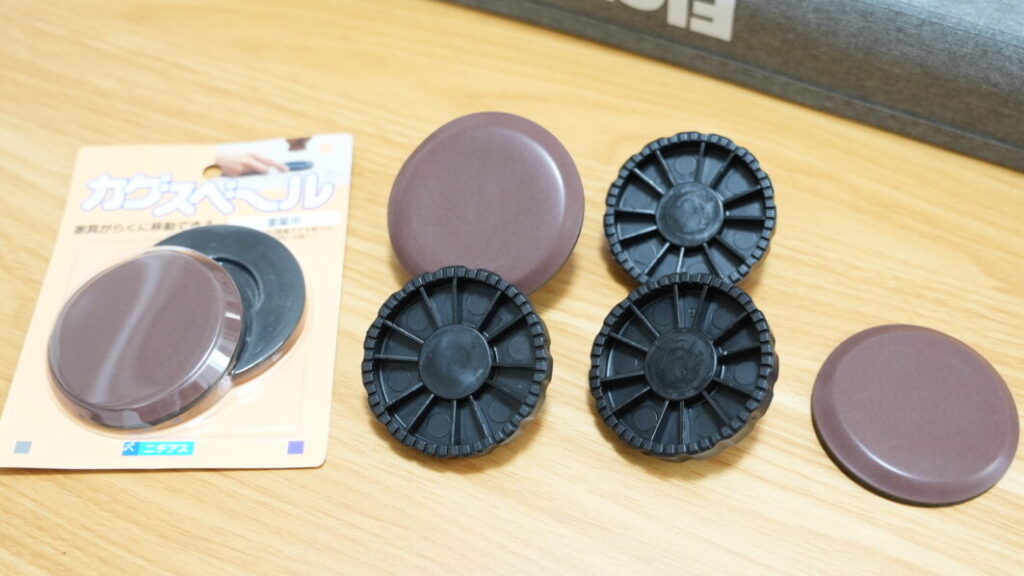
E7Hは最低高さが63.5cm。そこにキャスターを取り付けると70cmほどになってしまうんだ。そこでおすすめなのが「カグスベール」。
これをE7Hの脚部分に両面テープで取り付ける。
こうすることによって、キャスターがなくてもスイスイ動かせるし、最低高さも上がる心配がない。
起こす際はリモコンの位置に注意
組み立てが終わったらあとは起こすだけ。
ただしここでも注意が必要で、起こす際はデスクの後ろ側(E7Hの脚が短い方)を支点にして起こすこと。
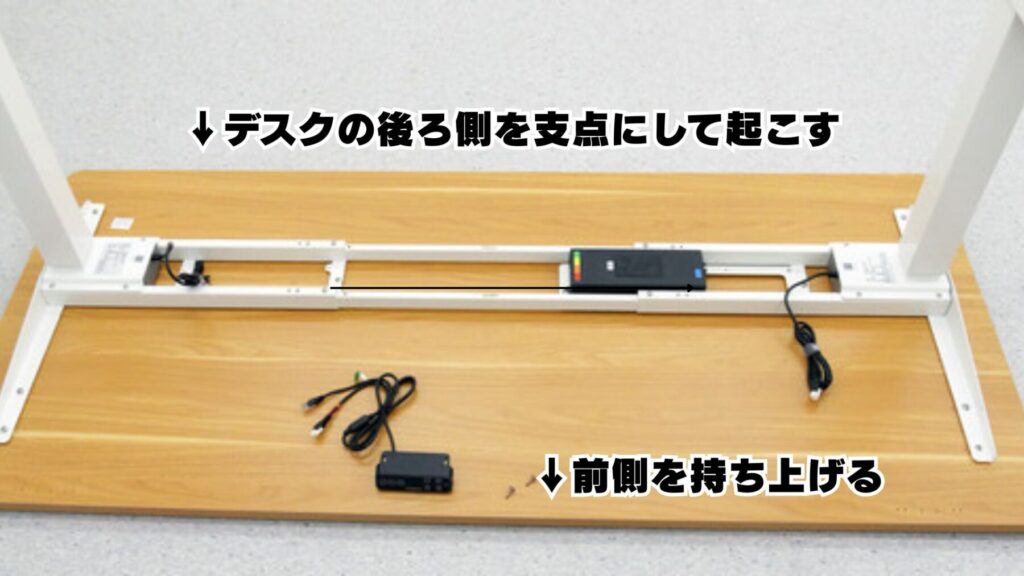
誤って前側を支点に起こしてしまうと、リモコンを破損しかねない。
俺のようにマグネットで取り付けた場合であっても、起こす際はリモコンをフレーム部分に取り付けてから起こした方が良い。
E7Hの配線トレーは逆付けがおすすめ
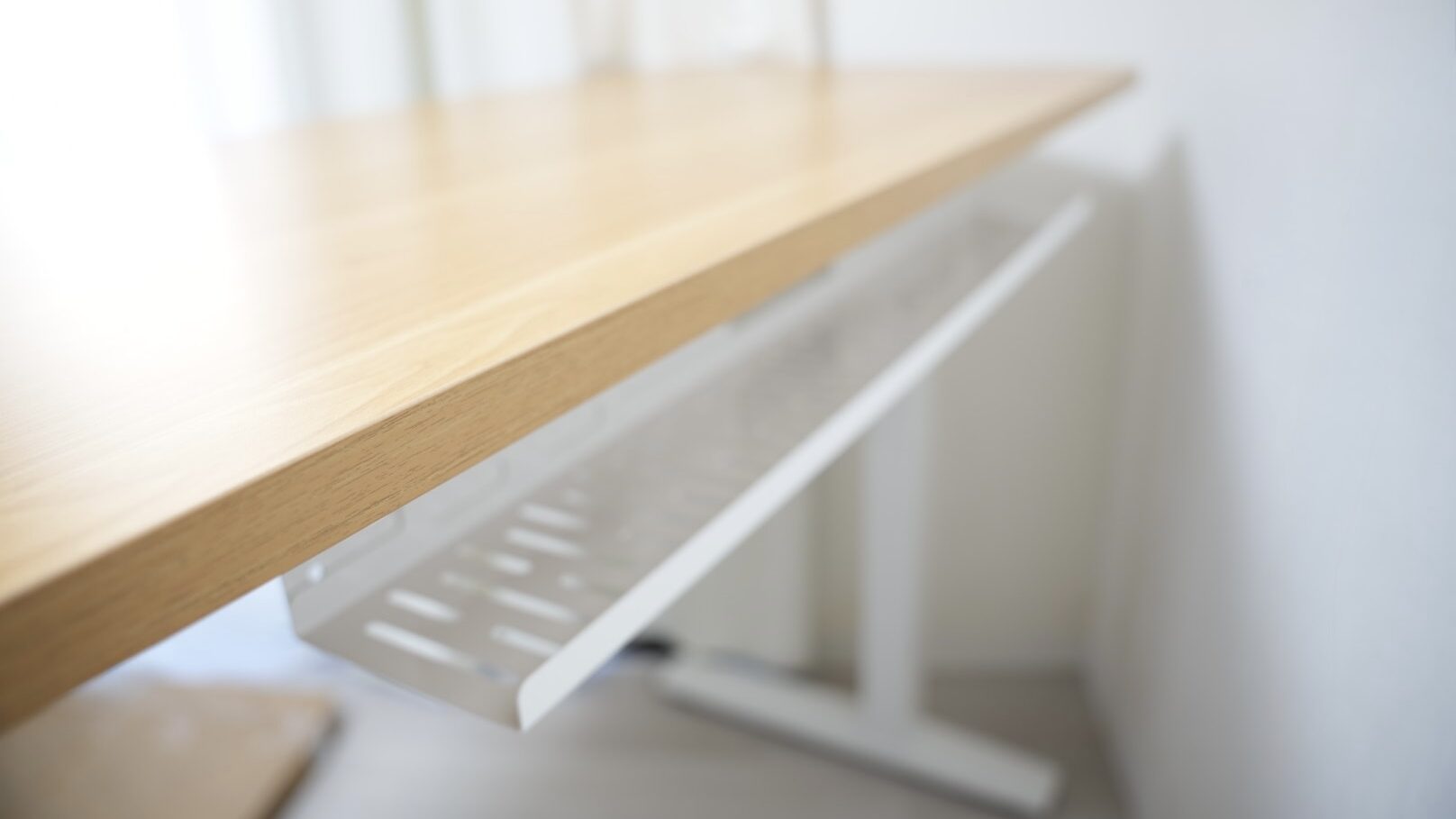
E7Hには予め配線トレーが付属している。これが説明書だと写真とは逆向きに取り付けることになってるんだけど、俺は敢えて外向きになるよう取り付けた。
理由は今後配線を組み替えたくなった際に、内向きだとデスク下に潜り込まないといけないんだけど、外向きであればデスクを後方からアクセスできるから。
カグスベールのおかげでデスクも楽にずらせるから、壁際に設置しても問題ない。
リモコンはマグネットテープで取り付けて
模様替えに対応
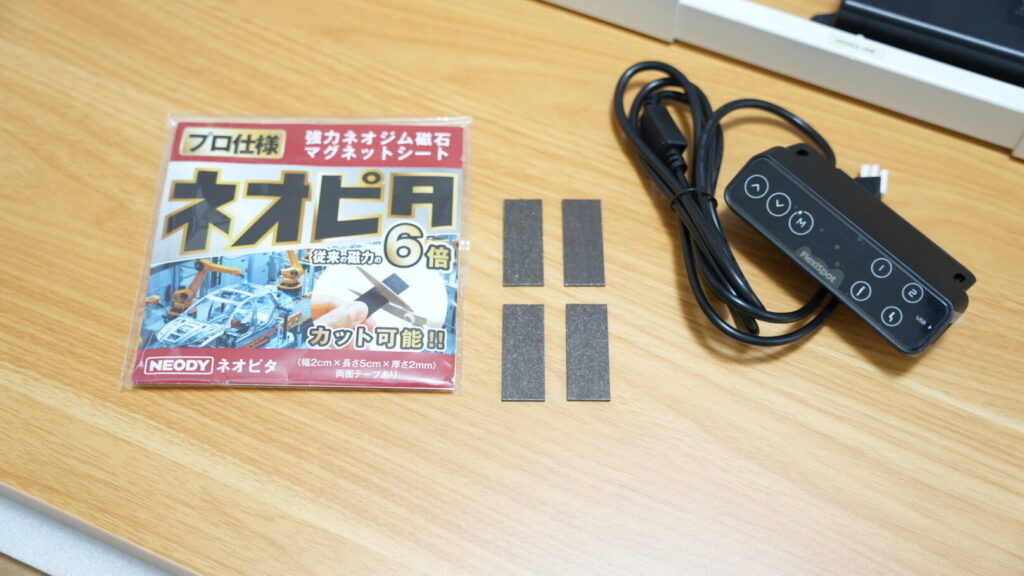
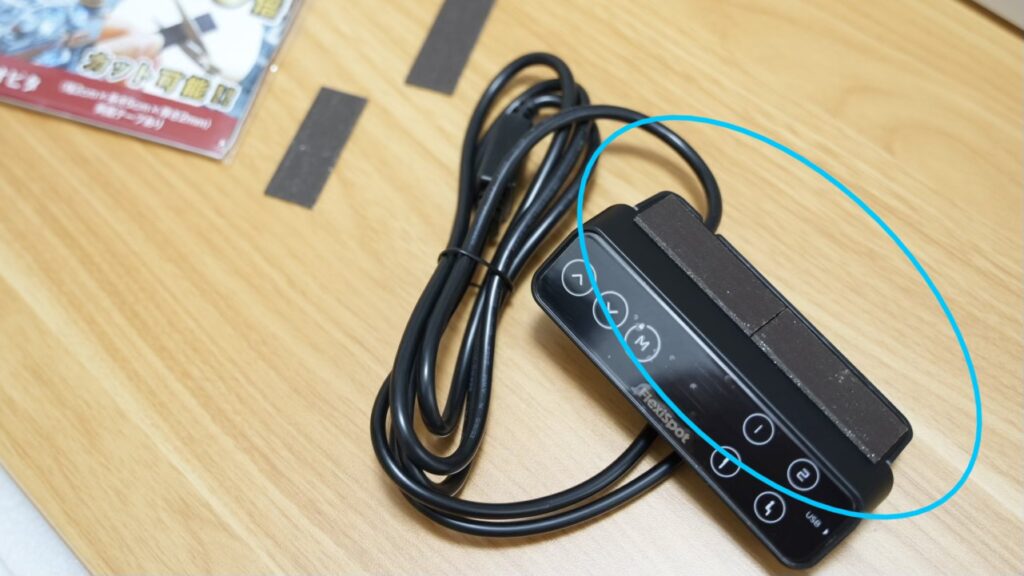
これもひと工夫。本来であれば天板裏にネジで固定するんだけど、ここはマグネット固定にした。
そうすることで将来、部屋の模様替えなんかでデスクの向きが変わった際に、リモコンの位置を簡単に移動させることができる。
ネオジム磁石であれば簡単に取れることもない。
フロアマットを予め敷いておく
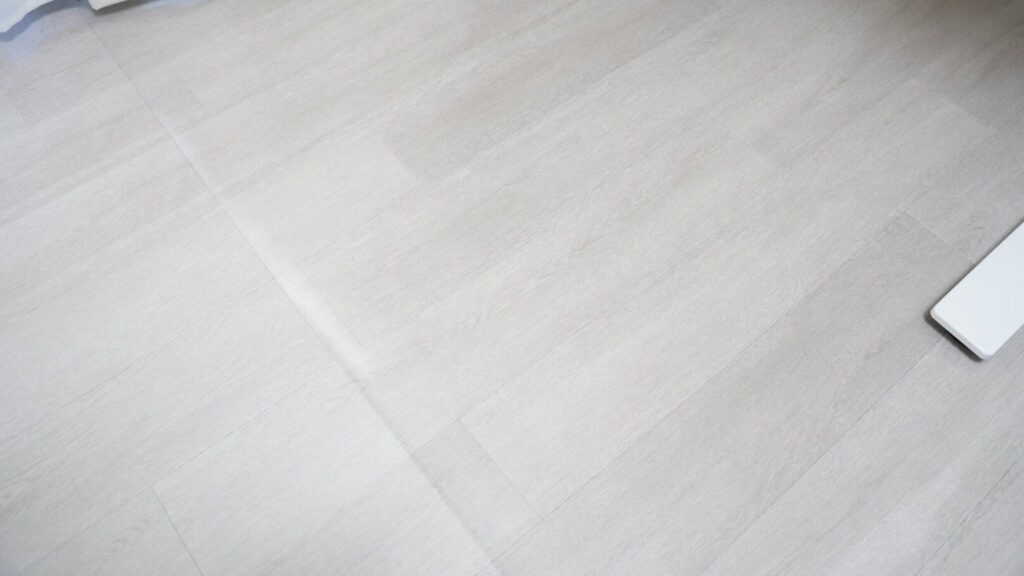
デスクを起こす際は設置場所に予めフロアマットを敷いておいた方が良い。そして、脚部分がフロアマットに乗るように起こすと、カグスベールのおかげでスイスイ動かすことができる。
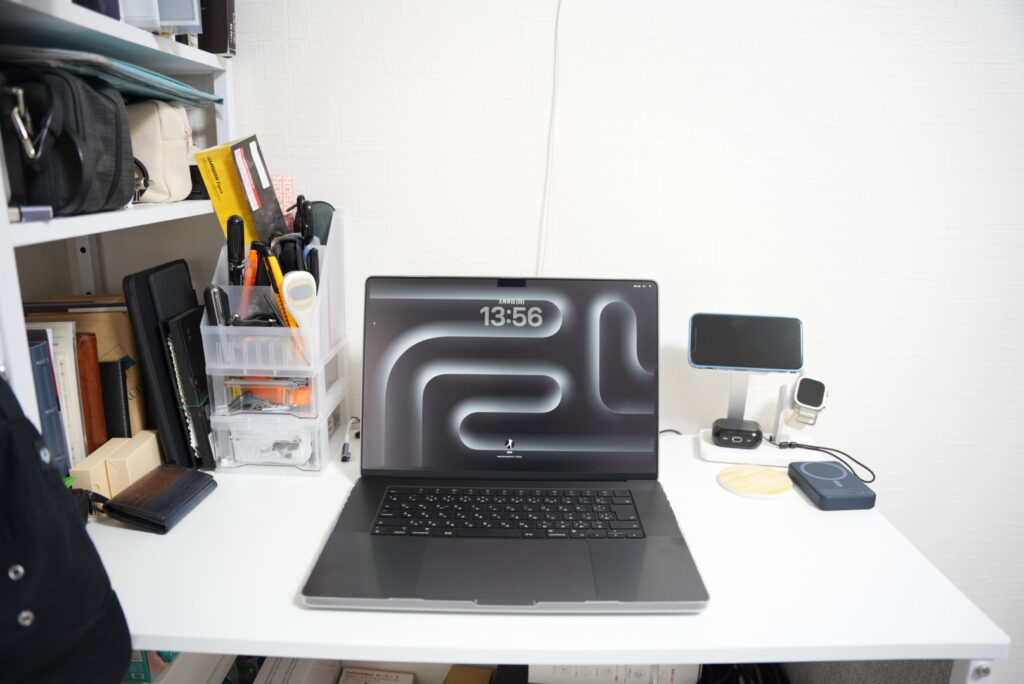
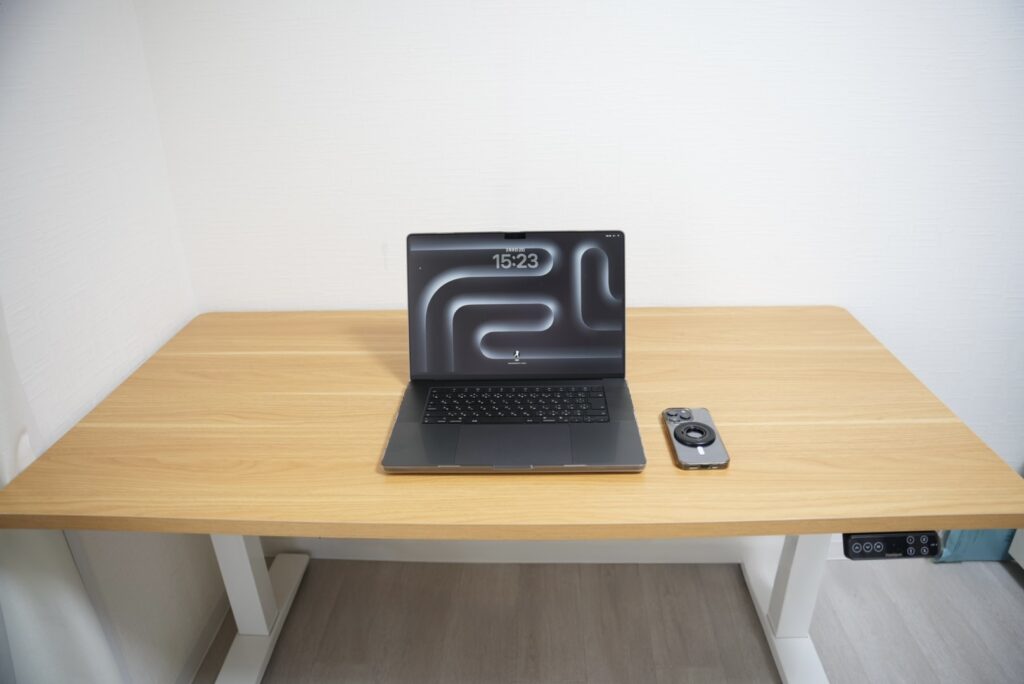
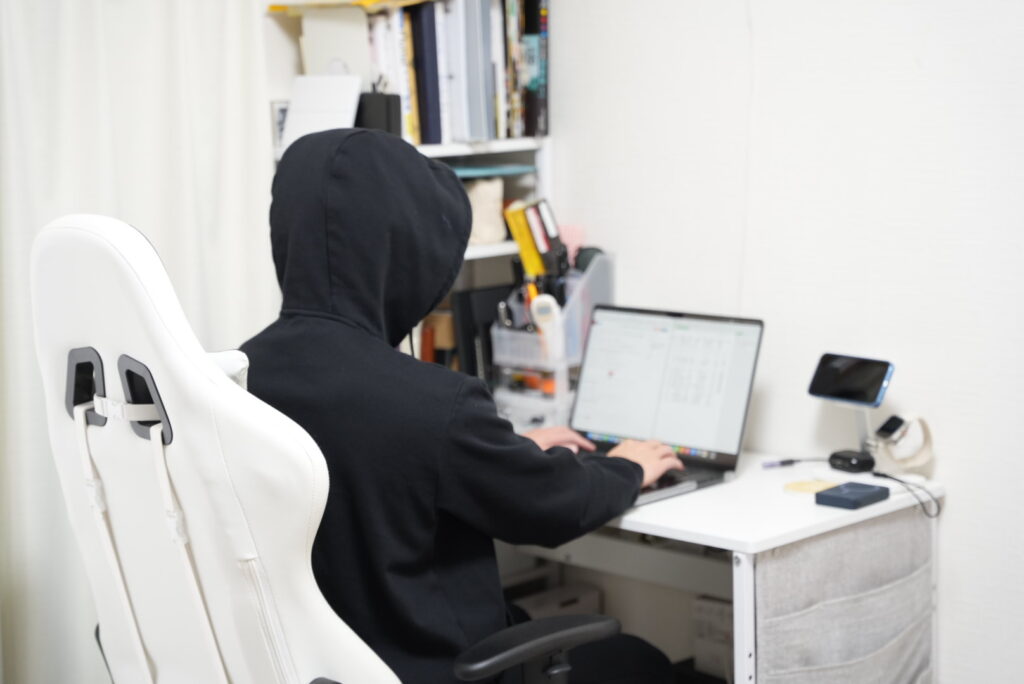
これまでとの見比べ
これまで使ってた狭小デスクと比べるとこの違い。そりゃ作業も捗るわって感じ。
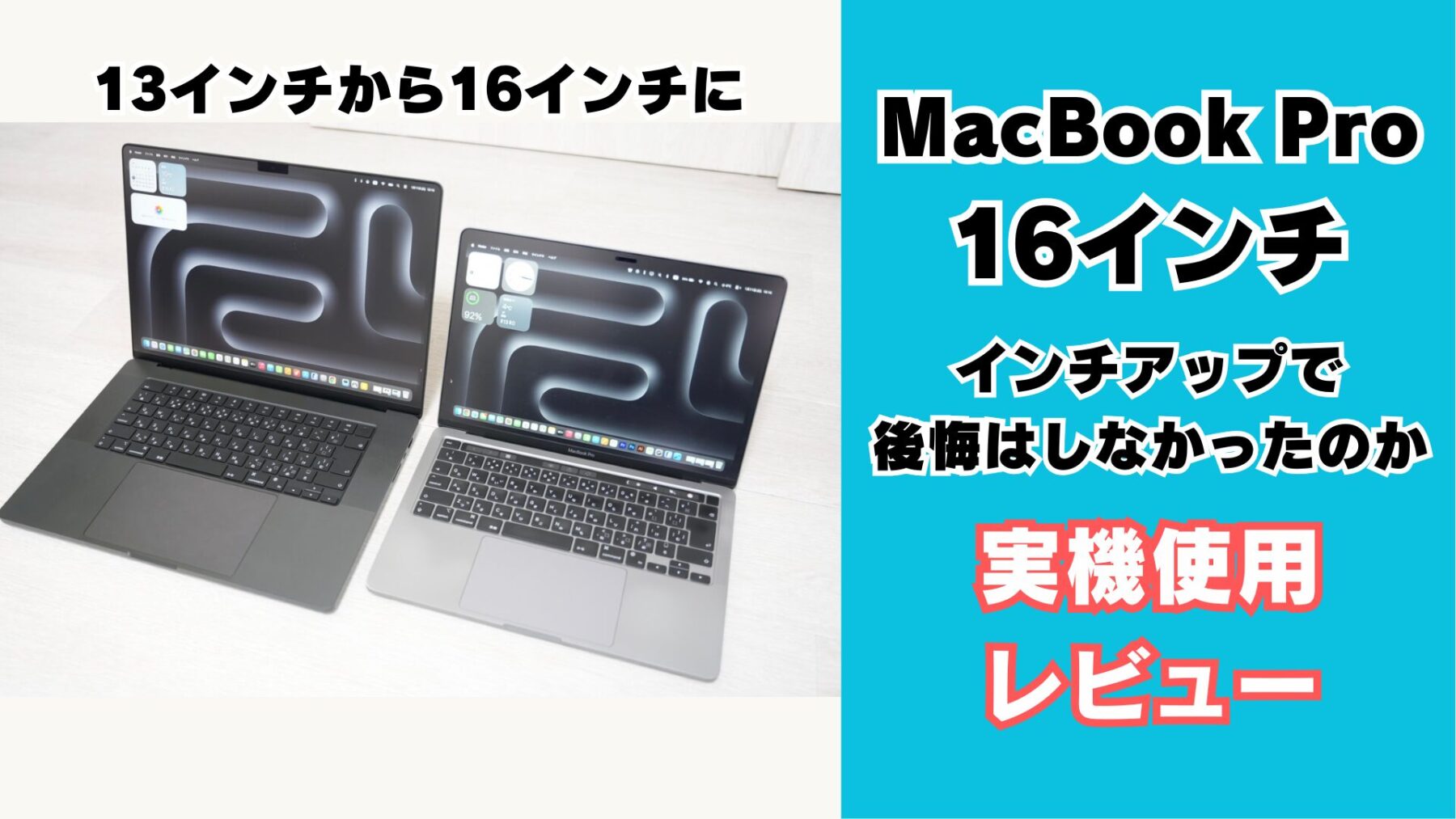
ウソみたいだろ。同じMacBook Pro 16なんだぜ。これで...。
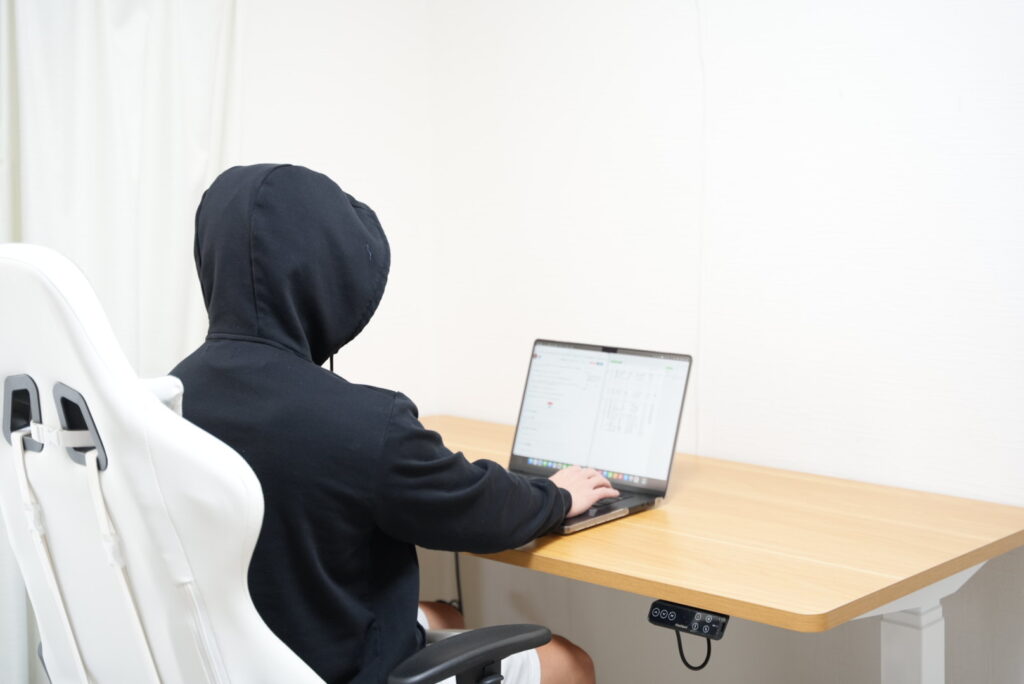
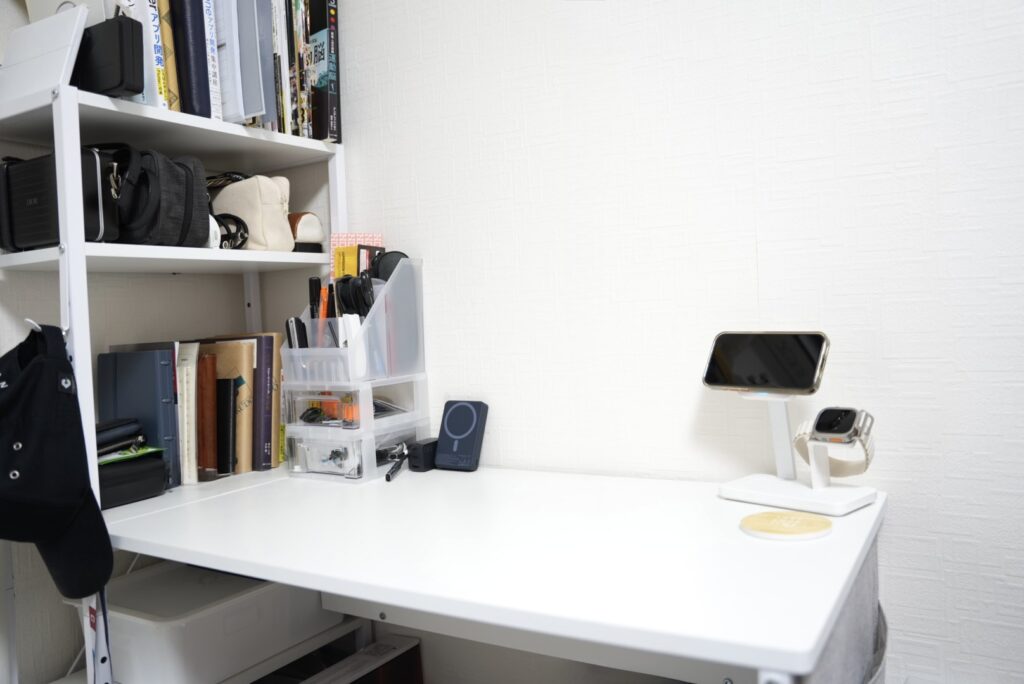

リモコンの反応も良く、音も静か
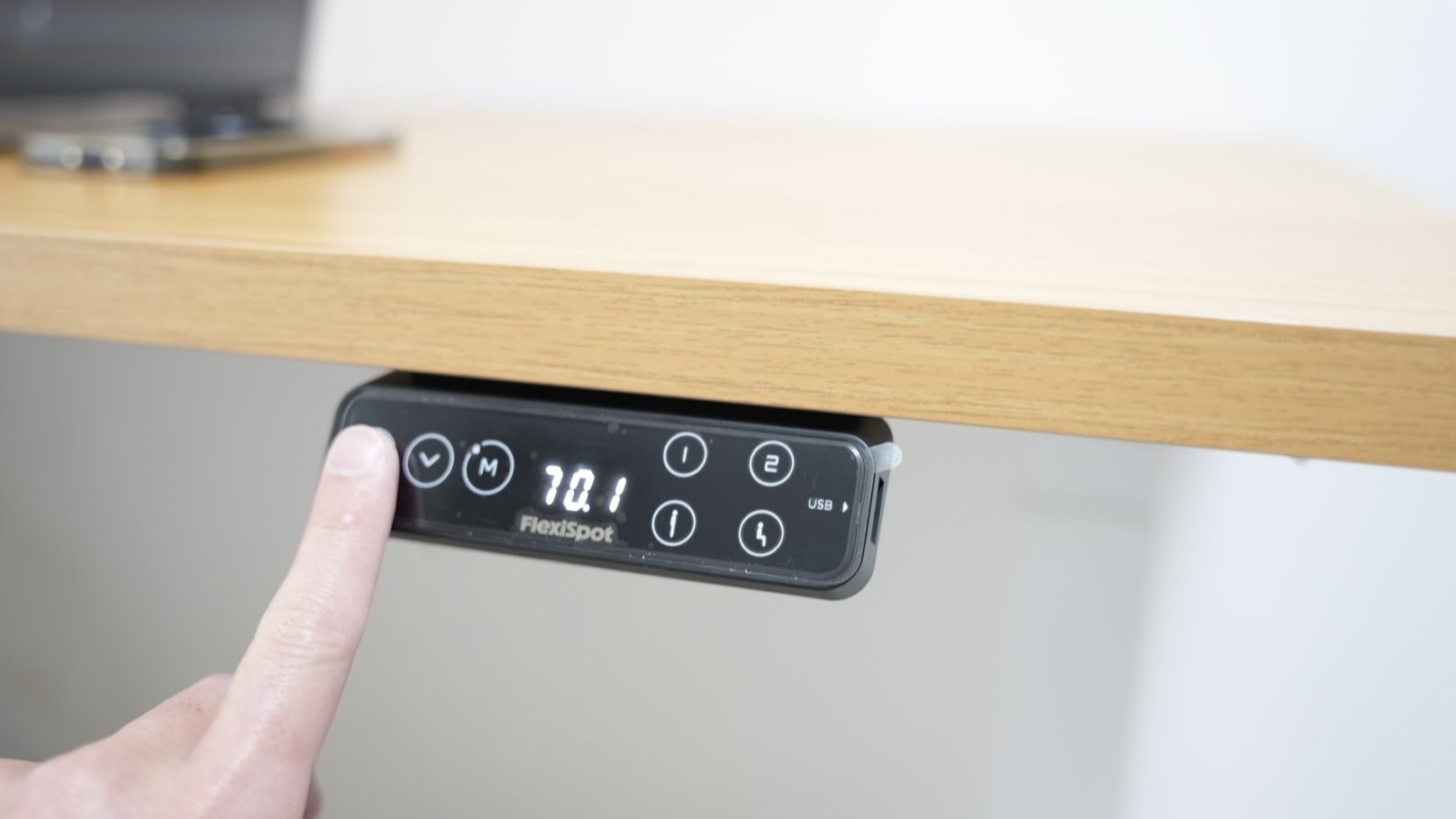
リモコンのタッチ操作もスムーズで昇降の音も静か。夜中でも気にせず使うことができる。
モーターユニットも綺麗に格納
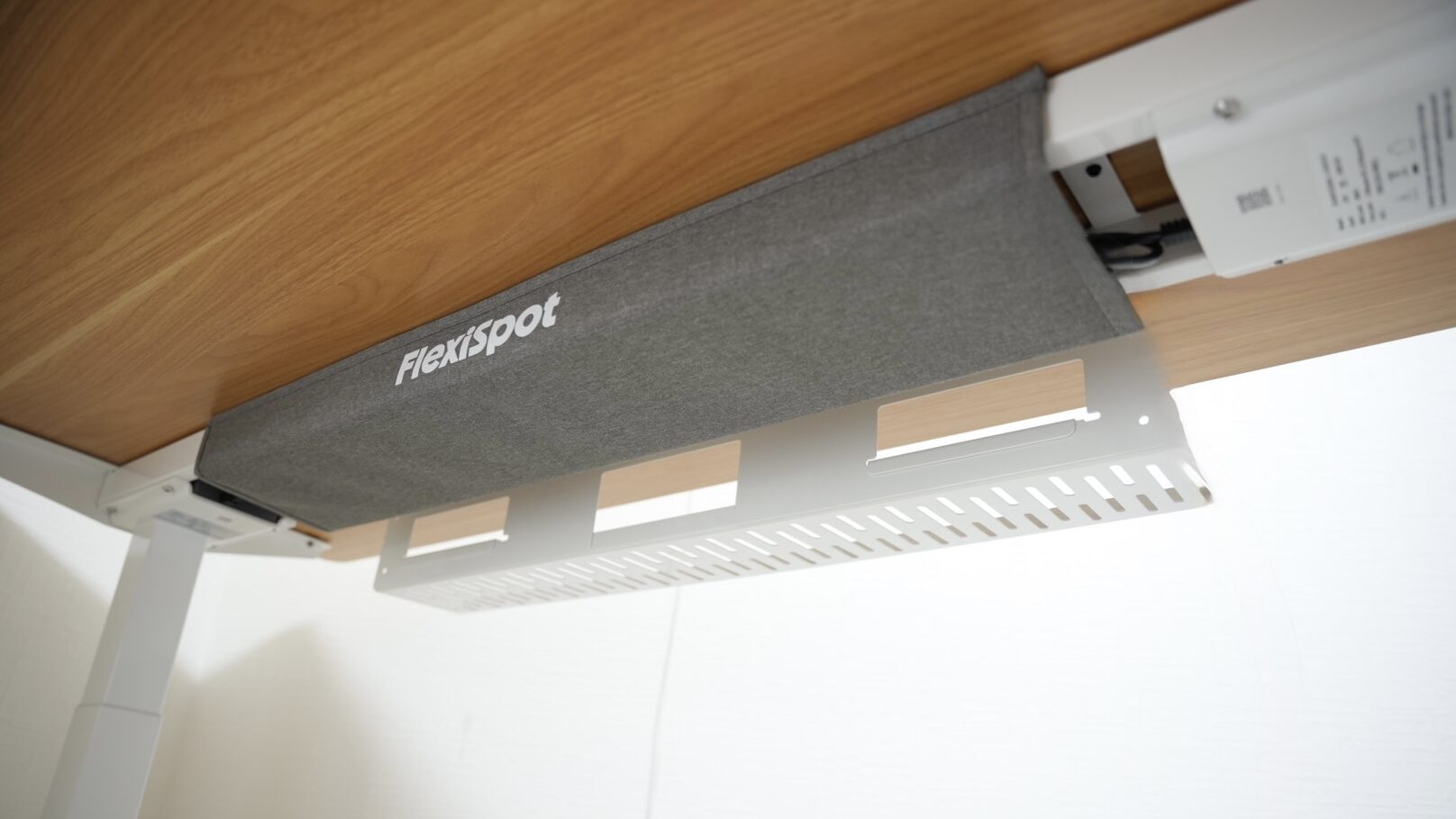
E7Hにはモーターユニットの配線を隠すカバーがマグネット式だから、仮に配線をし直す場合も簡単に作業できる。
個人的にはカバーにプリントされた「FlexiSpot」のロゴがお気に入り。
今後の拡張を考えるとE7Hがおすすめ
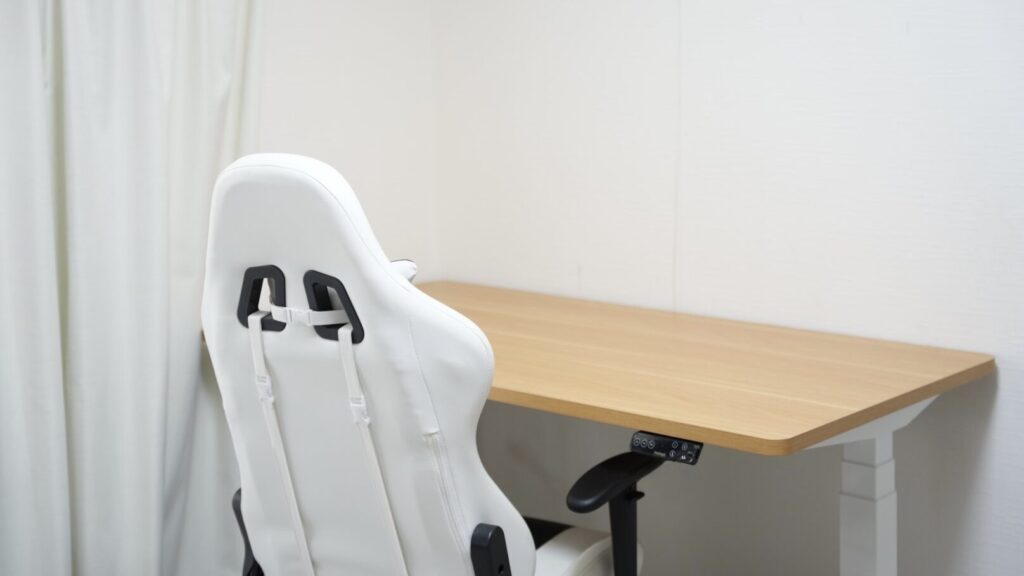
最後に。FlexiSpotの電動昇降デスクを導入したあともデスク環境のアップデートを検討している人はE7Hをおすすめする。
足元の広さが欲しいならE7Proではあるんだけど、E7ProはモーターユニットがE7Hよりもさらに後方にある分、配線トレーがデスクからはみ出たり、
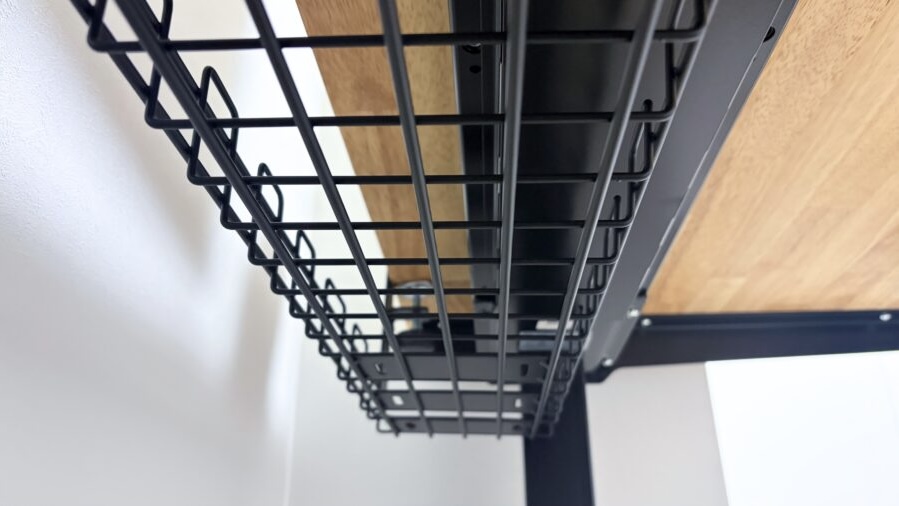
モニターアームのクランプ部がフレームと干渉したりといったことが起こるんだ。
E7HはE7Proに比べるとフレームの脚は若干手前にあるんだけど、だからと言って足がぶつかったりといったこともない。
長い目で見たときはE7Hの方が融通が利きやすいだろう。
今後の予定
主役となるデスクを導入したことで、一気にデスク環境のアップデート熱に火がついた。
作業環境をより快適にすべく、順次下記を導入していく予定。
デスク環境のアップデートに関しては随時、デスク環境カテゴリーで報告していく。
→ デスク環境
この記事どうでしょう
-
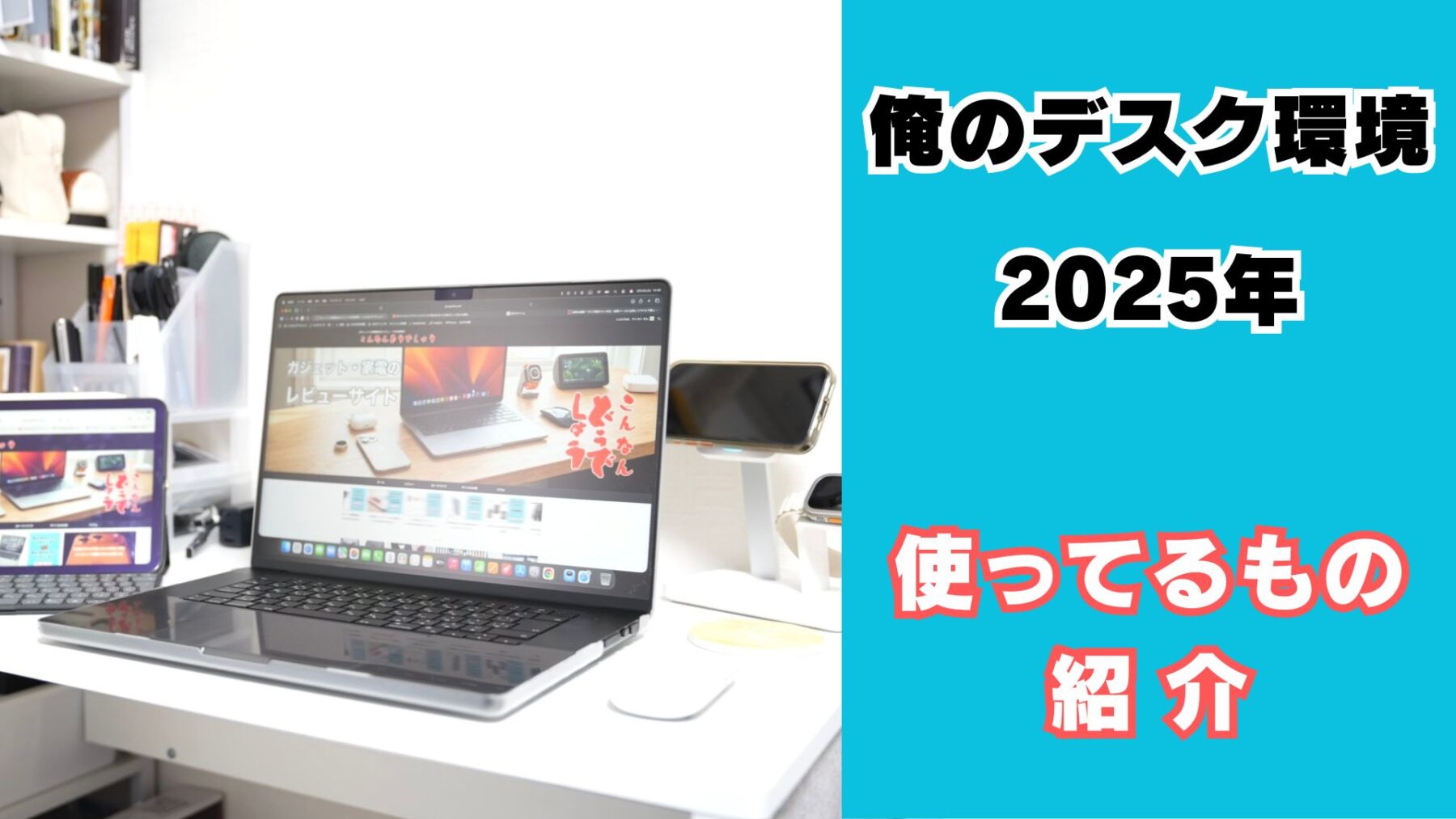
【デスクツアー 2025】現在のデスク環境と使ってるもの|ブログ一年目
他のブロガーさんの記事を見ていると、しばしばデスクツアーというものをやっている。(書いている。) デスクやチェア、モニターなどといった拘りがそれぞれにあって、見ていて楽しい。 と同時に、 俺もデスクツ ...
続きを見る
-
iPad Airおすすめキーボード|最適解はロジクール|ESRはおすすめしない
iPadの純正キーボードに変わるものとしてESR iPadキーボード付きケースを購入したんだけど、いまいち使いにくいとレビューしたのが前回の記事。 なんだけど、あれからもなんやかんや使い続けている。 ...
続きを見る

こっちはどうでしょう