とうとう我が家もスマートホーム化する時がきた。
というのも以前からスマートホーム化には興味があったんだけど、機器の登録や初期設定が面倒くさそうで躊躇してた。
「リモコン全部のボタンを登録するのめんどすぎ。」
「家電のオート化?設定、超ややこしそう。」
「そもそも何から手をつけたらいいんや?」
こんな感じで便利なのはわかっているんだけど、導入までには至っていなかった。
だけど色々調べてるうちに、面倒くさいのは最初だけで、それに伴うリターンの方がはるかに大きいと感じたからいよいよ手をつけることにした。
導入するにしたがって、まずは何がよくて何がダメなのかを検討したした記事は下記。
-

-
買う前にチェック!SwitchBot導入でできること|向いている人/向かない人
スマートホームという言葉を耳にする機会が増え、「SwitchBotが気になっている」という人も多いのではなかろうか。 というか俺がそうなんだ。 いざ導入を考えても「実際に何ができるの?」「自分の生活に ...
続きを見る
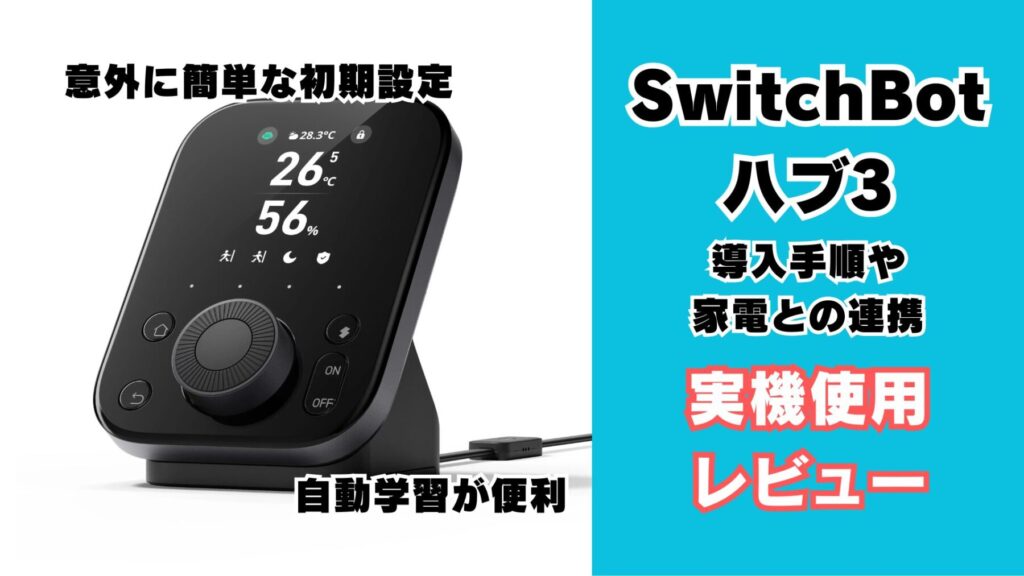
結果、導入することにしてまずは司令塔となるハブ3を購入したから、今日はその導入手順とレビューをしていきたいと思う。

X(旧Twitter)もやってます。
【自己紹介・お問い合わせ】はこちら。
結論:意外なほど簡単だったハブ3の導入

まず最初に伝えたいのが、「スマートホーム化の最初の一歩は意外なほど簡単だった」ということ。
繰り返しになるが、スマートホーム化したいけどしていない人のほとんどが、「初期設定が面倒くさそう」「何から手をつけたら良いかわかんない」といった意見だろう。
というか俺がそうだった。
でも実際に開封から初期設定まで行うとめちゃくちゃ簡単だった。ほんと拍子抜けって感じ。
唯一面倒だったのがWi-Fiのパスワードを打つくらい。それぐらいスマートホーム化の導入ってハードルが低かったんだ。



まずは司令塔となるSwitchBot ハブの導入から
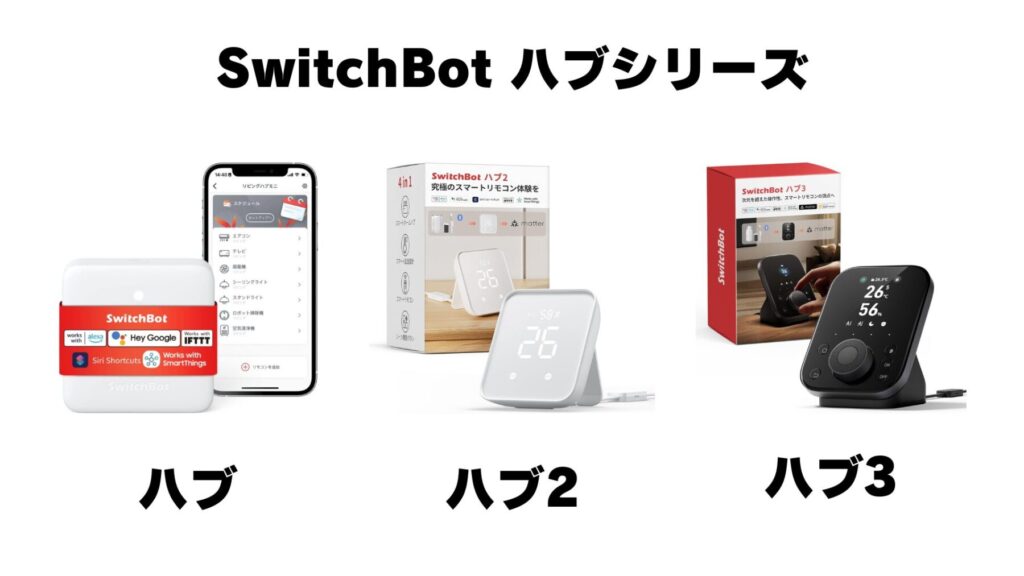
スマートホーム化をするにあたって最初に導入するべきなのが司令塔の設定。それが今回のSwitchBot ハブ3ってわけだ。
スマートホームはいわばチームプレー。いくら一流の選手を並べても、監督がいなけりゃチームは機能しない。
それと同じでまずは各家電に指示を出す司令塔(ハブ)を導入した方が管理も設定も楽なんだ。
その司令塔役をハブ3が担ってるってわけ。
SwitchBot ハブ3の仕様
仕様
| ブランド名 | SwitchBot |
| 製品名 | ハブ3 |
| サイズ | 126 × 94 × 38mm |
| 重量 | 190g |
| 商品種別 | スマートリモコン |
| 通信規格 | Wi-Fi(2.4GHz)、Bluetooth |
| 赤外線送信範囲 | 最大30m |
| 搭載センサー | 温度センサー、湿度センサー、照度センサー、人感センサー |
| コントローラーの種類 | タッチコントロール, ボイスコントロール, ボタンコントロール |
| カラー展開 | ブラック |
| 保証期間 | 12ヶ月 |
外観
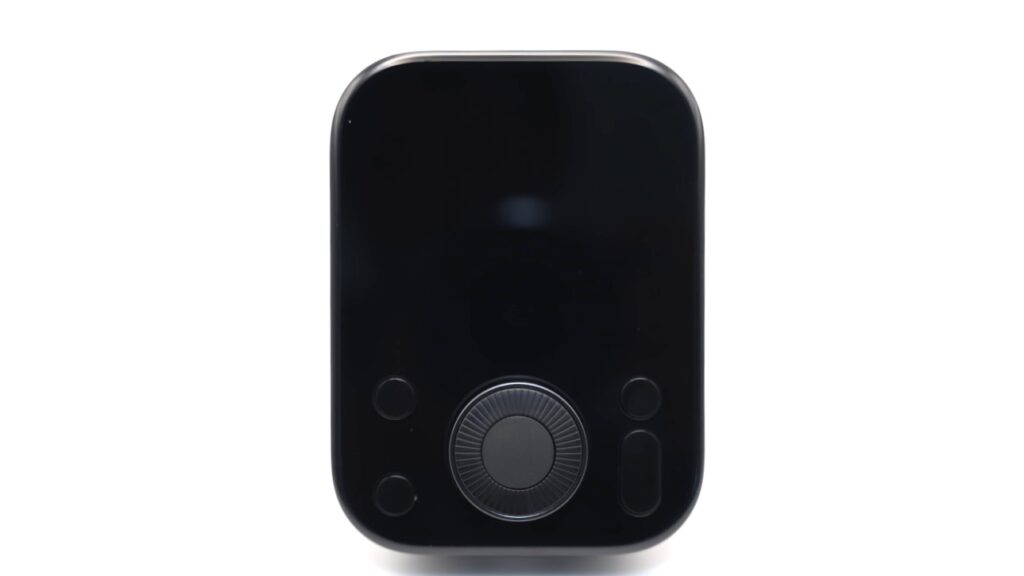
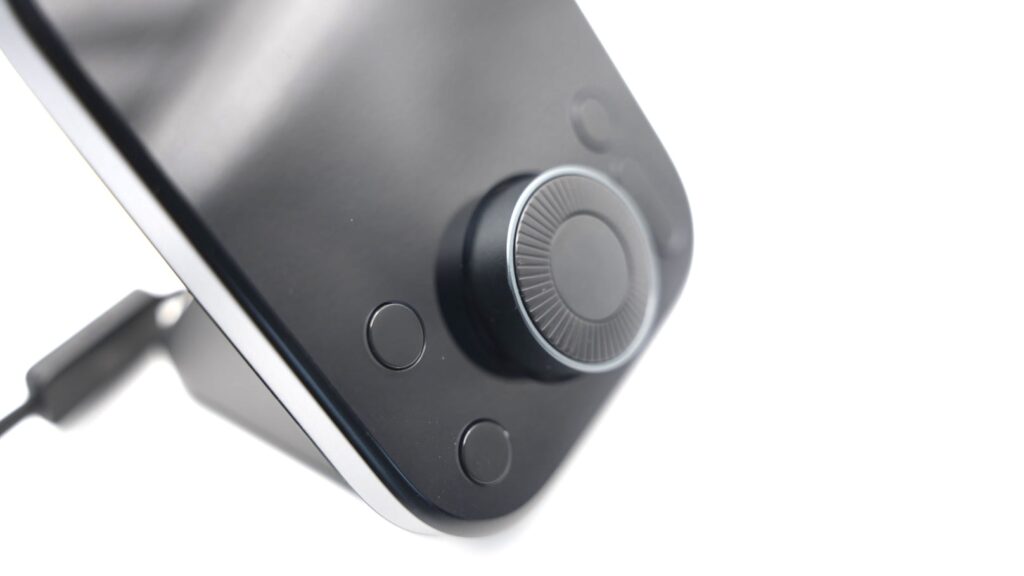
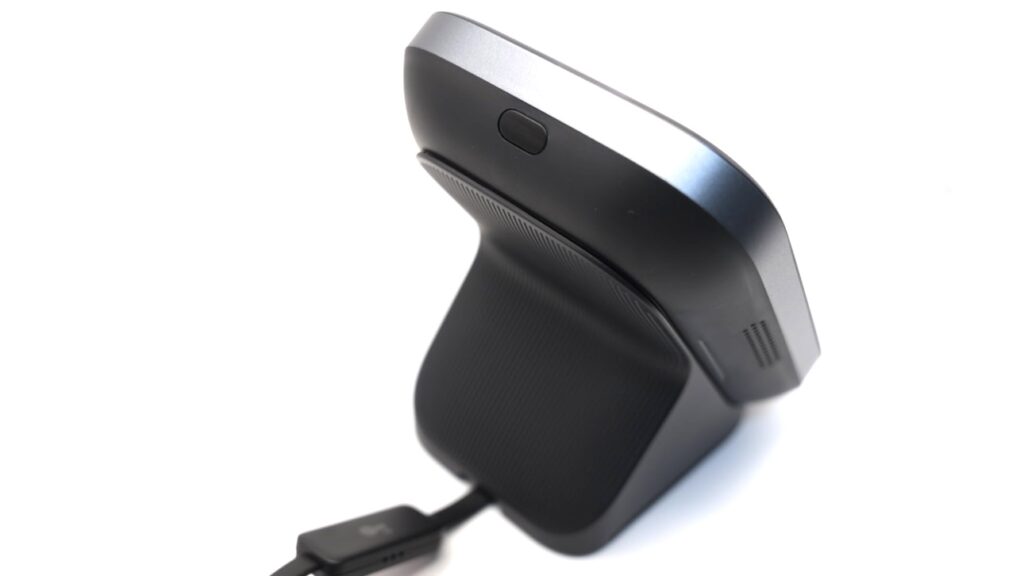
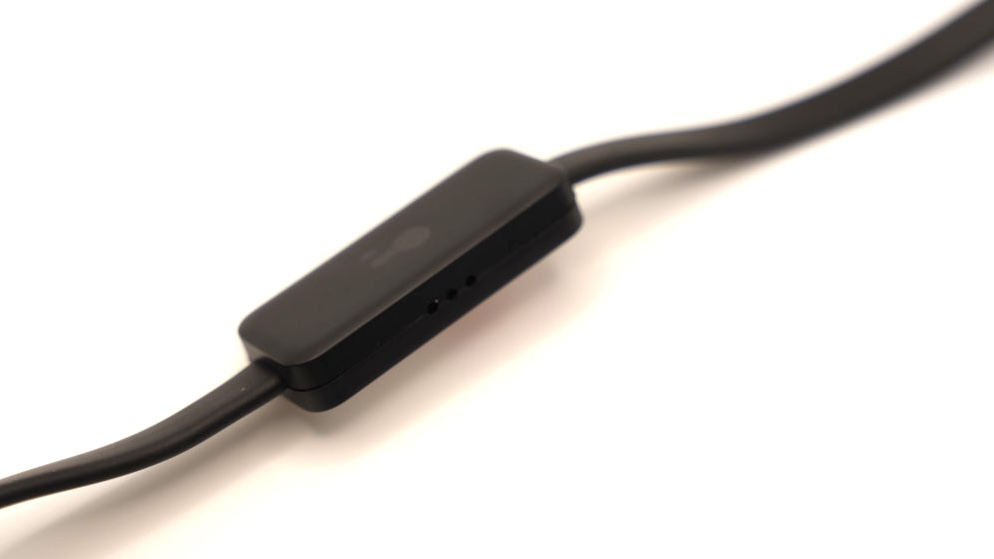
同梱物
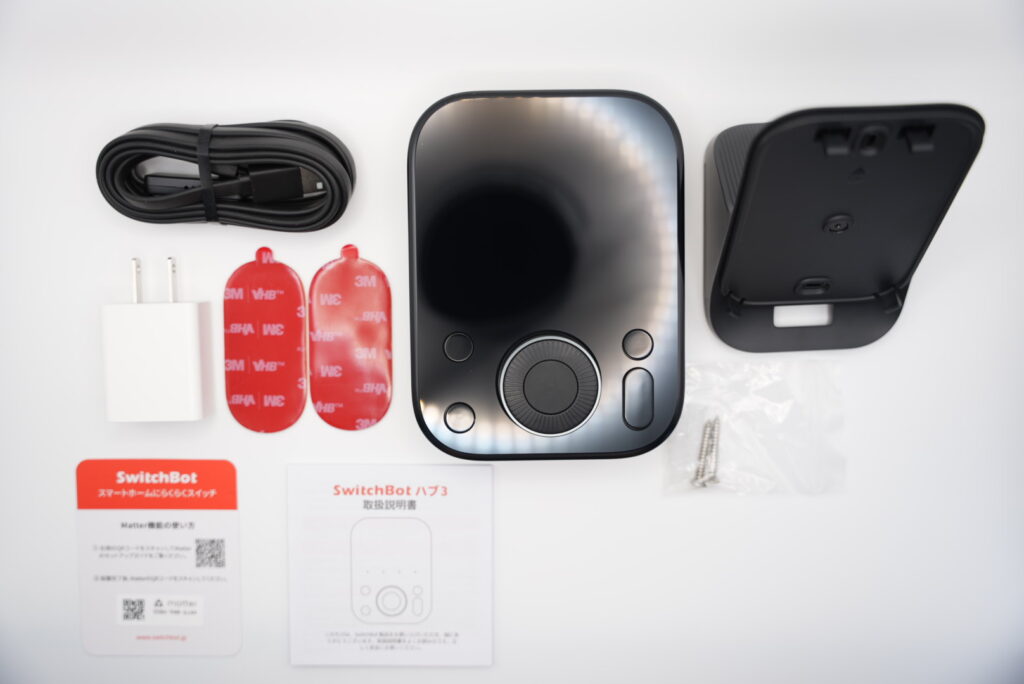
・SwitchBot ハブ3 本体
・スタンド
・温湿センサー付きUSBケーブル(USB-A, USB-C)
・電源プラグ
・両面テープ
・壁面取り付け用ネジ
・取り扱い説明書
・保証書
SwitchBot ハブ3の初期設定
SwitchBotアプリをダウンロード
ここからは実際の導入手順を紹介していく。
SwitchBot ハブ3の初期設定は全て専用アプリで完結するんだ。というか後述するリモコンの登録やシーンの設定もほとんどはアプリで完結する。なのでSwitchBot ハブ3本体は開封して設置したい場所に置いて電源を繋ぐだけ。
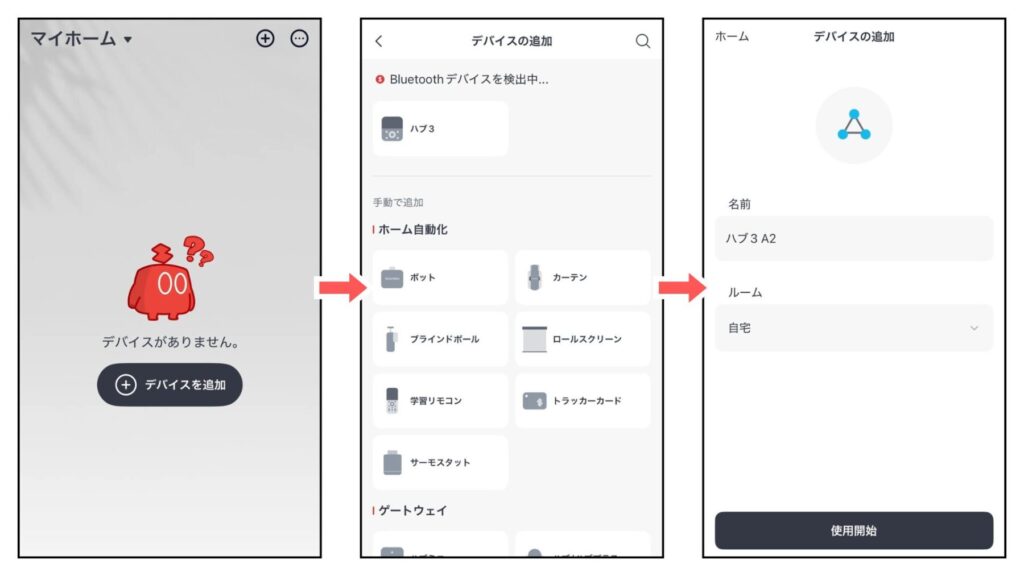
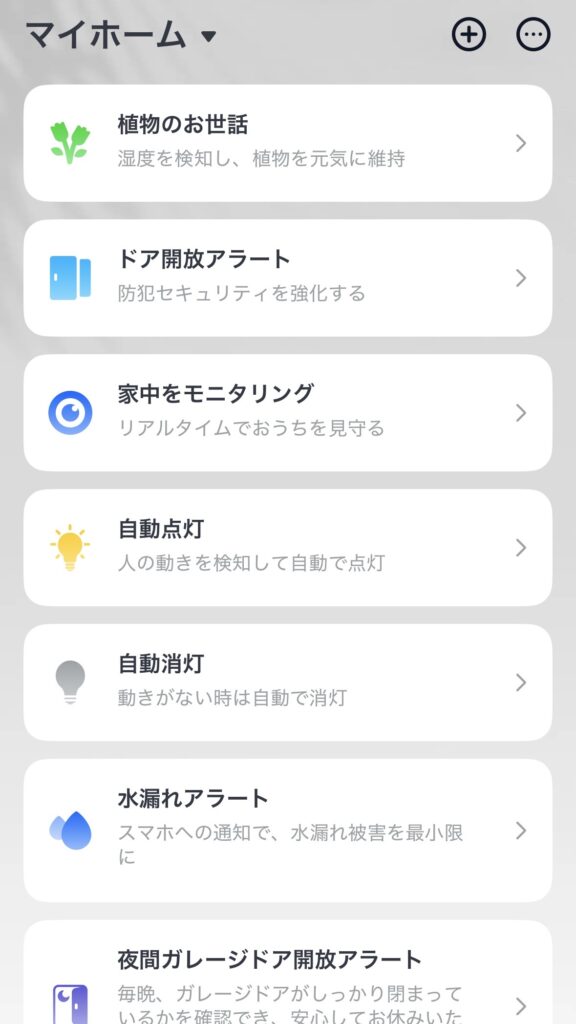
アプリストアからSwitchBotのアプリをダウンロードして会員登録。それが済んだらアプリのホームから「+デバイスを追加」をタップして、SwitchBot ハブ3をアプリに登録するといった流れ。
スマホのBluetoothをONにしておけば、ハブ3が表示されるので追加する。



Wi-Fiで繋ぐ
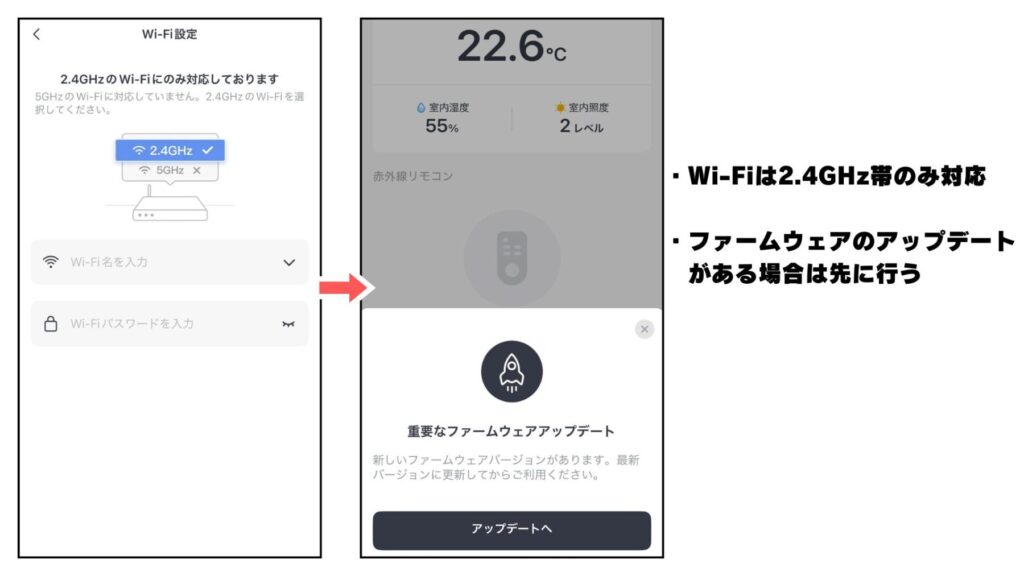
前提としてSwitchBot ハブ3はWi-Fi環境化でないと使えないから注意。
アプリに追加したハブ3をWi-Fiと繋ぐため、使用しているWi-Fiのパスワードを入力すれば、これでもう使えるようになるんだ。めちゃくちゃ簡単。
繰り返しになるがSwitchBot ハブ3の設定で唯一めんどくさかったのがこのWi-Fiのパスワード入力。それくらいスマートホーム化の最初の一歩は簡単だったんだ。
ただしここで一点注意が必要で、ハブ3で使えるWi-Fiは2.4GHz帯のみで5GHz帯は使えない。
設定する際はスマホに繋げてるWi-Fiを2.4GHz帯に変更しておく必要がある。
家電のリモコンをSwitchBot ハブ3に登録(学習)
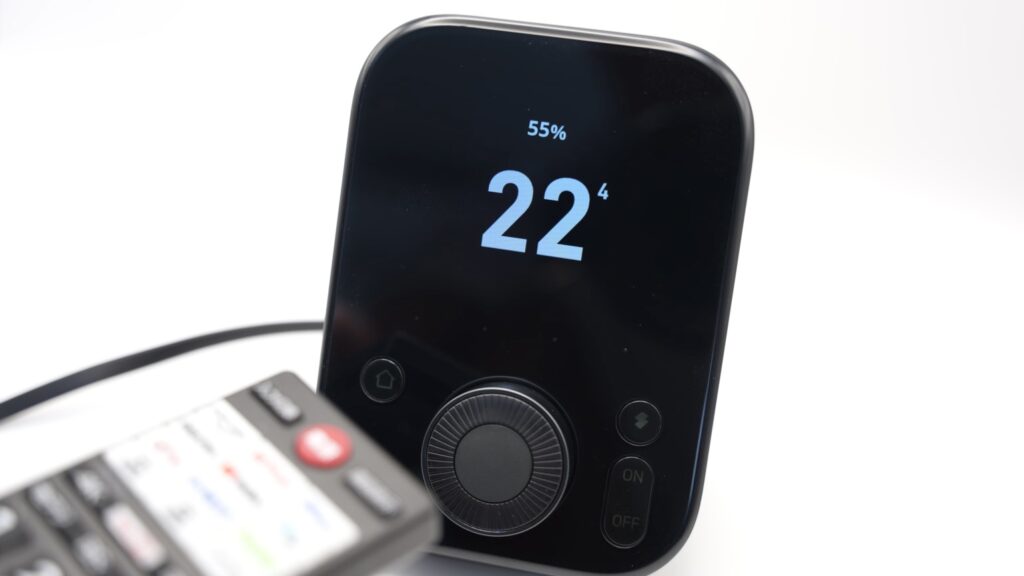
専用アプリで初期設定を終えたら、あとは家中の家電リモコンをハブ3に学習させるだけ。学習といっても基本的には電源ボタンを一回押すだけ。これでほとんどの家電はテンプレートが見つかるから合うものを選択すればオッケー。
登録(学習)の手順
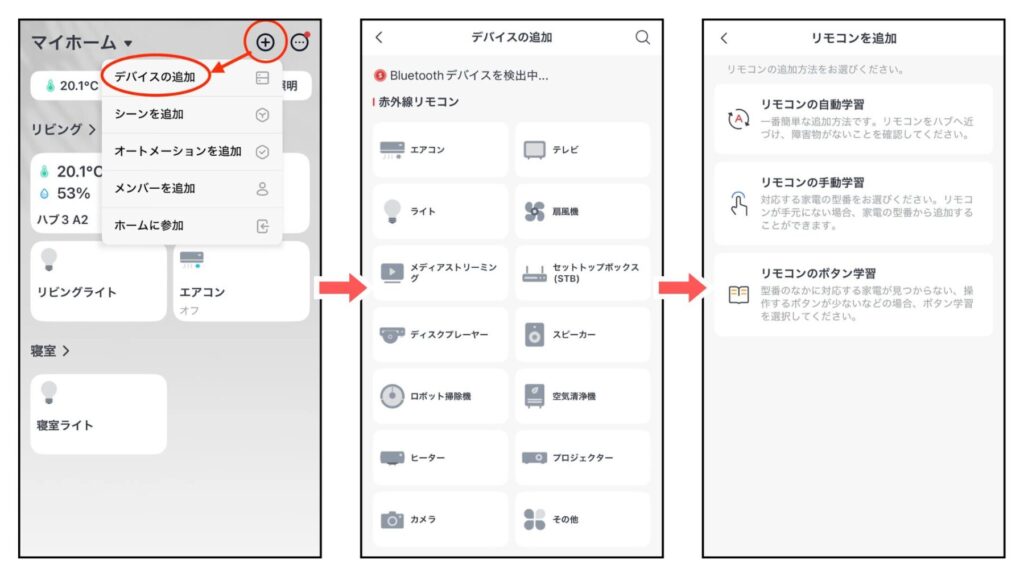
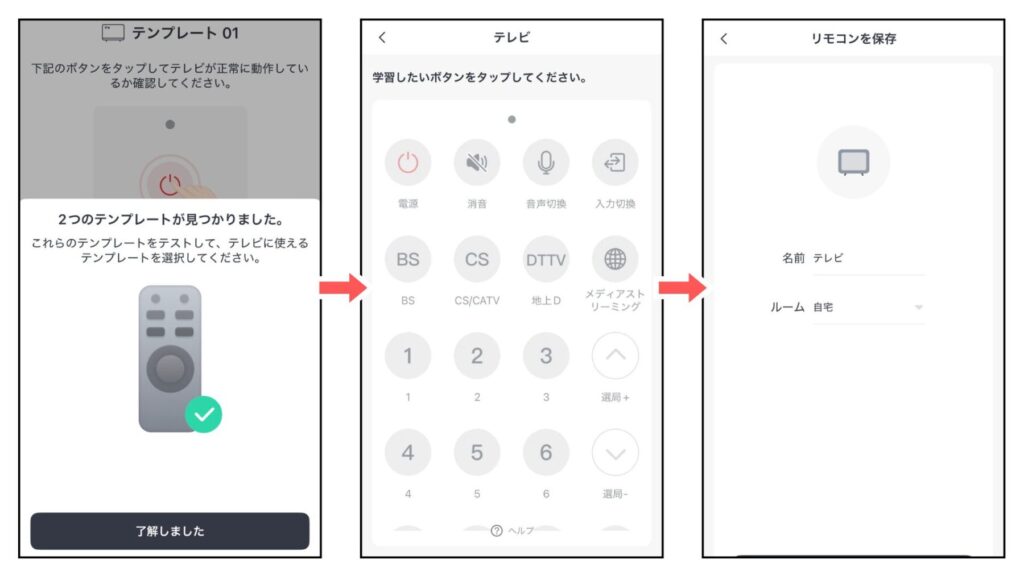
学習の手順もめちゃくちゃ簡単。
「デバイスを追加」→「赤外線リモコン」→「登録したい家電を選択」→「リモコンの自動学習」→「リモコンの電源ボタンを押す」→「対応するテンプレートを選択」
基本的にはこれだけ。おそらくほとんどの家電はテンプレートが1〜3個くらいあるから、その中から対応してるものを選択すれば良い。
ごく稀にテンプレートが見つからない場合があるから、そこは手動で学習させるしかない。
使う機能だけ登録(学習)
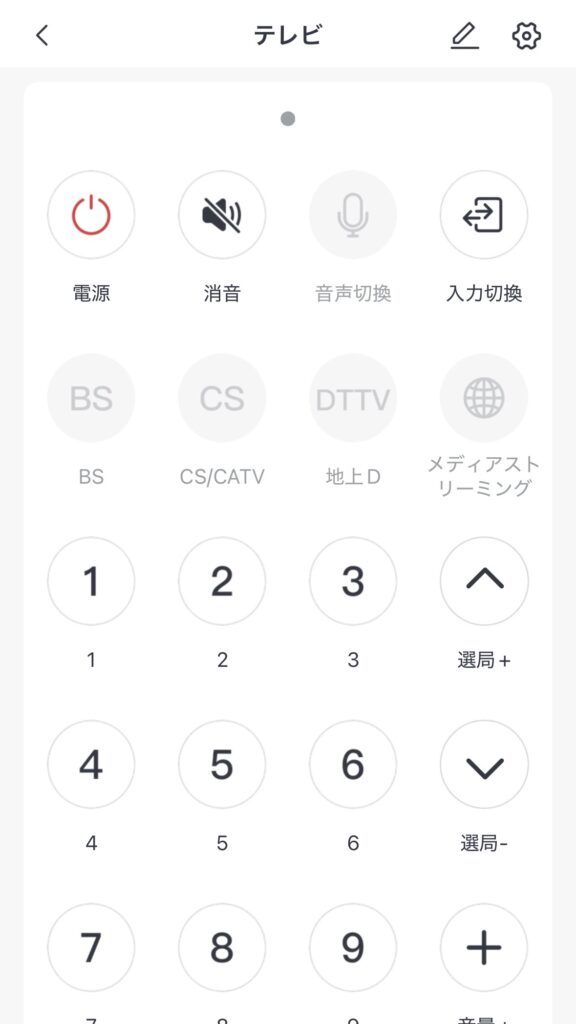
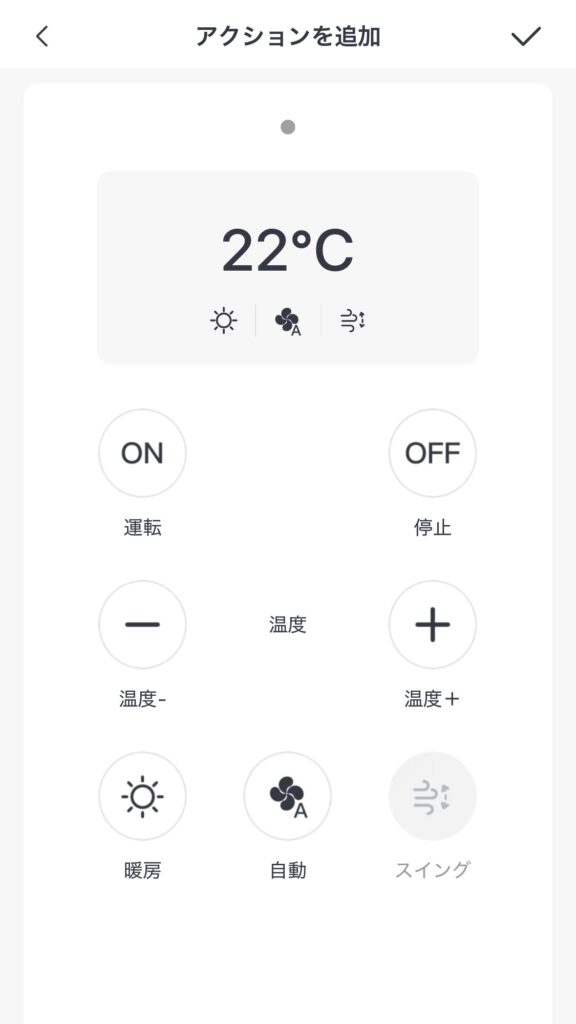
手動学習と聞くとリモコン全てのボタンを操作しないとイメージだけど、そうじゃなくて、普段よく使うボタンだけ登録すれば良いんだ。
例えばテレビのミュートボタンを使わないのであればハブ3に学習させる必要はない。といった感じ。
今後使うようになれば、そのタイミングでそのボタン(機能)だけ追加で登録することも可能だから、最初に全部のボタンを登録(学習)する必要はない。
テレビであれば、使わないBS・CSボタン、エアコンであればスイング機能は使わないから登録していない。
オートメーションがくそ便利
SwitchBotの真髄はここから。条件が揃ったらこちらが指示や操作をしなくても勝手に電源をオン・オフしてくれるオートメーション機能があるんだけど、まあこれが便利。
例えば朝起きてからの動きを「SwitchBotがある時〜」「ない時〜...」で見た場合、
【SwitchBotがない場合】
起床→電気をつける→エアコンをつける→テレビをつける→デロンギ立ち上げ
この一連の流れがハブ3であれば自動で全てやってくれるんだ。
【SwitchBotがある場合】
起床時間になったら→電気、エアコン、テレビがつく
ハブ3の前を通ると→人感センサーが反応し、デロンギ立ち上げ
こちらが指示や操作をしなくても、設定時間になったりハブ3の前を通ると、それがトリガーとなって電源を入れてくれるんだ。
シーン別で設定
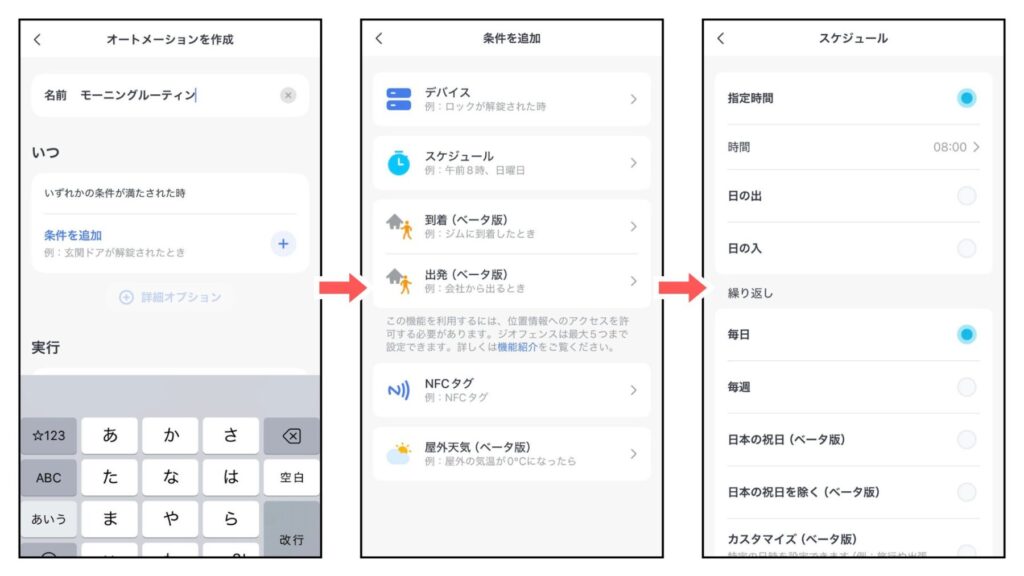
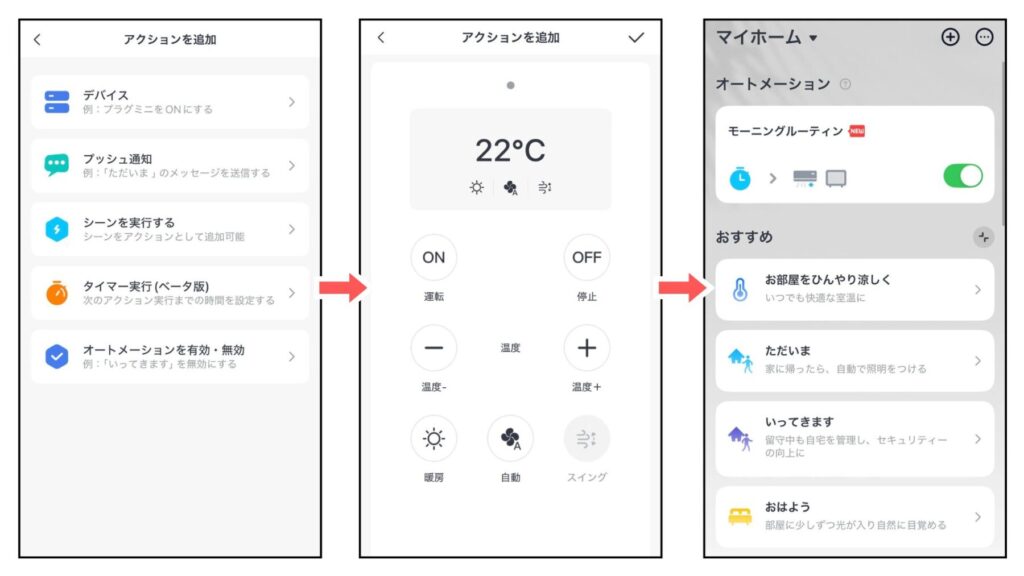
上で紹介したモーニングルーティンはこんな感じで設定できる。
ここもややこしい事はなく、誰でも簡単に作成することができる。
様々なシーンを想定して作成しておくと、日常生活から「電源を入れる」「スイッチを押す」という動作を無くせたり、遠隔でできるようになるってわけ。
また、利用シーンのテンプレートも用意されてるから、そこから自分好みにアレンジする事も可能。
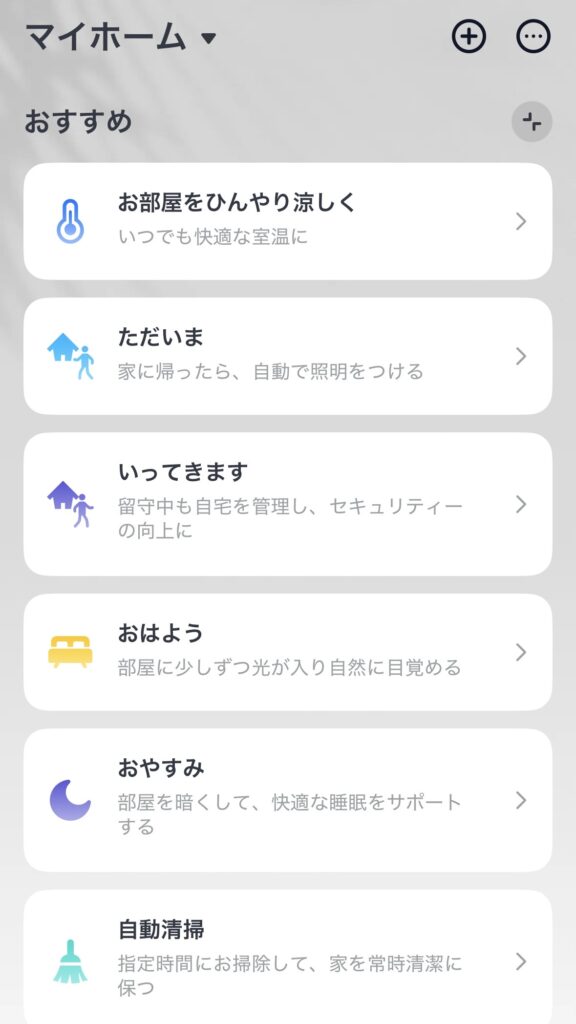
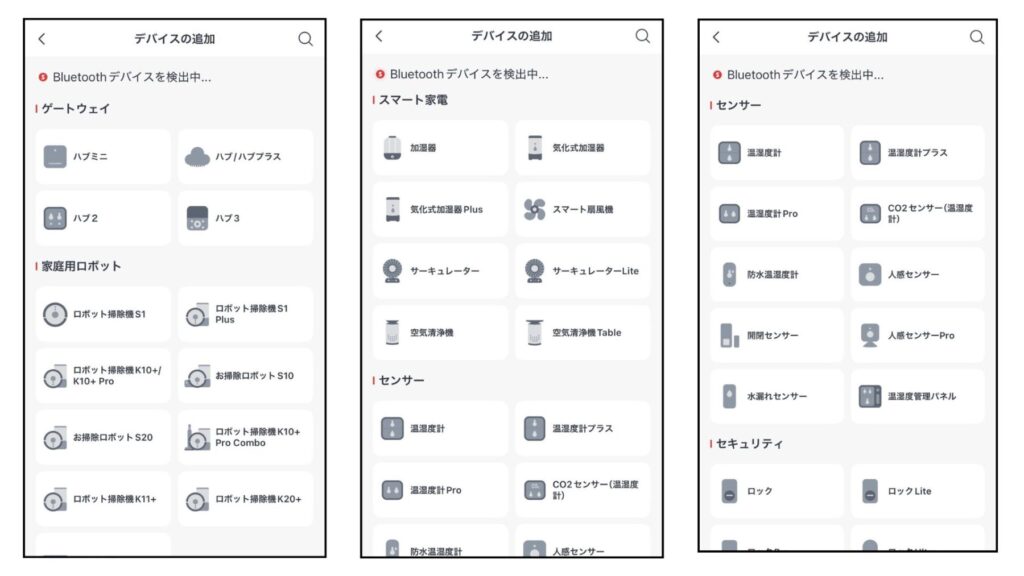
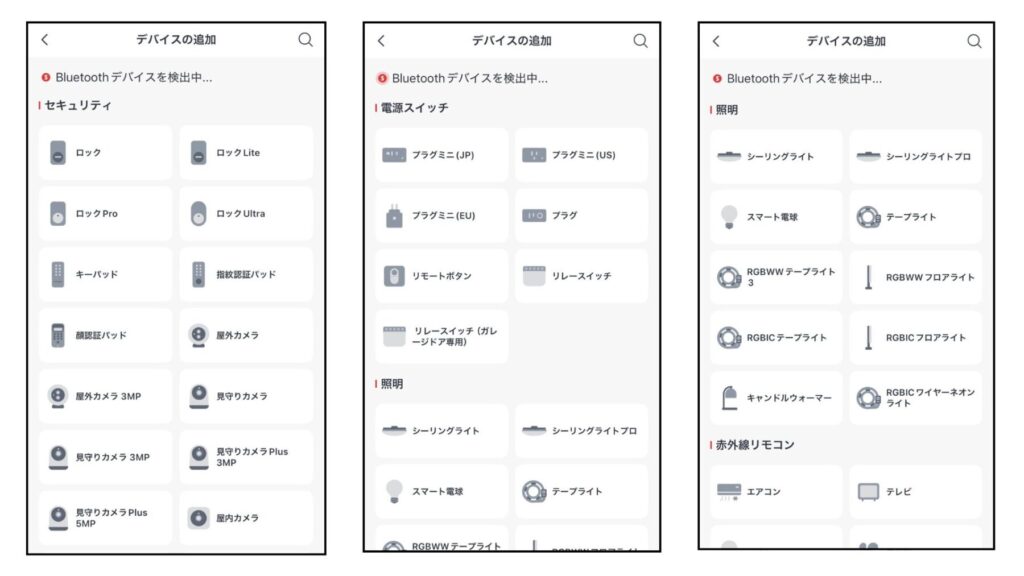
ハブ3に登録できる機器一覧
古い家電も外から操作できる
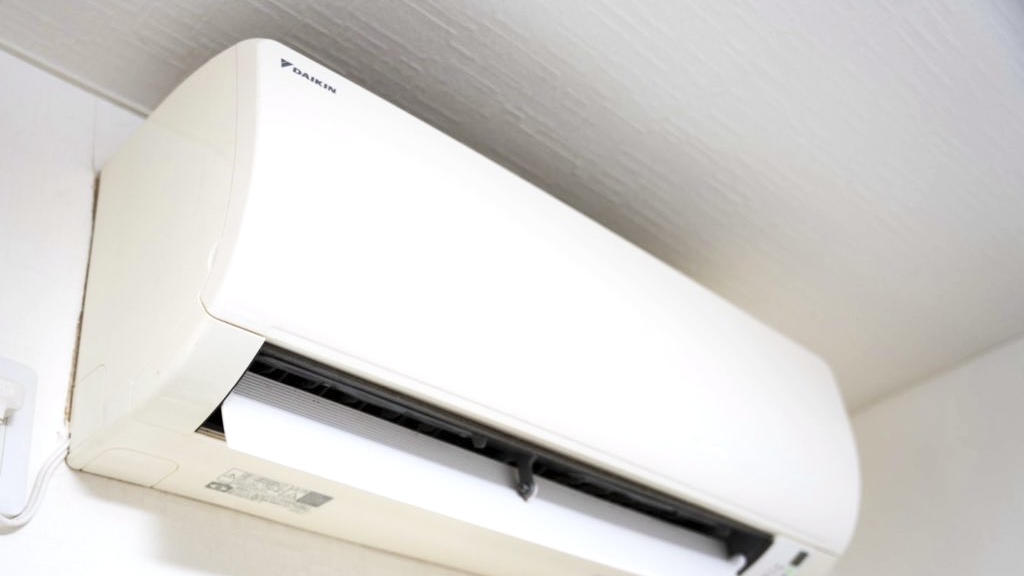
SwitchBot ハブ3を導入すれば、たとえ古い家電であっても外から操作が可能になるんだ。
SwitchBotの対応リモコン数は10万以上と、網羅している範囲がめちゃくちゃ広いから家にある古い家電製品も買い替えずにスマート化が可能。
また、赤外線リモコンがなくても大丈夫。別売りの物理ボタン(SwitchBot ボット)を導入すれば同じくスマート化する事ができるんだ。
SwitchBot ハブ3はMatter対応
SwitchBotはMatterという規格に対応している。
【Matter規格とは】
Apple、Google、Amazonなどの企業が協力して策定した、メーカーを問わず様々なスマートホーム機器が相互に連携するための新しい標準規格。異なるメーカーの製品でも互換性を気にせず簡単にセットアップでき、一つのプラットフォームで操作できるようになることを目指している。これは、スマートホームの普及を促進するための「共通言語」みたいなもの。
つまりSwitchBot製品で固めたり、Apple製品で固めたりといったことが不要なんだ。
異なるメーカーの家電であっても気にする事なくスマートホーム化を進められるってわけ。
SwitchBot ハブ3のデメリット

ここまで完璧なハブ3。正直デメリットらしいデメリットは今の所ないんだけど、あえて書くとすれば「ホコリが目立つ」「カラバリが少ない」ことくらい。
現状、性能面に関しては何もデメリットは感じられない。
ホコリが目立つ
ハブ3本体はディスプレイを搭載してるから見える場所に設置するんだけど、どうしてもホコリや指紋は目立つ印象。
ガラス面である以上仕方はないんだけど、できればアンチグレアのような加工をして欲しかった。
一応、反射を低減するフィルムは販売されてるから、綺麗に保ちたい人は購入をおすすめする。

ハブ3はカラー展開が黒のみ
SwitchBot ハブ3は黒の一色展開なんだ。だから部屋や小物を白で統一してる人なんかは少し浮いてしまうかもしれない。
ちなみに他のハブシリーズであれば白や木目なんかがある。
→ SwitchBot ハブ(白)
→ SwitchBot ハブ2(木目)
今後追加予定のスマート家電
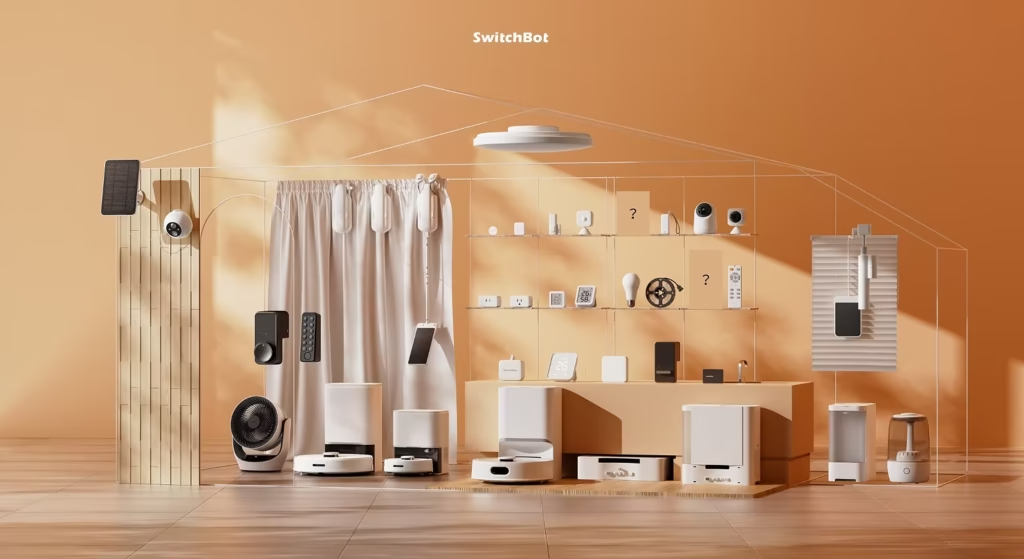
司令塔となるハブを導入したら、あとはスマート化させたい家電や日々のルーティン作業に合った機器を導入していくのがおすすめ。
順番に関してはそこまで気にする必要はないが、設置や設定のハードルが低いSwitchBot ボット(物理ボタン用)なんかが個人的におすすめだ。
SwitchBotはセール頻度が高い

SwitchBot公式サイトではほぼ毎月セールを開催してるから、購入する場合はそのセール期間を狙って欲しい。
価格もAmazonや楽天より安いこともあるし、サポート体制も整っている。
まとめ
設定や登録がめんどうと思っていたスマートホーム化がこれだけ簡単であれば、導入しない方がおかしい。それくらい日々のルーティン作業を効率化してくれて、より自分の時間を確保できるようになった。
特にオートメーション機能が便利すぎて、もう元には戻れない。
これだけQOLを上げてくれるSwitchBot ハブ3が1万ちょいで導入できるのはコスパ良すぎるから、スマートホーム化を検討している人は1秒でも早くハブから導入して、その便利さを体感してほしい。
この記事どうでしょう

こっちはどうでしょう