デスク環境を構築してるとどうしても出てくる問題。それが配線整理。
・デスク上が充電ケーブルでごちゃごちゃ
・コンセントが足りない / デスク上にもほしい
・スマートかつ急速充電できる環境を作りたい
デバイスが増えるたびにケーブルや電源アダプタでごちゃごちゃに。これらを綺麗にまとめられる良いガジェットがないもんかと。
我々探しました。一生懸命探しました。見つけました。
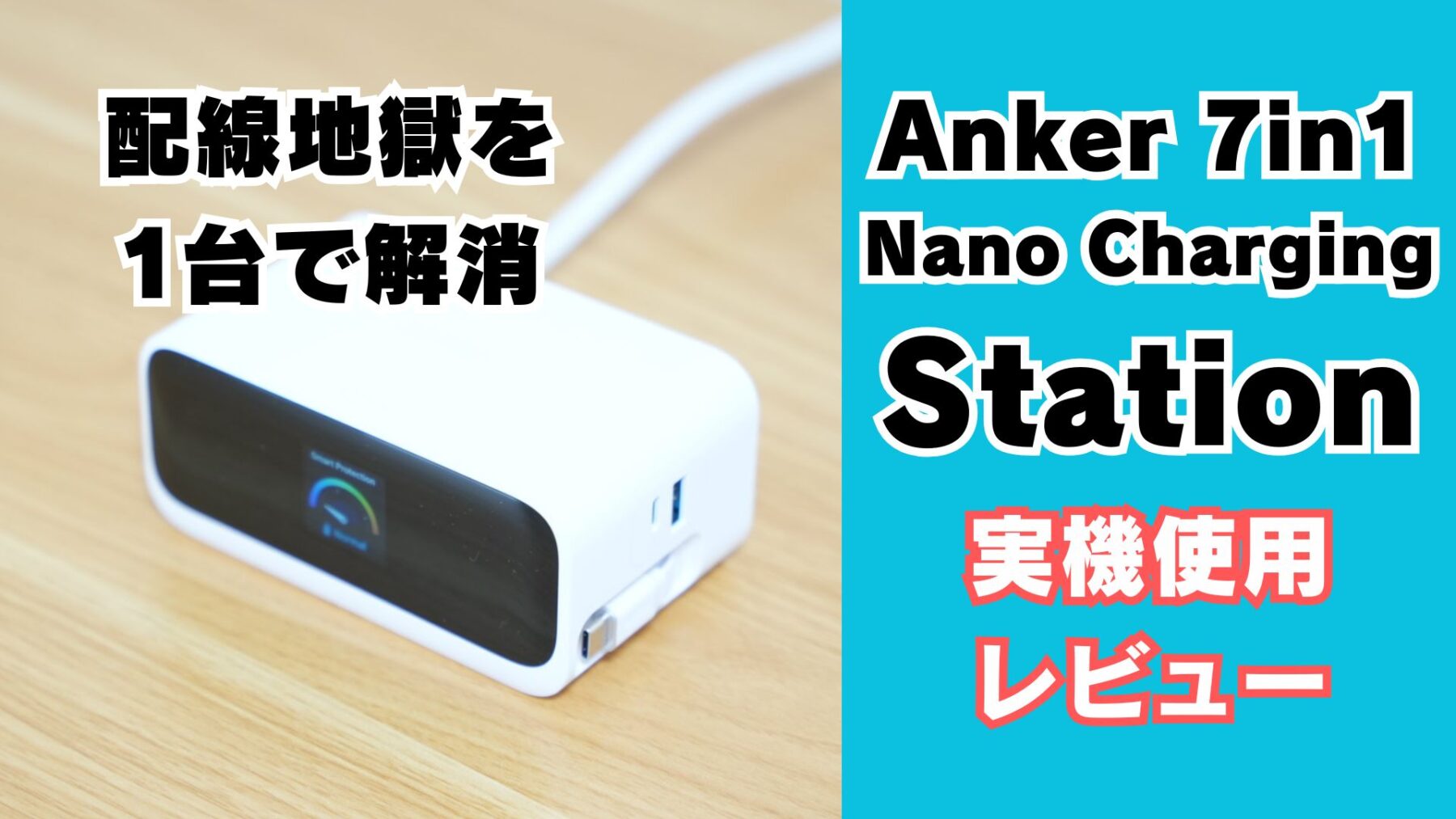
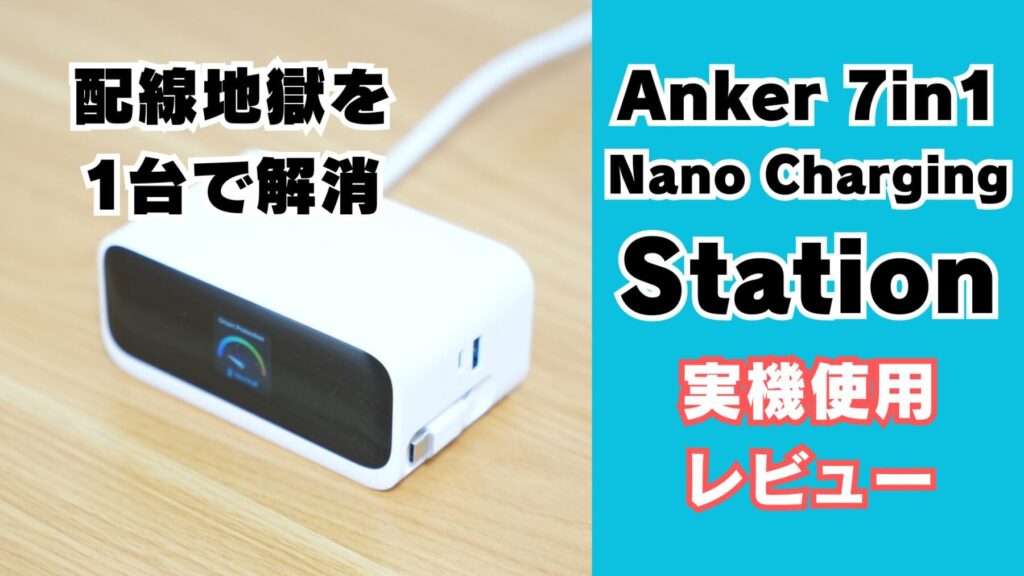
それが今日紹介するAnker Nano Charging Station 7in1。
最大100W、7デバイス同時充電可能という、ちょっと意味不明な充電ステーションをレビューしていく。

X(旧Twitter)もやってます。
【自己紹介・お問い合わせ】はこちら。
目次(クリックでジャンプ)
結論:デスク環境の構築には必要不可欠
まず最初に結論から言うと、これからデスク環境を構築していきたい人や、より快適さをアップさせたい人にとってAnker Nano Charging Station 7in1は必要不可欠。
これを導入するのとしないのとでは、作業効率や生産性がかなり変わってくるから、その理由を一つずつ解説していく。
現在のデスク環境の課題
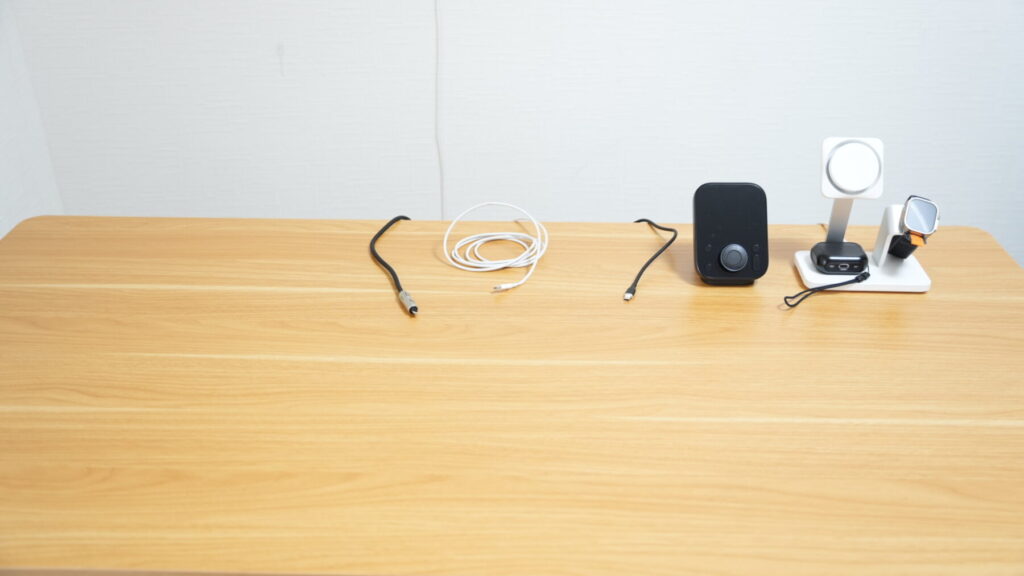
現在のデスク環境の課題はというと、1デバイスにつき1電源タップを使ってるせいで、とにかくケーブルが多い。
俺のデスク上のデバイス
・iPhone 15 Pro
・MacBook Pro 16
・iPad Air 5
・ロジクール iPad用キーボード
・SONY α7IV
って感じで、ガジェット数が多いわけではないんだけど少なくもない。ただ、これら一つ一つにUSBケーブルを繋ぐもんだからデスク上が散乱してしまう。
この先デバイスが増えるほどケーブルが増え、電源タップを増設しないといけなくなってくる。どげんかせんといかん。
-

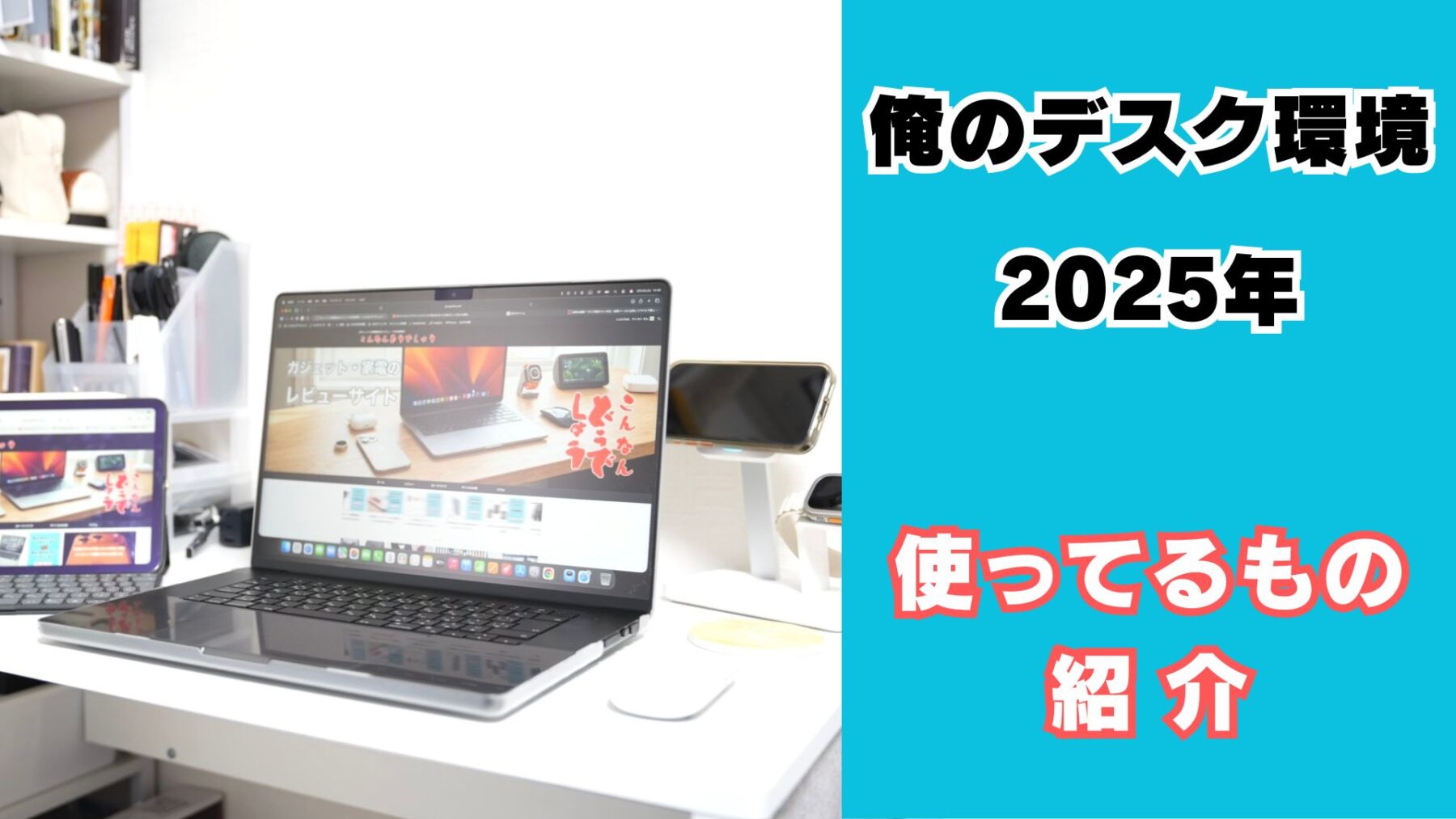
【デスクツアー 2025】現在のデスク環境と使ってるもの|ブログ一年目
他のブロガーさんの記事を見ていると、しばしばデスクツアーというものをやっている。(書いている。) デスクやチェア、モニターなどといった拘りがそれぞれにあって、見ていて楽しい。 と同時に、 俺もデスクツ ...
続きを見る
充電環境を全て1台に集約
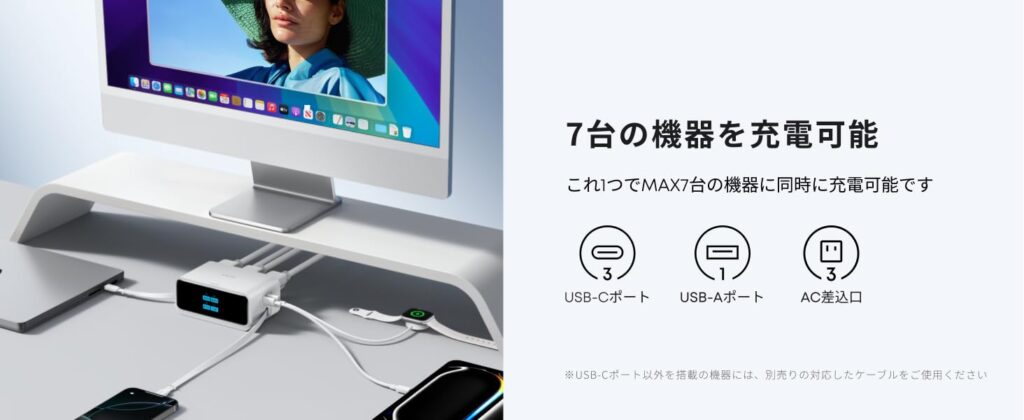
そんなケーブル、電源タップ増設問題に終止符を打ってくれるのがAnker Nano Charging Station 7in1。
これを導入することで、電源タップの大幅な節約 = スッキリしたデスク環境を構築することができるんだ。
必要なのは電源タップの増設ではなく、「全ての充電を1ヵ所に集約」することなんだ。
Nano Charging Stationを
選んだ理由
ほとんどのデバイスに対応
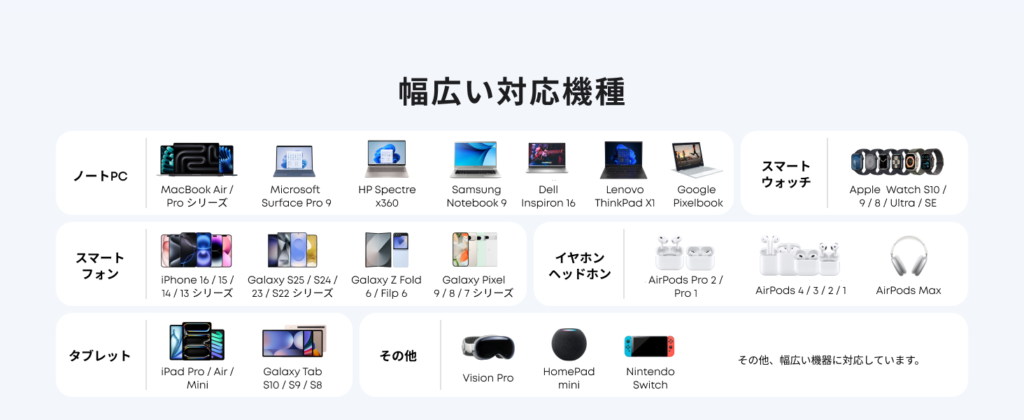
必要ワット数が少ないものから多いものまで、幅広い機種に対応してるのがAnker Nano Charging Station 7in1の魅力。
繋がれたデバイスに応じて自動で最適なワット数に調整してくれるから、空いてるポートに適当に繋いでも問題ない。
デスク裏の配線地獄を解消
導入前のデスク裏
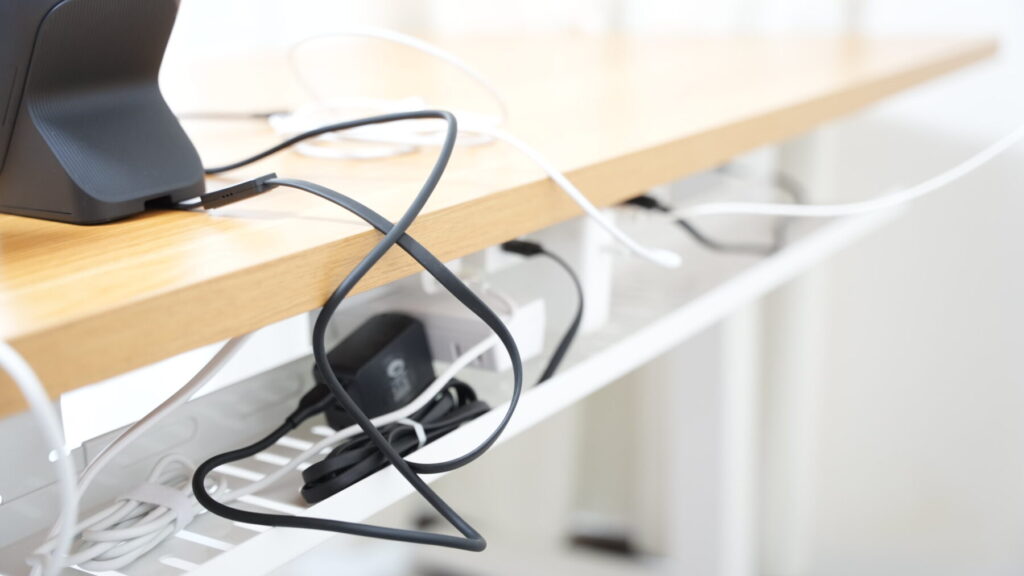
これまでは各デバイスの充電ケーブルをサンワサプライの10個口電源タップに繋げていたんだけど、案の定デスク裏はごちゃごちゃ。ケーブルごとに材質やカラーも違うから統一感もなかった。
Anker Nano Charging Station 7in1を導入してからはデスク裏に這わせているケーブルが1本になった。結果、デスク裏や周りがスッキリし、見た目も良くなった。
導入後のデスク裏
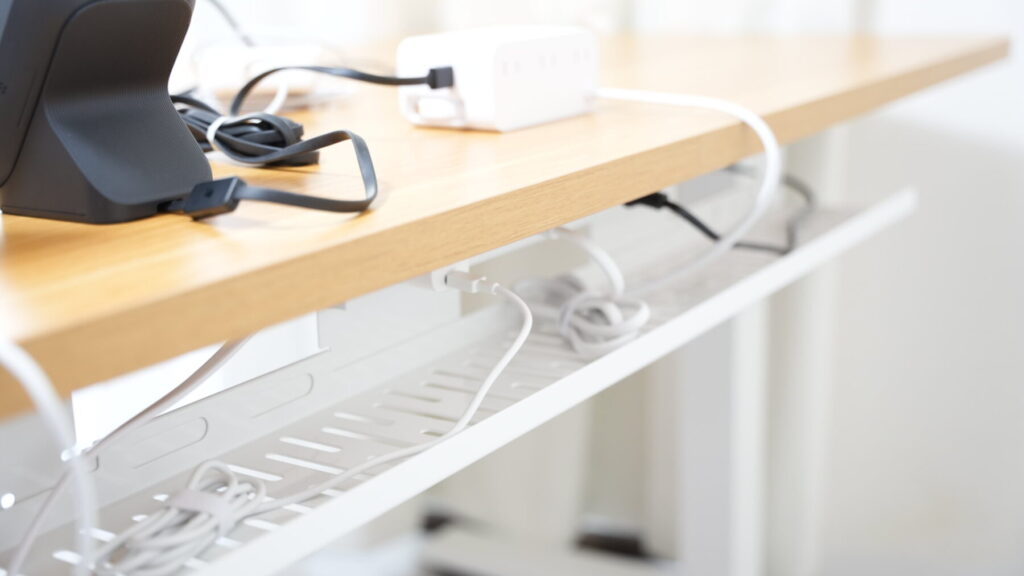
ケーブルをまとめる・隠すという手間も無いし、掃除もラクになって生産性も向上したってわけ。
充電ポートは脅威の7ポート
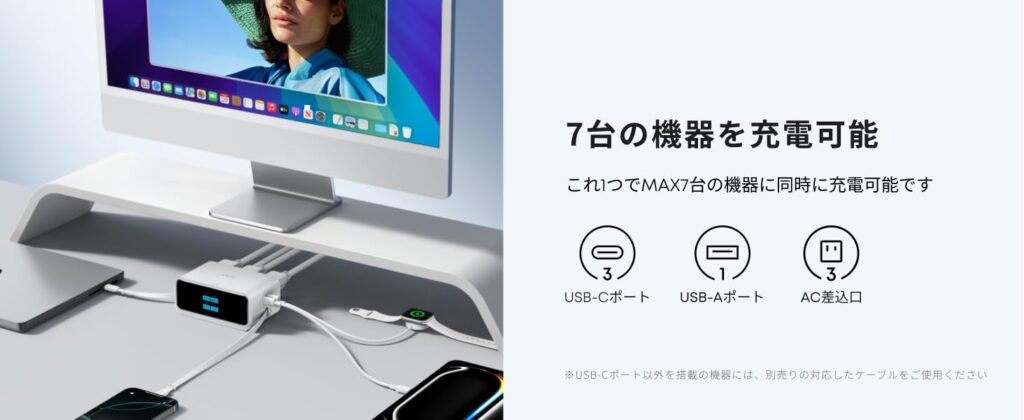
Anker Nano Charging Station 7in1の充電ポートは合計7ヵ所で出力は合計で100W。
・巻取り式USB-Cケーブル × 2
・USB-Aポート × 1
・USB-Cポート × 1
・コンセント口 × 3
スマホやパソコンはもちろんイヤホンからゲーム機まで、ほぼ全てのデバイスがこの1台で充電できてしまうんだ。
さらに本体裏面にはコンセント口が3つ搭載されているから、充電方法がUSB以外の専用設計であっても問題なし。
俺はこのコンセント口に電動トリマーの充電器を挿している。
USB-Cケーブル × 2内蔵
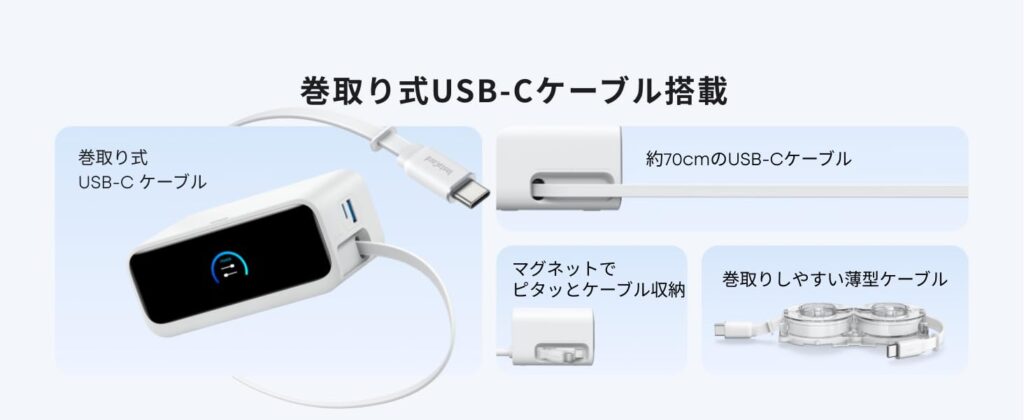
よくある充電ステーションは、ポートは多いんだけどケーブル自体はこっちで用意しないといけないってやつ。
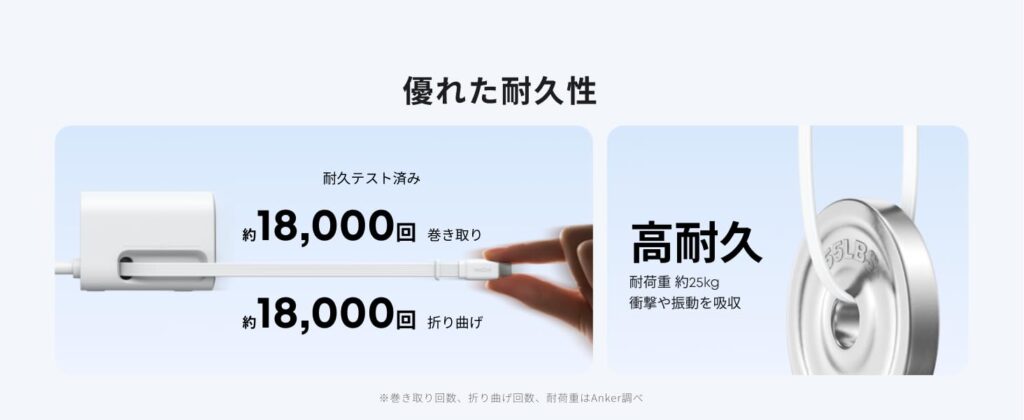
Anker Nano Charging Station 7in1は本体に巻取り式のUSB-Cケーブルが2本内蔵されているから、そもそもケーブルがなくても問題ない。
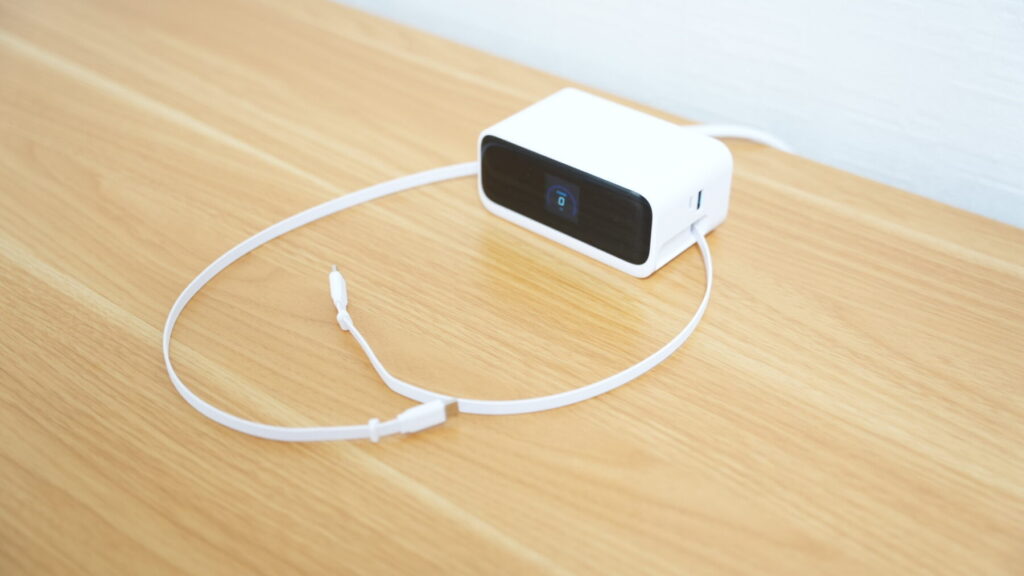
仮に3台、4台と同時充電する場合に初めてケーブルを用意する必要があるって感じで、デスク上の充電ケーブルを物理的に減らすことができるんだ。
MAX100Wの急速充電が可能
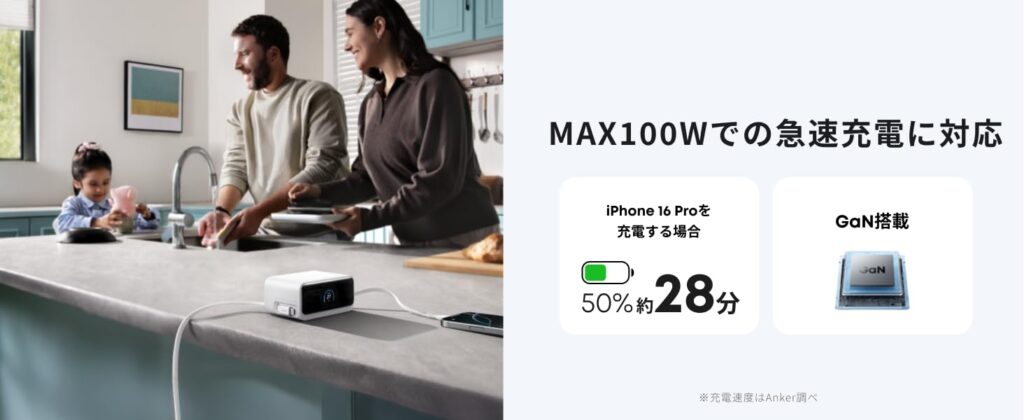
Anker Nano Charging Station 7in1はMAX100Wでの急速充電が可能で、例えばiPhone 16 Proの場合、0 → 50%まで充電するのにかかる時間は約28分。
ただしこれは1デバイス接続のみだから、2つ以上のデバイスを繋げてしまうと出力は分散されてしまう点には注意。
外観・スペック
外観
正面
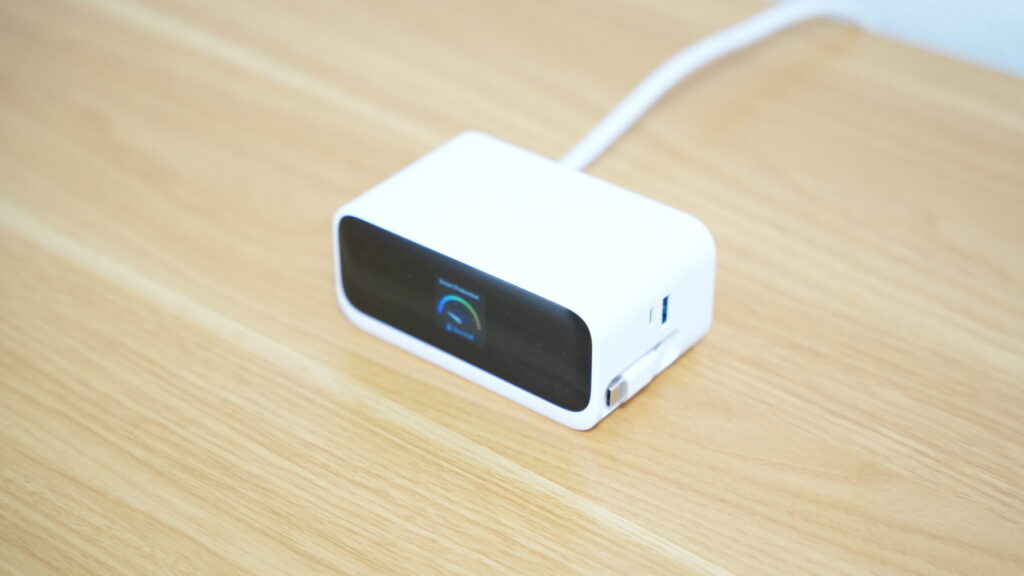
正面には1.3インチのディスプレイを搭載。充電中は出力ワット数や各ポートの出力数、本体の温度なんかを確認することができる。
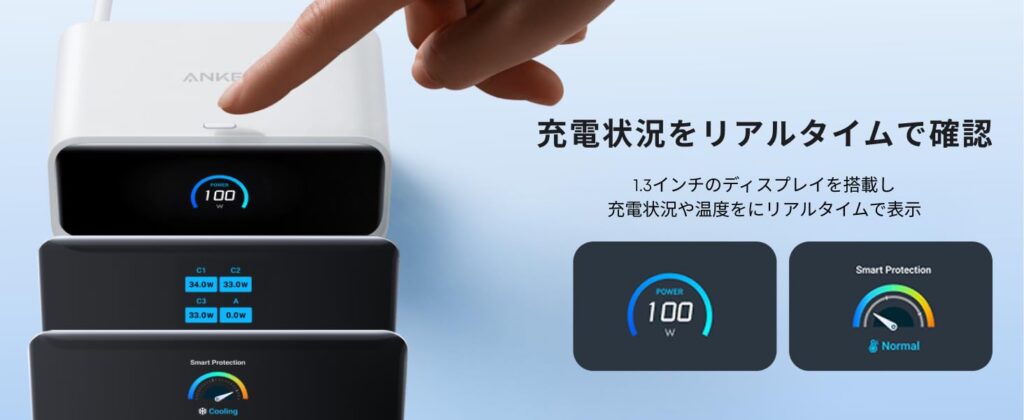
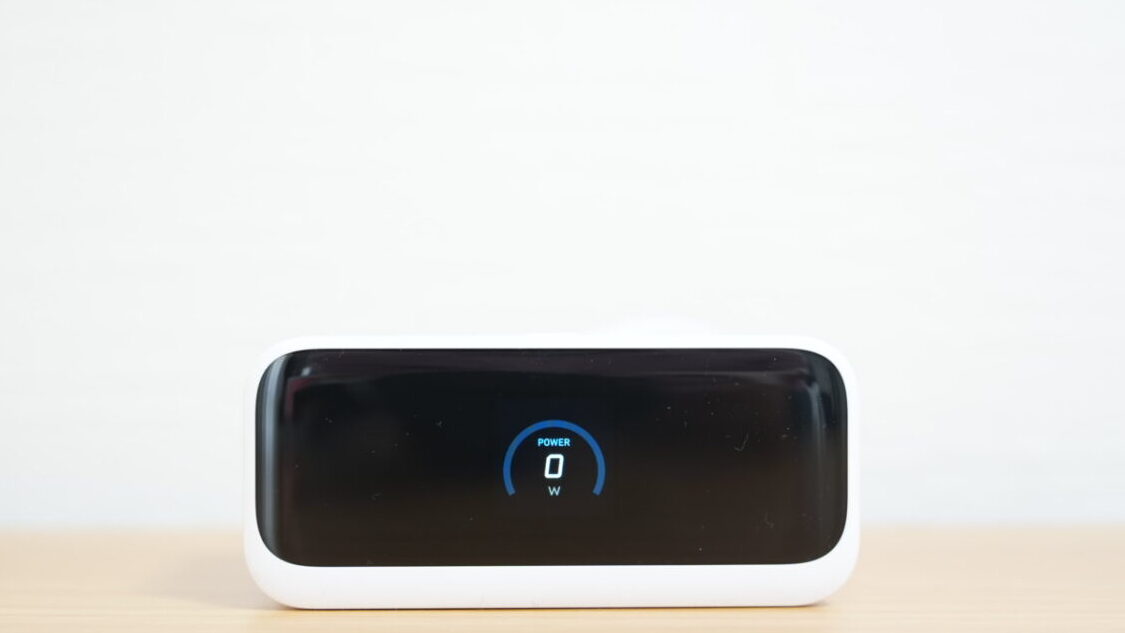
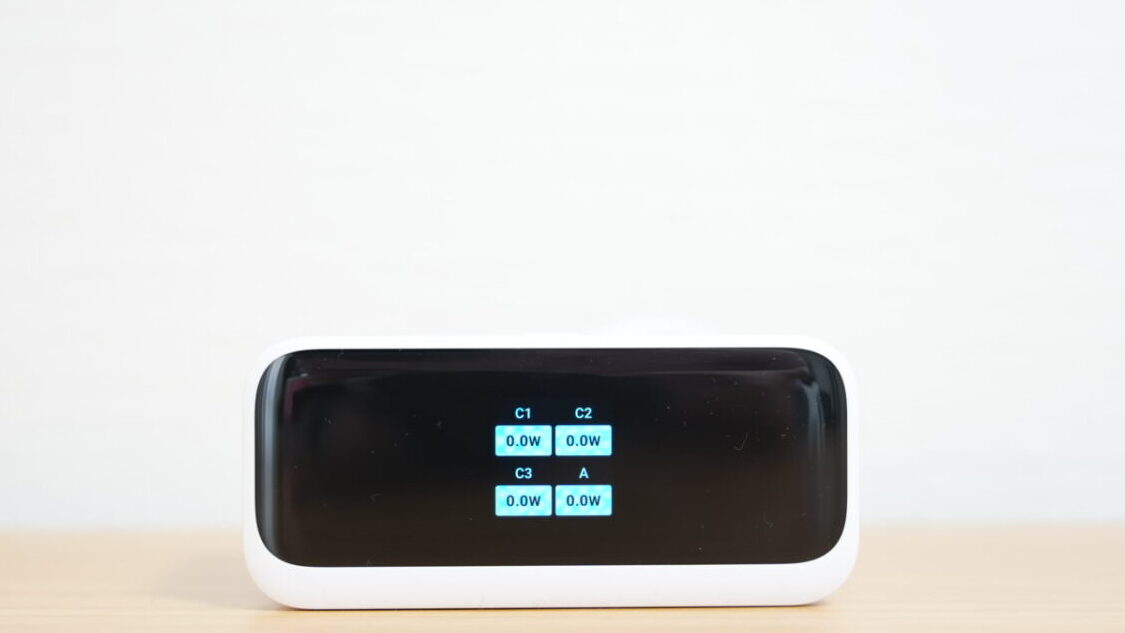
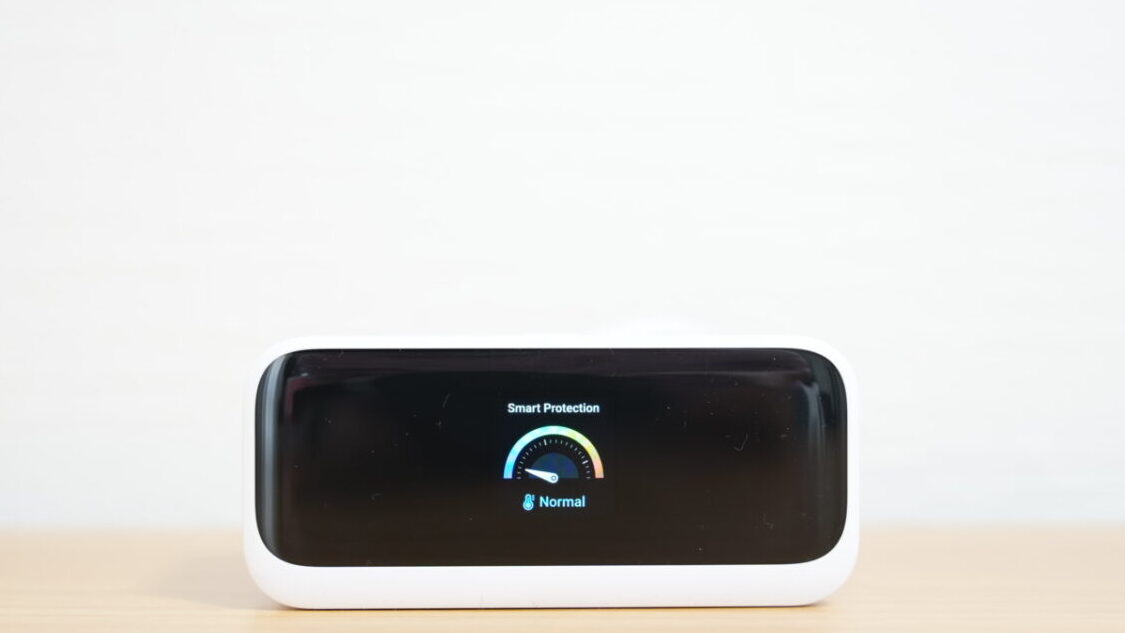
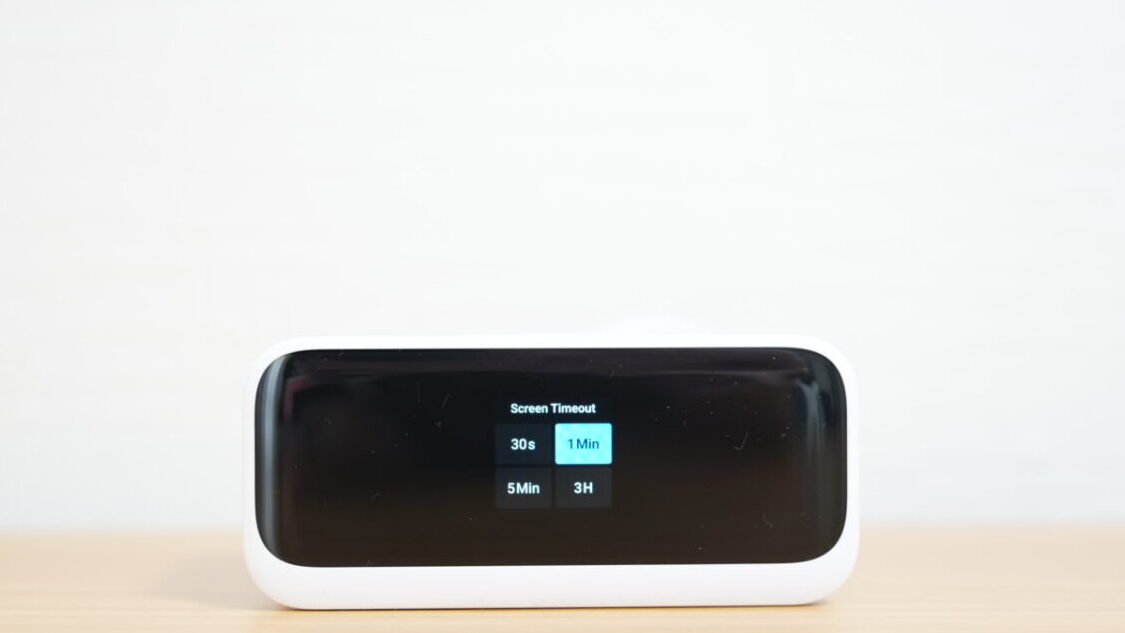
左右
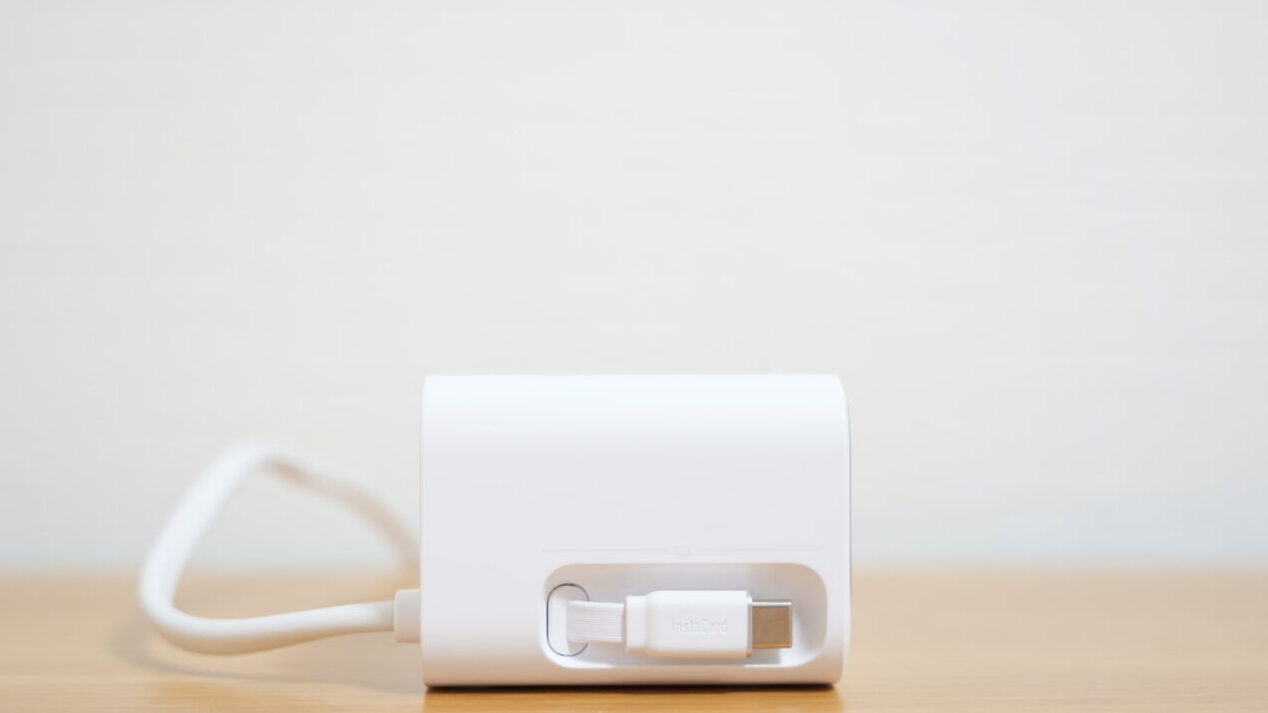
右と左に巻取り式のUSB-Cケーブルが内蔵されている。1ポート利用時はMAX100W、2ポート利用時は67Wと33Wでの充電となる。
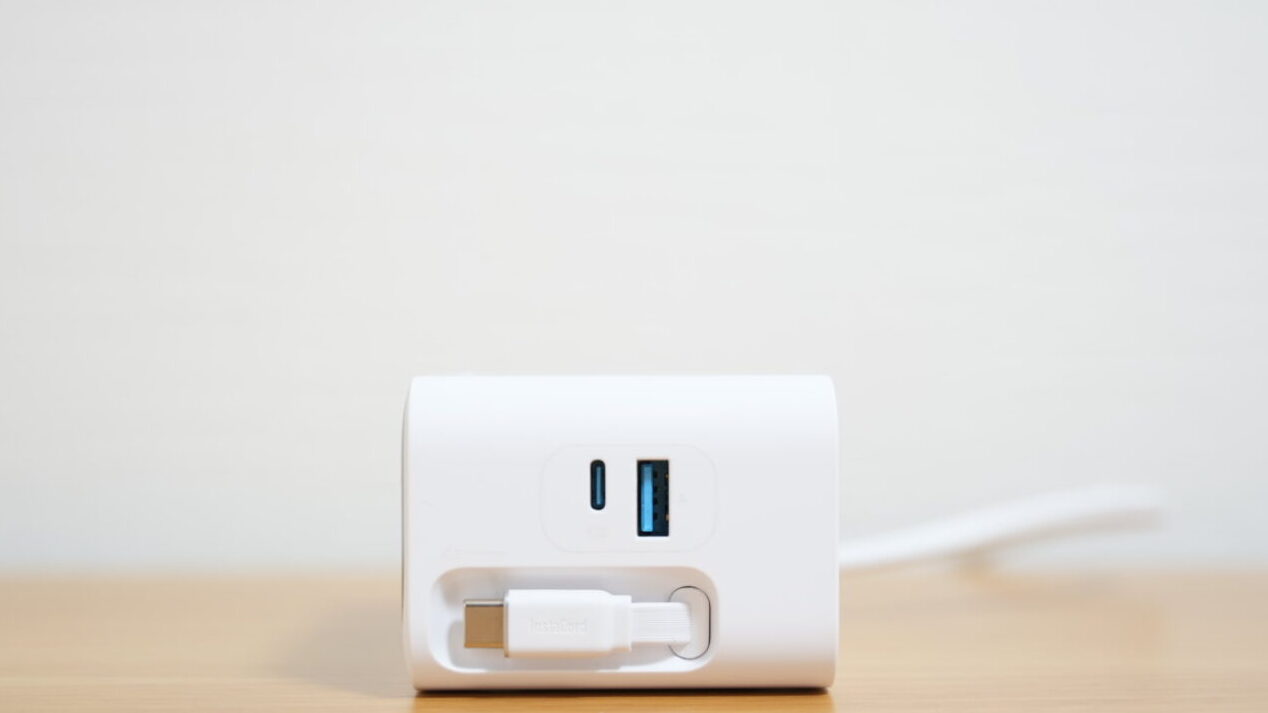
内蔵ケーブルのほかにも右側には、USB-AとCのポートが一つずつ搭載されている。
背面
背面にはコンセント口が3つ搭載されてて、例えばデスクライトやAmazon Echo Show、SwitchBotハブなんかを繋げたりもできる。地味に嬉しい。
スペック
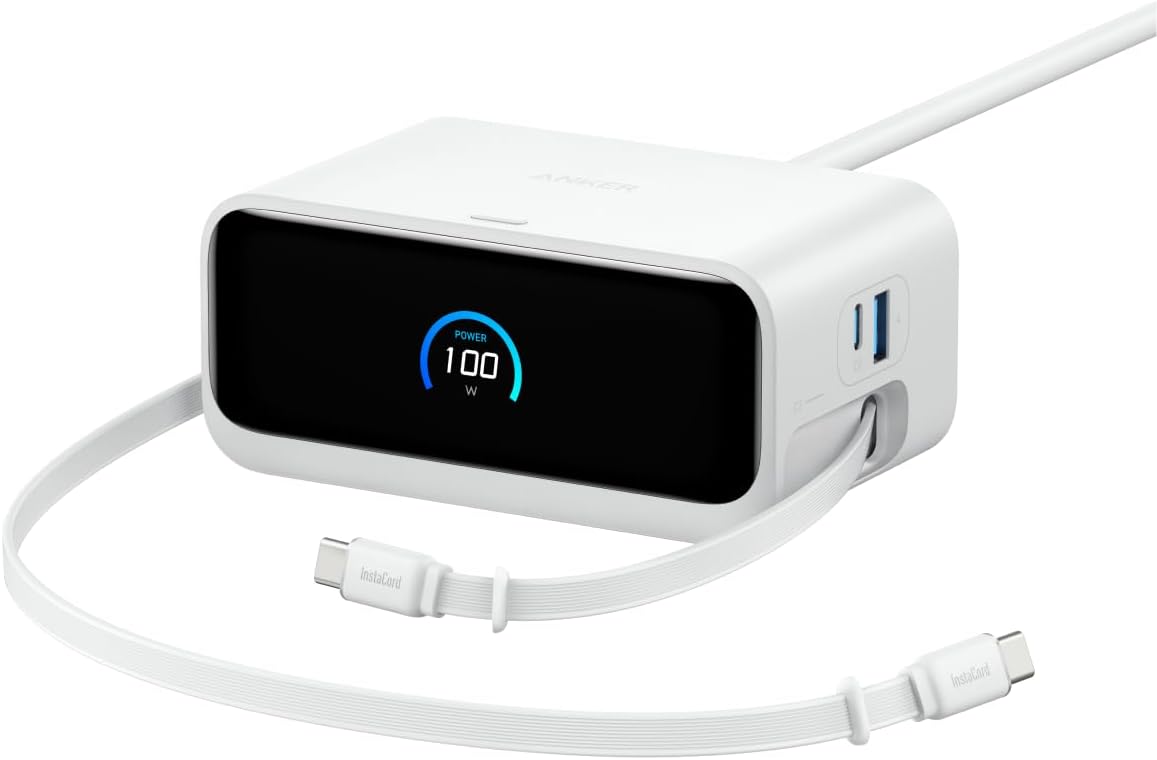 | |
| サイズ | 121 × 73 × 53mm |
| 本体ケーブルの長さ | 約1.5m(プラグ部分除く) |
| 重量 | 約570g |
| ディスプレイ表示 | 温度・出力W数・各ポート状況 |
| カラー | ブラック、ホワイト |
| 入力 | 100-125V ~ 50 / 60Hz, 11A (定格電力 1000W) |
| 価格 | 9,990円 |
【出力】
1ポート利用時:USB-C1 / USB-C2 / USB-C3 : 5V⎓3A / 9V⎓3A / 15V⎓3A / 20V⎓5A (MAX 100W) , USB-A : 5V⎓2.4A (MAX12W)
2ポート利用時:USB-C1 + USB-C2 / USB-C3 : 67W + 33W or 50W + 50W , USB-C2 + USB-C3 : 67W + 33W or 50W + 50W , USB-C1 / USB-C2 / USBC-3 + USB-A : 88W + 12W (合計MAX 100W)
3ポート利用時:USB-C1 + USB-C2 + USB-C3 : 34W + 33W + 33W or 46W + 27W + 27W , USB-C1 + USB-C2 / USB-C3 + USB-A : 55W + 33W + 12W or 45W + 43W + 12W , USB-C2 + USB-C3 + USB-A : 33W + 55W + 12W or 43W + 45W + 12W (合計MAX 100W)
4ポート利用時:USB-C1 + USB-C2 + USB-C3 + USB-A : 30W + 28W + 30W + 12W
※USB-C1 / C3は、巻取り式USB-Cケーブル
同時接続時の発熱も心配なし
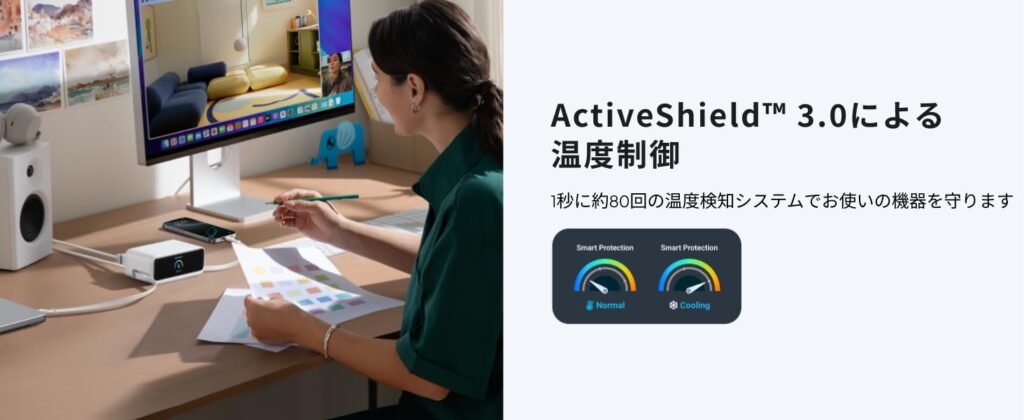
デバイスの同時接続時に起きがちな充電器の発熱問題もAnker Nano Charging Station 7in1なら心配なし。
温度検知システムが1秒間に約80回も監視してくれるから、本体や充電中のデバイスを傷めることもない。
Nano Charging Stationの
メリット3つ

Anker Nano Charging Station 7in1を導入することで得られる大きなメリットは下記の3つ。中でもデスク上の電源ケーブルを1本に集約できるという点はめちゃくちゃ有難い。
・デスク上のケーブルや電源タップを減らせる
・最大100W出力でMacBookも急速充電可能
・コンセント1口で7デバイスに対応できる
注意点は2つ
光あるところ影ありって感じでデメリットもちゃんとあって、それが下記。とはいえ7in1を持ち歩き想定する人はいないと思うし、個人的にそこまで大きなデメリットには感じていない。
おすすめできる人 / 向かない人
Anker Prime Chargerとの比較
Ankerからは、Nano Charging Stationと似たような充電ステーションとしてPrime Chargerという製品もあるんだけど、その比較表が下記。
Nano Charging Station 7in1 | 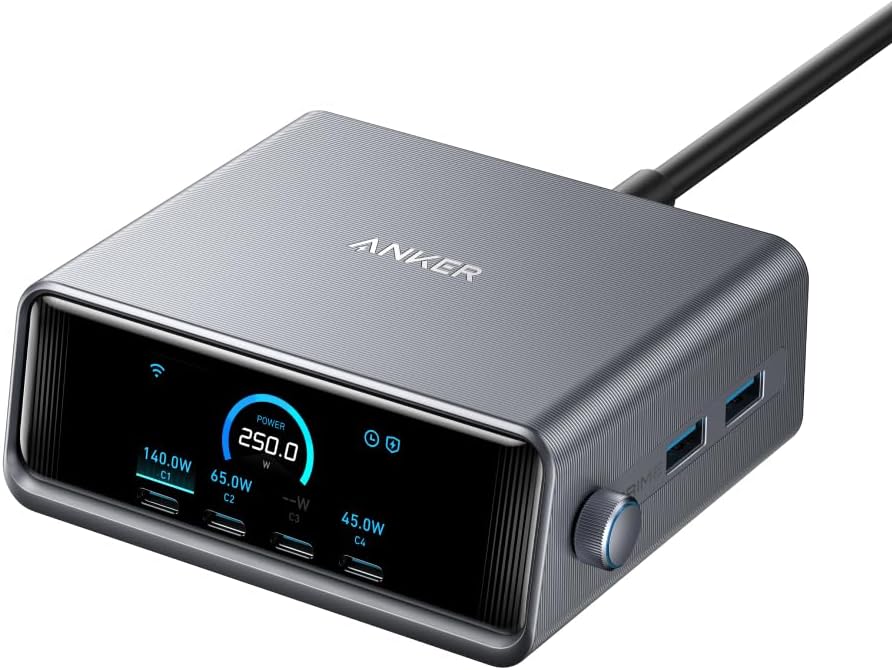 Prime Charger 250W | 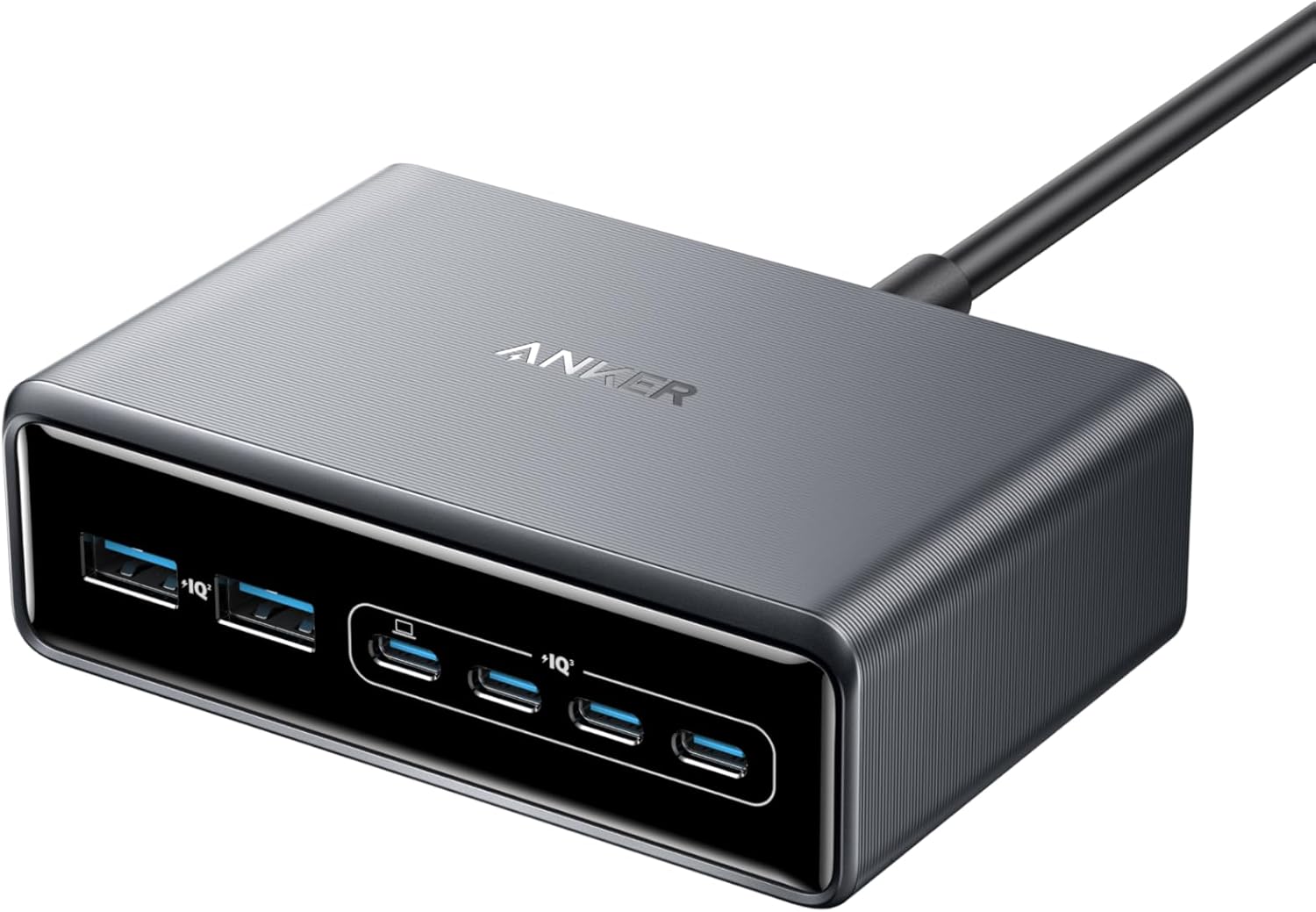 Prime Charger 200W | |
| サイズ | 121 × 73 × 53mm | 106 × 93 × 40mm | 112 × 76 × 35mm |
| ポート数 | ・USB-C × 3 ・USB-A × 1 | ・USB-C × 4 ・USB-A × 2 | ・USB-C × 4 ・USB-A × 2 |
| ACコンセント数 | 3口 | なし | なし |
| 最大出力 | 100W | 200W | 200W |
| 内蔵ケーブル | USB-C 2本 | なし | なし |
| 重量 | 570g | 640g | 567g |
| ディスプレイ | 温度・出力W数・ポート別状況 | 出力W数・ポート別状況・時計 | なし |
| 価格 | 9,990円 | 19,990円 | 12,990円 |
より高い出力を求めるならPrime Chargerなんだけど、ケーブルを用意しないといけないのがデメリット。
逆にNano Charging Stationは出力こそ100Wなんだけど、ケーブルが内蔵されてたりで、デスク周りを綺麗にかつ必要ケーブル数を少なくすることができる。
デスク周りをスッキリ
させたい人にこそおすすめ
俺のようにこれからデスク環境を構築していく人や、アップデートを考えている人は是非とも導入してほしい。
デスク周りをスッキリさせることによって自然と見栄えも良くなる。そうすることによってモチベーションも上がり作業効率もアップするという一石三鳥くらいの価値がある。
デスク環境が整うと、仕事の出来も変わってくる。
この記事どうでしょう
-
【デスクツアー 2025】現在のデスク環境と使ってるもの|ブログ一年目
他のブロガーさんの記事を見ていると、しばしばデスクツアーというものをやっている。(書いている。) デスクやチェア、モニターなどといった拘りがそれぞれにあって、見ていて楽しい。 と同時に、 俺もデスクツ ...
続きを見る
-
iPad Airおすすめキーボード|最適解はロジクール|ESRはおすすめしない
iPadの純正キーボードに変わるものとしてESR iPadキーボード付きケースを購入したんだけど、いまいち使いにくいとレビューしたのが前回の記事。 なんだけど、あれからもなんやかんや使い続けている。 ...
続きを見る

こっちはどうでしょう