iCloudやGoogleドライブといったクラウドサービスは、もはやインフラ化してるといっても良いくらい身近なものになった。
気軽に写真や動画をネット経由で預けたり、読み込んだりできるのが魅力。
似たようなデータの保管方法としてHDDやSSDなんかもあるけど、あれはケーブルを繋いだり、保管場所が必要だったりする。
手軽さでいうと間違いなくクラウドサービスの方が使いやすい。
そんなクラウドサービスは現状、サブスク制がほとんど。でもサブスクって便利な反面、一度契約するとなかなか解約できない。
そして、その最たるがiCloudやGoogleドライブといったクラウドサービスで、一度契約してデータを預け出すとマジで解約できない。
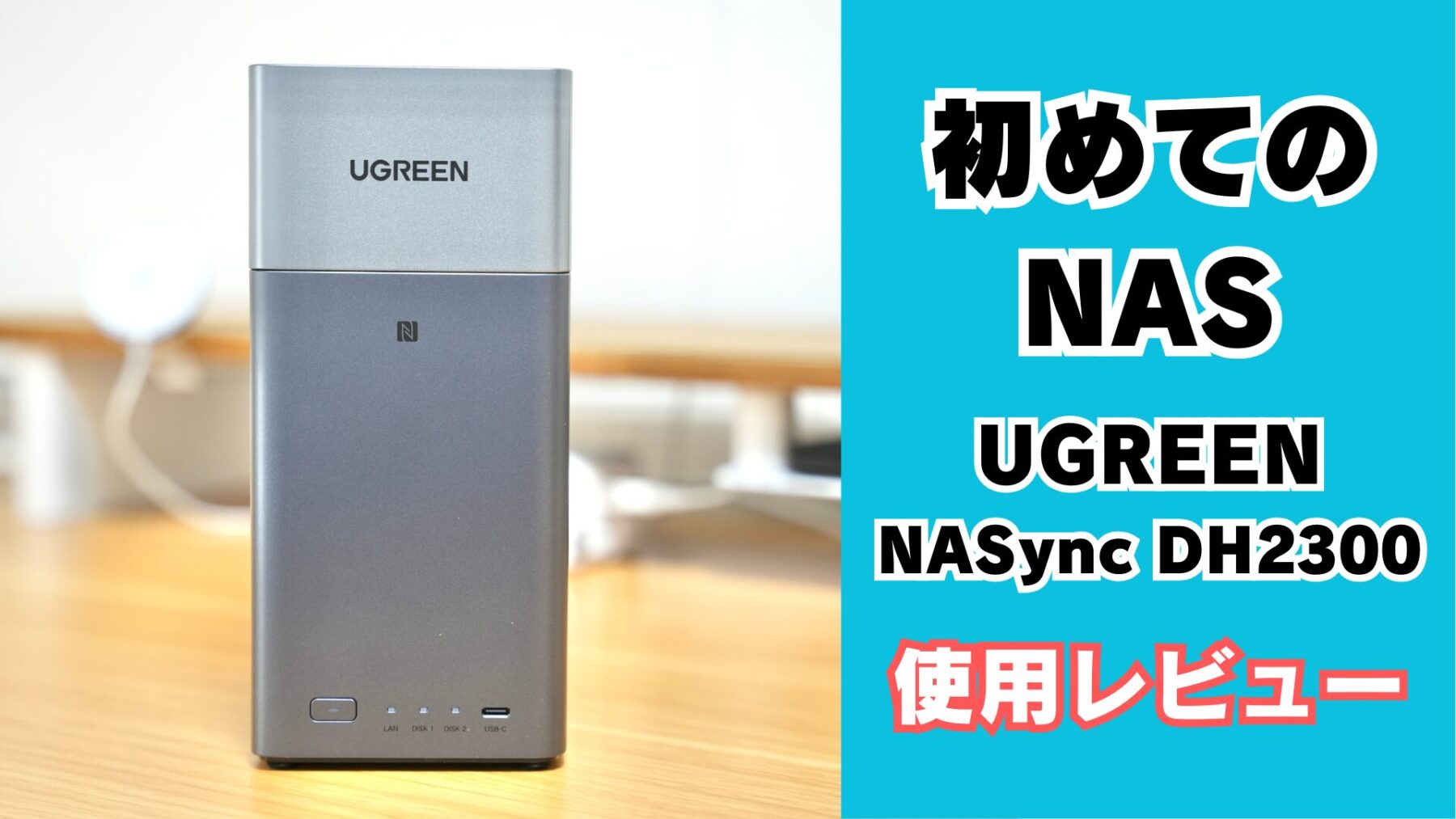
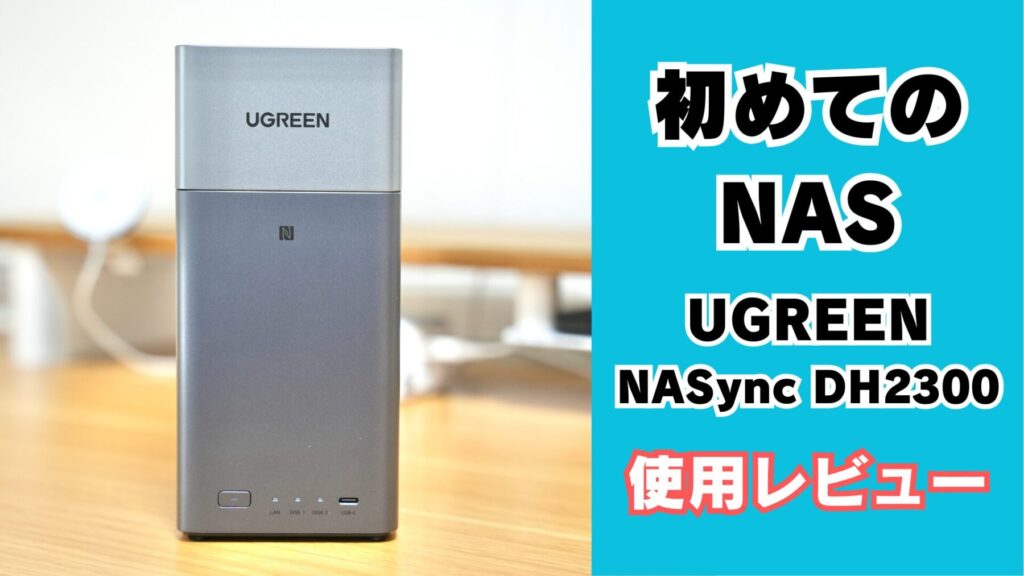
このままでは将来、データ保管にかかる費用は増えるばかりで、いよいよどげんかせんといかん。と思ってたところでUGREEN社から「うちのNASレビューせえへん?NAS初心者向けの製品あるで。」って感じでレビュー依頼が来たから、ありがたく使わせていただくとともに全力でレビューしていく。
ちなみに俺はNAS初心者。
\ 3月31日から新生活応援セール開催 /
期間中最大20%オフになるセール実施中
【Amazon限定5%オフクーポンコード:DOUDESHO】
→ UGREEN公式サイトはこちら
→ Amazon販売ページはこちら

X(旧Twitter)もやってます。
【自己紹介・お問い合わせ】はこちら。
目次(クリックでジャンプ)
- 1 そもそもNASとは
- 2 NASと外付けHDDの違い
- 3 NASとクラウドストレージの違い
- 4 NAS vs 外付けHDD vs クラウドストレージスペック比較
- 5 NASが必要な人・外付けHDDで十分な人
- 6 スマホの容量不足もNASで解決
- 7 UGREEN NASync DH2300を導入
- 8 UGREEN NASync DH2300のセットアップ
- 9 iPhoneの写真・動画を自動バックアップ
- 10 UGREEN NASync DH2300のメリット5つ・デメリット4つ
- 11 UGREEN製NASの評判・口コミ
- 12 UGREEN NASync DH2300に入れるべきおすすめHDD
- 13 まとめ:DH2300はクラウド代わりになるNAS初心者の決定版
そもそもNASとは
この依頼を受けるまで俺は、NASについて全く知らなかった。で、色々調べてみると、
「何これ?めっちゃ経済的じゃね?」
って感じだった。
自分専用のクラウドストレージ
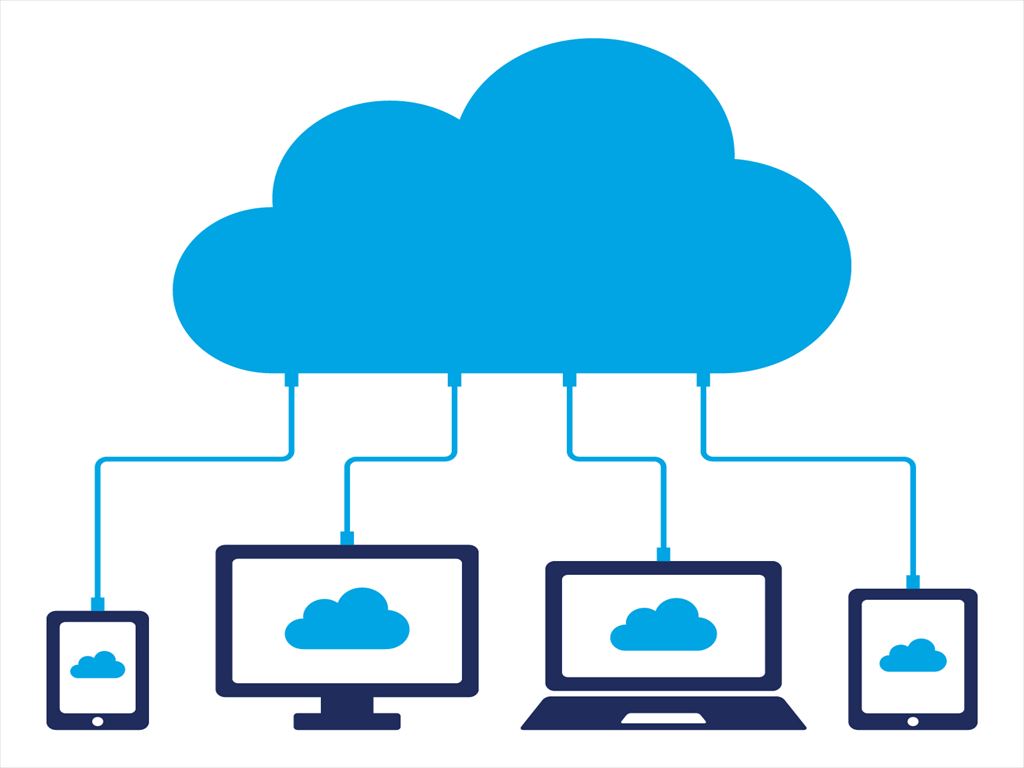
NASとは言わば、「自分専用のクラウドストレージ」だと思えば良い。今やほとんどの人が利用してるであろうiCloudやGoogleドライブ。あれがクラウドストレージってやつ。
そのクラウドストレージを自宅に設置して自分専用にするのがNASって感じなんだ。
iCloudやGoogleドライブなんかは無料枠を超えると、月額料金を払って使用する。その場合、半永久的に料金が発生する形となる。また、万が一AppleやGoogleがクラウドサービスを終了するとなると、預けてたデータも無くなってしまう。
手軽な反面、費用とリスクがネックになるって感じ。
一方、NASは初期投資こそかかるんだけど、長い目で見たときは経済的かつリスクも抑えられるって訳なんだ。
\ 3月31日から新生活応援セール開催 /
期間中最大20%オフになるセール実施中
【Amazon限定5%オフクーポンコード:DOUDESHO】
→ UGREEN公式サイトはこちら
→ Amazon販売ページはこちら
NASと外付けHDDの違い
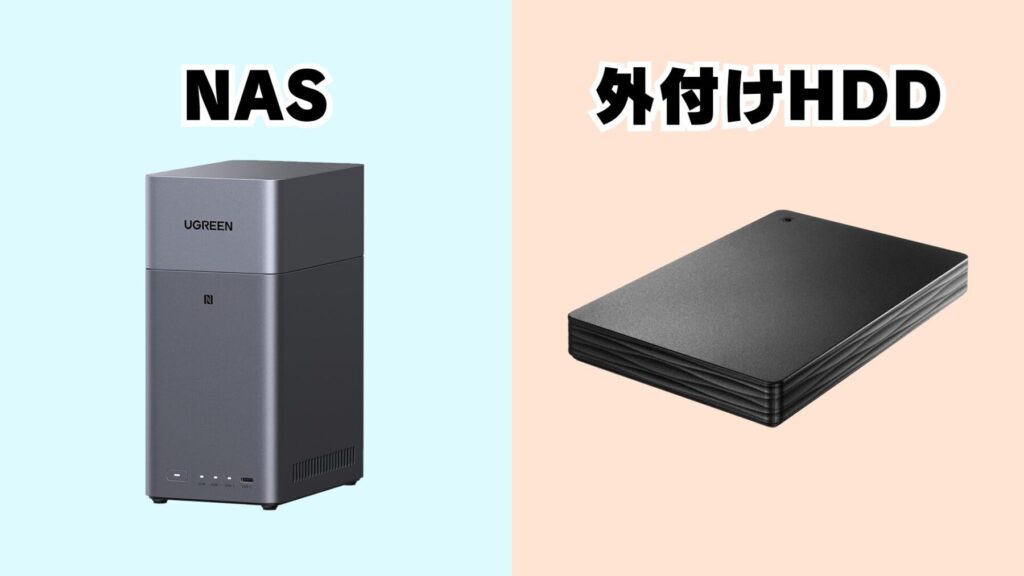
「NASって要は外付けHDDみたいなもんでしょ?」
って感じで俺も最初は思ってた。で、これ、近いようで近くないんだ。
・外付けHDD:ケーブルを繋いでバックアップ
・NAS:ネットワーク経由でバックアップ
一番の違いは「ネットワークに繋げられるかどうか」。
外付けHDDの場合はUSBケーブルを繋いだパソコンしかアクセスできない。つまり、1台のパソコンに縛られている。(2台目以降は外付けHDDをフォーマット、つまり初期化しないといけないため)
もう一つの大きな違いが電源。外付けHDDはパソコンを起動して有線接続しないと使えないんだけど、NASは24時間365日ずっと起動してるのが基本。
なので常時電源ONで、いつでもどこからでもアクセス可能なんだ。
NAS vs 外付けHDD
| NAS | 外付けHDD | |
| 接続方式 | LAN接続(有線) | USB接続(有線) |
| アクセス可能デバイス | 複数端末全て | 接続したPC1台のみ |
| 外出先からのアクセス | ◯ | × |
| 常時稼働 | 24時間 | PC起動時のみ |
| 設定の手間 | 初回のみ必要 | 不要 |
| 価格 | 3〜4万円 + 別途HDD | 1〜2万円 |
「あれ?NASも結局HDD必要なの?」「じゃあ外付けHDDの方が安上がりじゃね?」
って感じなんだけど、大事なのはそこじゃない。
HDDは要は保管庫の役割であって、NASはその保管庫に「どこからでも・どの端末からでもアクセスできるようにする」というものなんだ。
なので「自分だけ、1台のパソコンだけで完結」なら外付けHDDで十分。逆に「家族で使いたい」「スマホでも見たい」「外からもアクセスしたい」のであれば、NASの方が間違いなく使い勝手は良い。
NASとクラウドストレージの違い
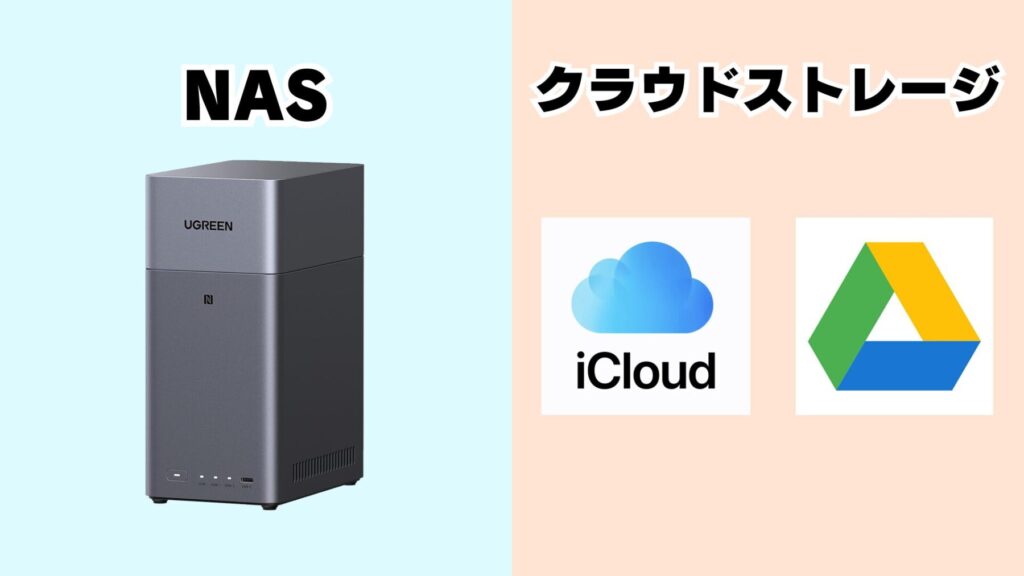
次にNASとクラウドストレージの違いについて。そしてここが、俺がNASに切り替えた最大の理由。
iCloudやGoogleドライブはApple、Googleのサーバーにデータを預ける形。つまりデータは他人(Apple社、Google社)のサーバー上にあるということになる。
なので毎月家賃を支払ってるということ。要はレンタルボックスと同じ。しかも万が一AppleやGoogleがクラウドサービスを終了するってなったら、預けてるデータは全て無くなる or 移管しないといけない。
「じゃあそのクラウドを自分の家に置けばいいじゃない」ってのがNAS。サーバーは自宅にあるから、預けたデータの所有権も完全に自分にある。
つまり一度NASを導入してしまえば、以降の月額費用は0円だしクラウドサービスが終了するというリスクも無いんだ。
NAS vs クラウドストレージ
| NAS | クラウドストレージ | |
| データの保存先 | 自宅のHDD | 企業のサーバー |
| 容量の上限 | HDDサイズ(最大256TB) | プラン次第 |
| インターネット | ローカルアクセスは不要 | 必須 |
| プライバシー | 完全自己管理 | 企業管理 |
| サービス終了のリスク | なし | あり |
| 月額費用 | 不要(初期投資のみ) | 毎月発生 |
iCloudの場合、2TB 月額1,500円のプランだと5年で9万円、10年だと18万円かかる。NASなら本体台3万円 + 2TBのHDD2万円の計5万円。およそ3年で元が取れてしまうんだ。
一度NASを導入してしまえばランニングコストはほぼ電気代だけ。仮に容量がいっぱいになったとしても、HDDを追加すれば良いだけだから、長い目で見たら確実にNASの方がコスパは高いんだ。
NAS vs 外付けHDD vs クラウドストレージスペック比較
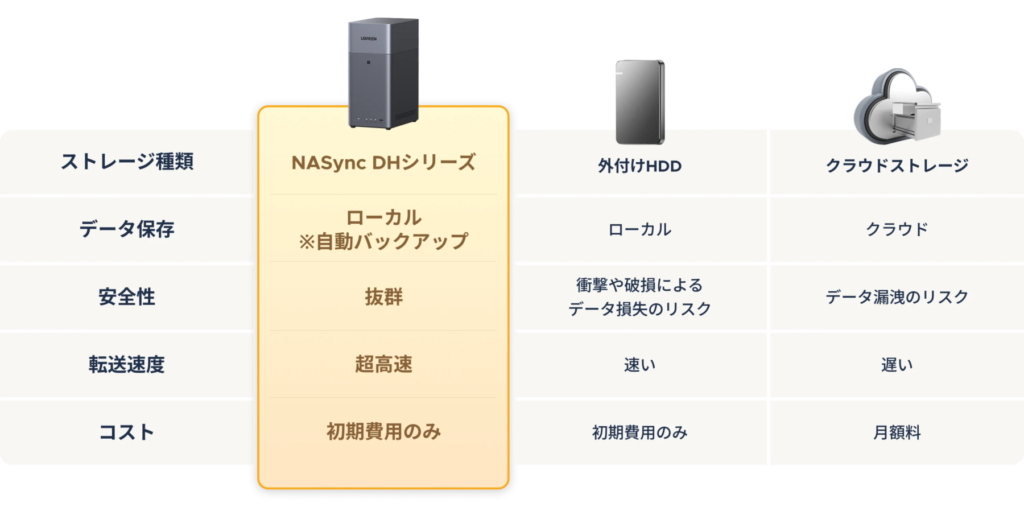
改めてNASと外付けHDD、クラウドストレージを比較したものが下記。
長い目で見るとNASのコスパが高いことが分かる。
NASが必要な人・外付けHDDで十分な人
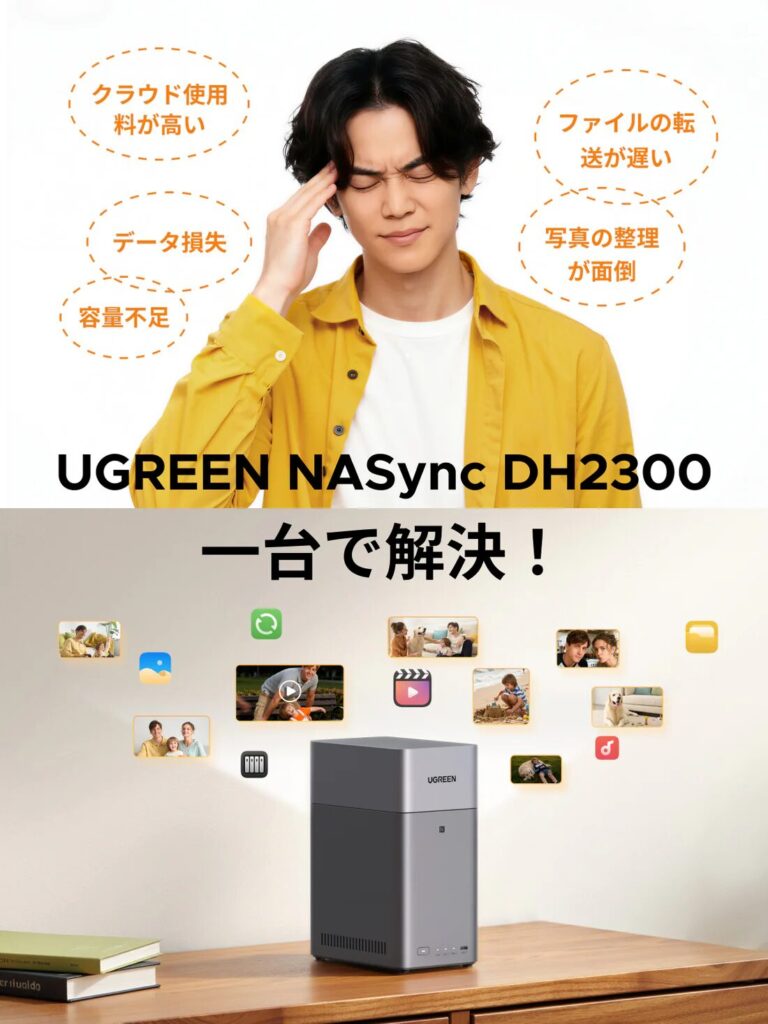
ここまでNASの便利さ、お得さについて解説してきたんだけど、もちろんNASではなく外付けHDDで十分って人もいるから、どういう人にはNASがおすすめで、どういう人には外付けHDDで十分かを下記にまとめたから参考にしてほしい。
NASがおすすめな人
- iCloudやGoogleドライブの月額費用を節約したい
- スマホやパソコンで同じデータを使いたい
- 家族で写真や動画を共有したい
- 外出先からもスマホでデータにアクセスしたい
- プライバシーを重視して、データを自分で管理したい
外付けHDDで十分な人
- データアクセスは自宅のパソコン1台で完結している
- スマホからのアクセスは不要
- クラウドの月額費用が気にならない
- NASの初期設定が面倒に感じる
上のリストで2個以上当てはまるならNASを検討する価値あり。逆に1個も当てはまらない場合は外付けHDDで事足りる。
あと、このあと紹介するUGREEN NASync DH2300は初期設定がめちゃくちゃ簡単だから、NASの初期設定が不安・面倒と感じてる人は安心してほしい。
\ 3月31日から新生活応援セール開催 /
期間中最大20%オフになるセール実施中
【Amazon限定5%オフクーポンコード:DOUDESHO】
→ UGREEN公式サイトはこちら
→ Amazon販売ページはこちら
スマホの容量不足もNASで解決
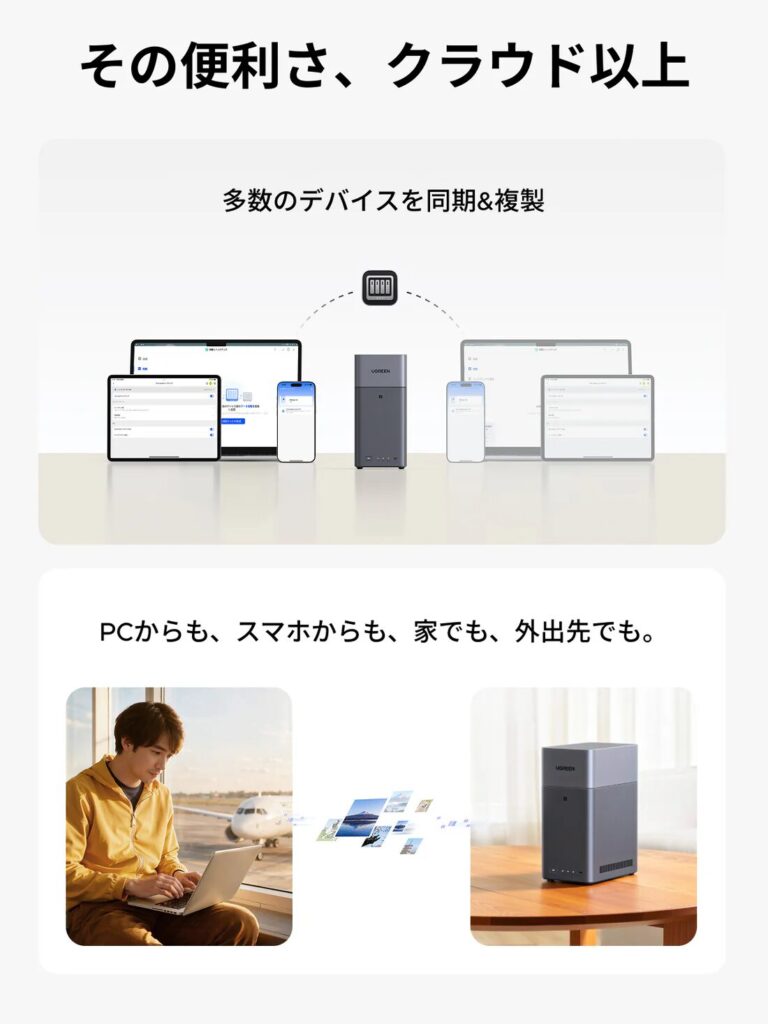
スマートフォンやパソコンのストレージ容量が少ないと、通常は写真や動画といったデータを消すか、外部ストレージ(外付けHDDやメモリーカード)やクラウドサービスに移すしか方法がない。
外付けHDDの場合、すぐに見返すといったことが難しいし荷物も増える。一方クラウドサービスはネット環境があればどこからでも見返すことはできるが、ランニングコストが嵩張る。
そんな、良いとこ・悪いとこの「良いとこ」だけを使えるのがNASなんだ。
- 外付けHDD:買い切りでコストは抑えられるが、有線接続のためアクセス性は悪い
- クラウドサービス:どこからでもアクセスできるが、ランニングコストがかかる
- NAS:買い切りでランニングコストはゼロ。どこからでもアクセス可能。
UGREEN NASync DH2300を導入
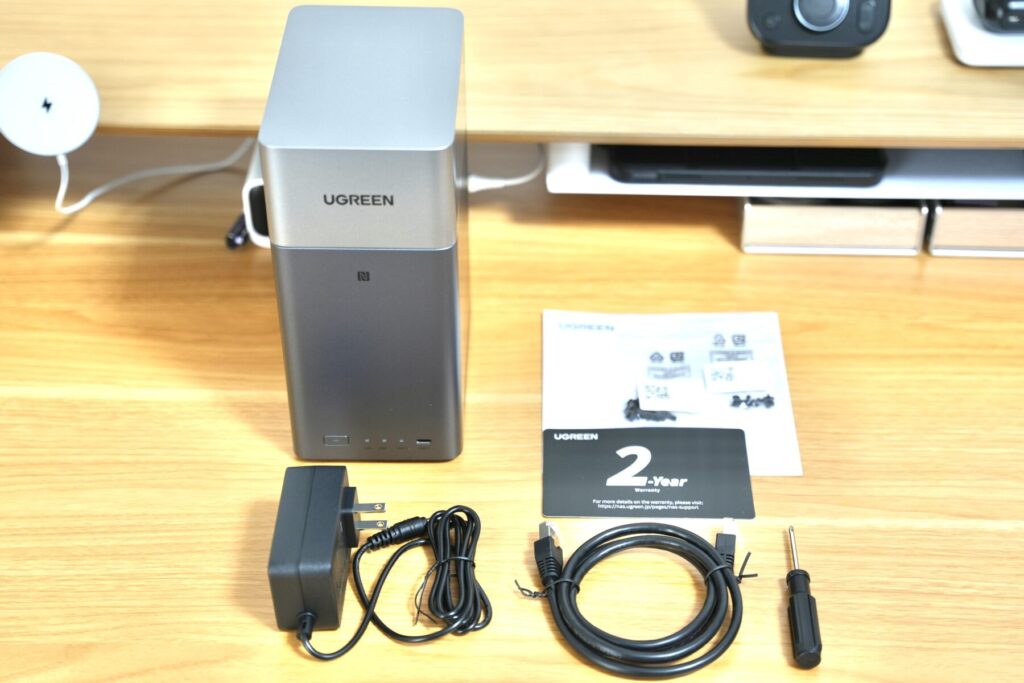
やっと本題。
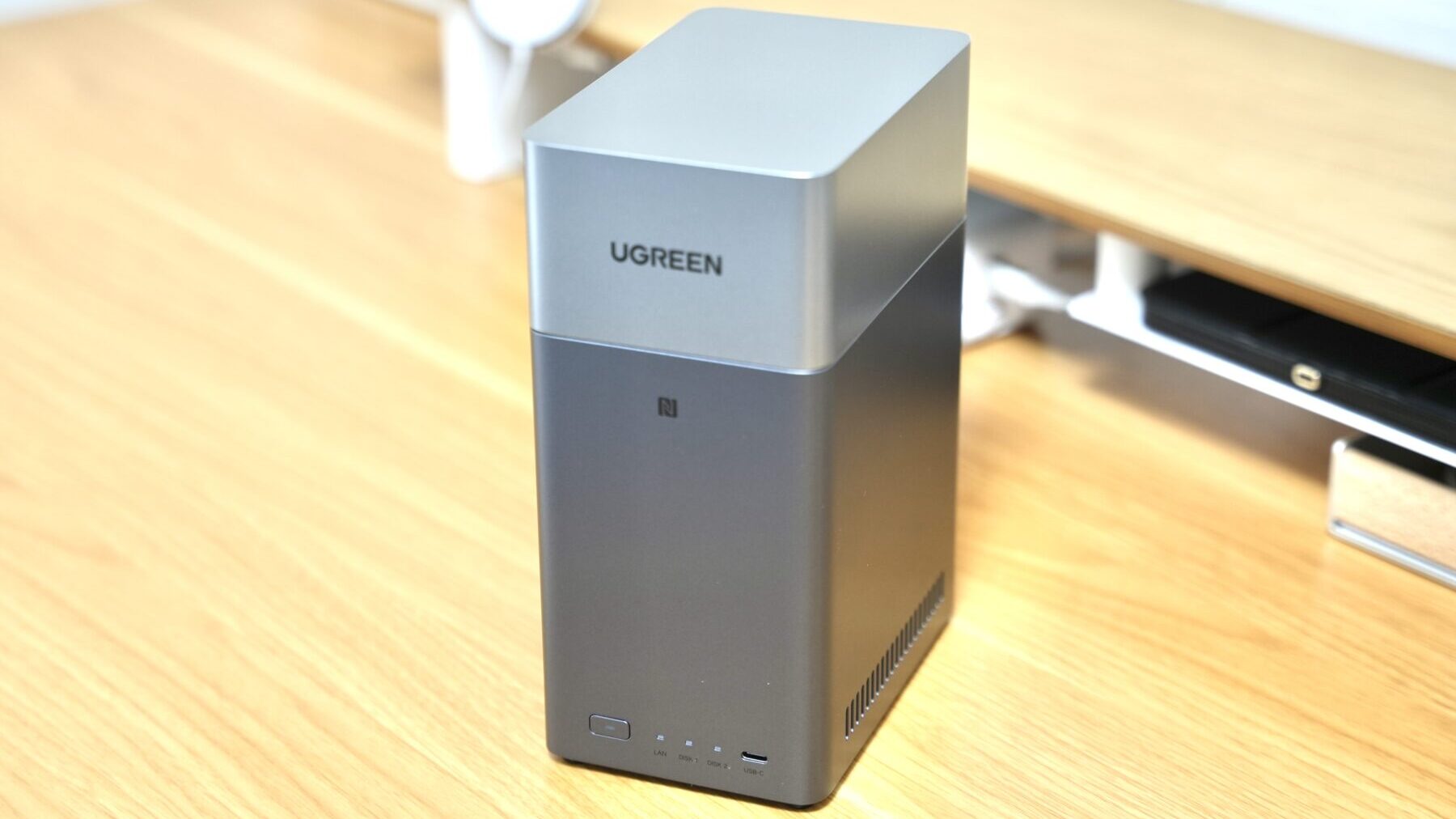
外付けHDDやクラウドサービスに比べてNASの方がコスパが良いと分かったところで、今回のUGREEN NASync DH2300を紹介していく。
UGREENといえばUSBハブとか電源タップで有名なんだけど、最近はNASにも力を入れてるんだ。しかもこのNAS、国内クラウドファンディングで史上最高額となる10億円以上を集めて話題になったらしい。
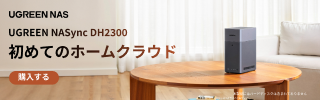

UGREEN NASync DH2300の外観
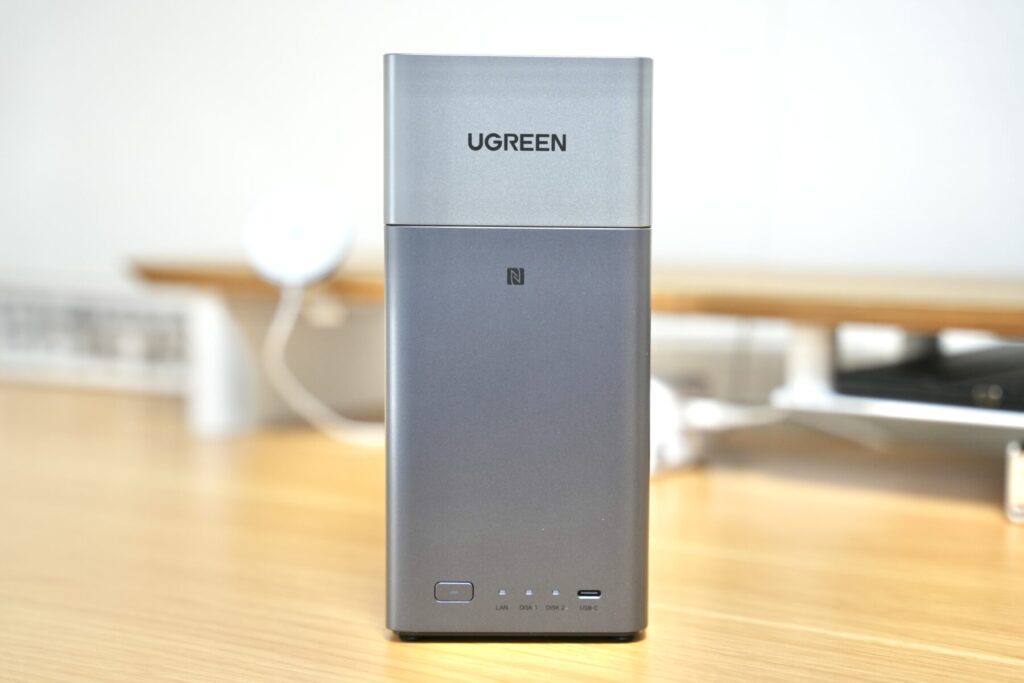
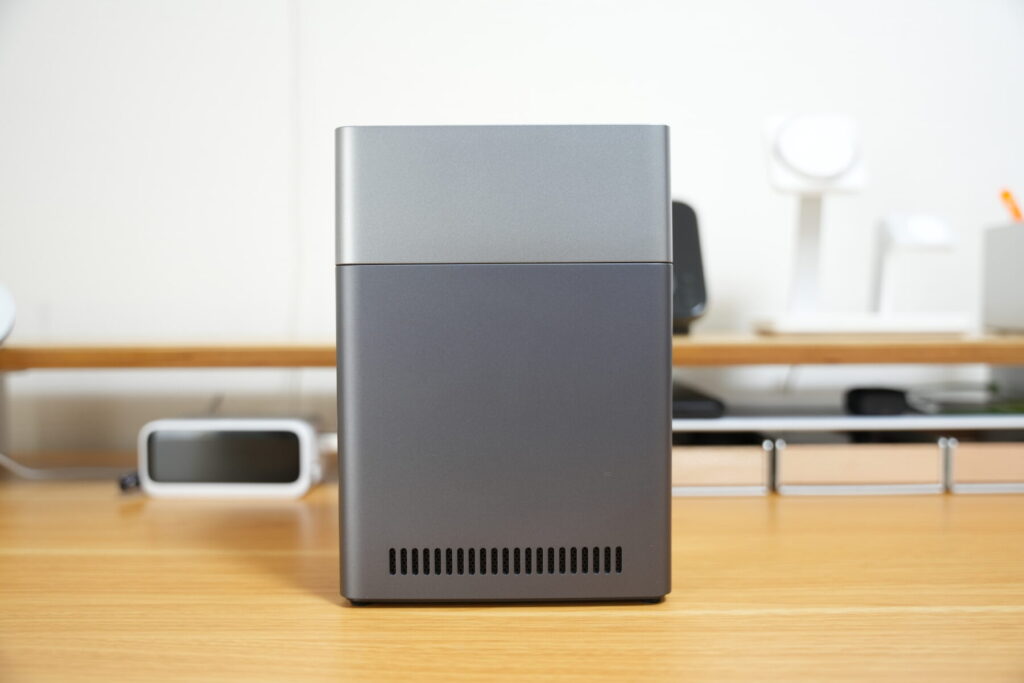
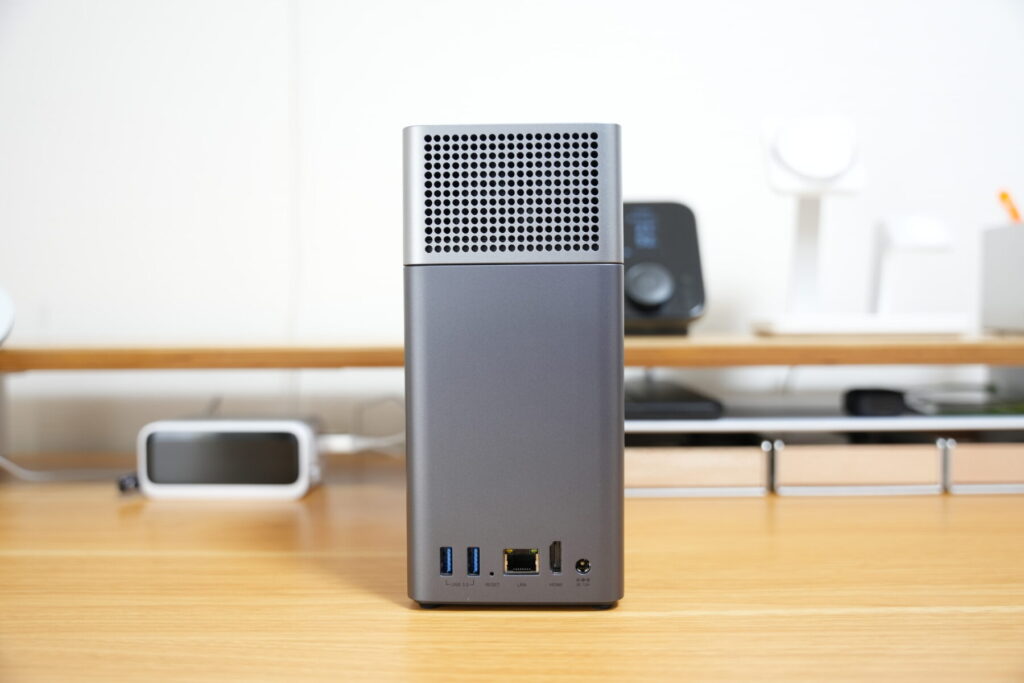
価格・スペック早見表
UGREEN NASync DH2300の本体価格は32,800円(税込)。ただし、HDDは別売りだから合わせて購入が必要。(後半でおすすめHDDも紹介)
| 項目 | スペック詳細 |
| 製品名 | UGREEN NASync DH2300 |
| 本体価格 | 32,800円(HDD別売) |
| ドライブベイ | SATA × 2 3.5インチまたは2.5インチ(最大60TB) |
| CPU | Rockchip RK3576 ARM 8コア(A72+A53) |
| RAM | 4GBまたは8GB |
| システムストレージ | 32GB eMMC |
| 映像出力 | HDMI(4K対応) |
| 接続性 | 1GbE × 1, USB-C 3.2 Gen1 × 1, USB-A 3.2 Gen1 × 2, HDMI 4K × 1 |
| RAIDモード | Basic / JBOD / RAID 0 / RAID 1 |
| NFC | ワンタッチ接続対応 |
| 消費電力 | 待機時:約9.5W、アクセス時:約13W |
| OS | UGOS Pro(独自OS) |
| 保証期間 | 2年間 |
| 価格 | 32,880円 |
スペックを見ても分かる通り、家庭用ストレージとしては十分すぎる性能。
ストレージは最大60TBまで拡張可能だから、たとえば1MBの資料であれば6,200万件、1.5GBの映画40,000作品、30MBの音楽が200万曲も保存できてしまう。
なのに価格はセール時で3万円を切るなど、コスパもめちゃくちゃ高い。
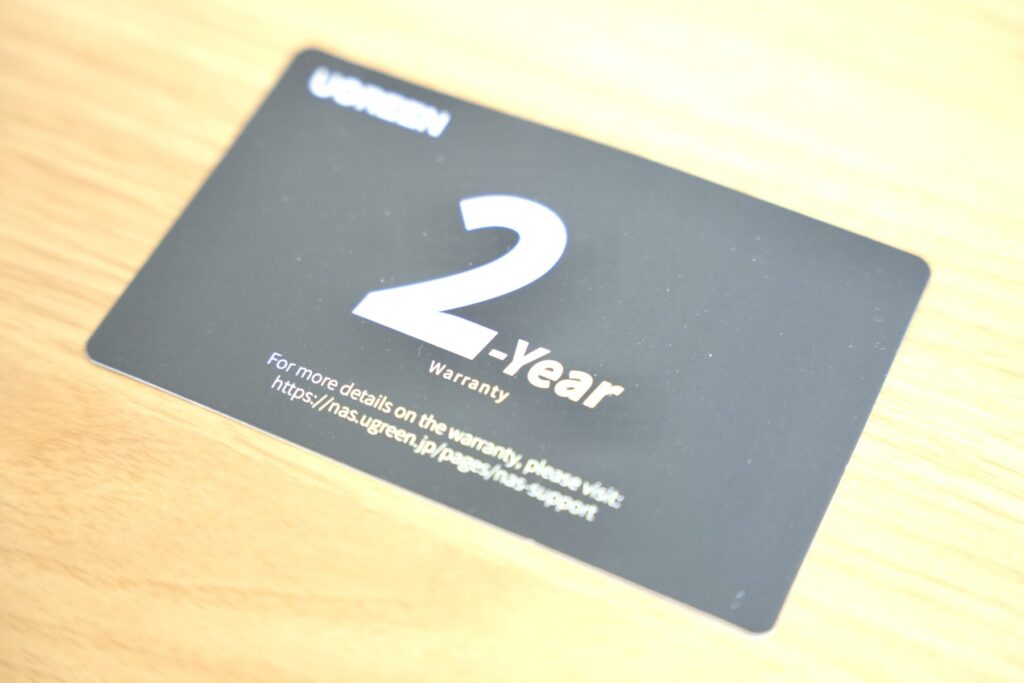
保証は2年
UGREEN NASync DH2300は2年間の保証が付いている。
NASの導入に必要なもの
NASを導入するにあたっていくつか準備しないといけないものがあって、それが下記。
- 固定回線
- ルーター
- NAS用HDD
NASは自分専用のクラウドストレージでネットワーク経由でどこからでもアクセス可能。つまり固定回線とルーターは必須となる。
また、データを保存するためには別途HDDも必要。NASは通常24時間稼働するものだから、NAS専用HDDを用意したい。
UGREEN NASync DH2300のセットアップ

NAS初心者の俺は「NASの初期設定って超めんどくさそう」と思ってたんだけど、UGREEN NASync DH2300のセットアップはびっくりするくらい簡単だった。
やることは下記。
- NAS用HDDのセット
- NFCでスマホと接続
- ユーザー情報登録
これだけで使えるようになるんだ。
HDDの取り付け
DH2300の蓋をあけてHDD取り付け用のカートリッジを取り出す。
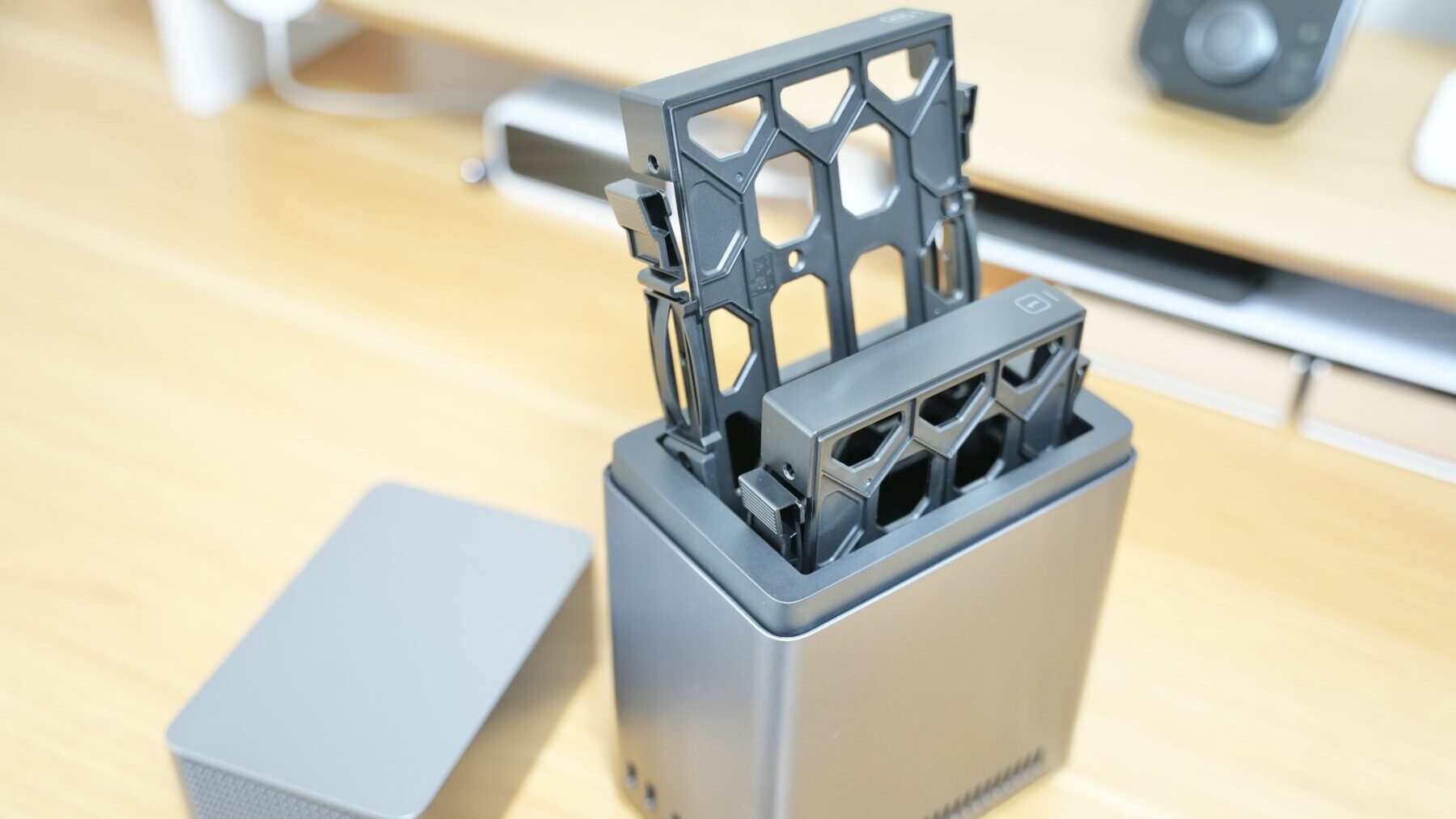
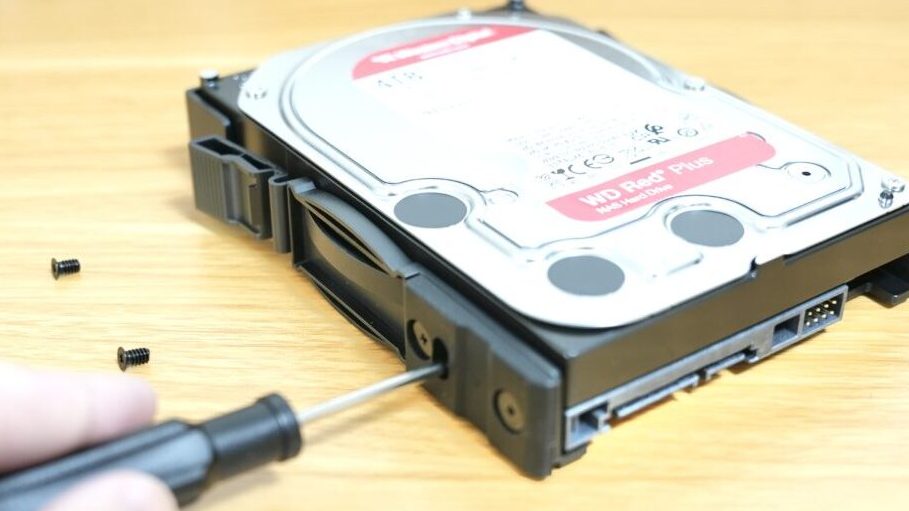
付属の取り付け用ビスとドライバーを使って、カートリッジにHDDを取り付ける。
NAS本体に装填する。
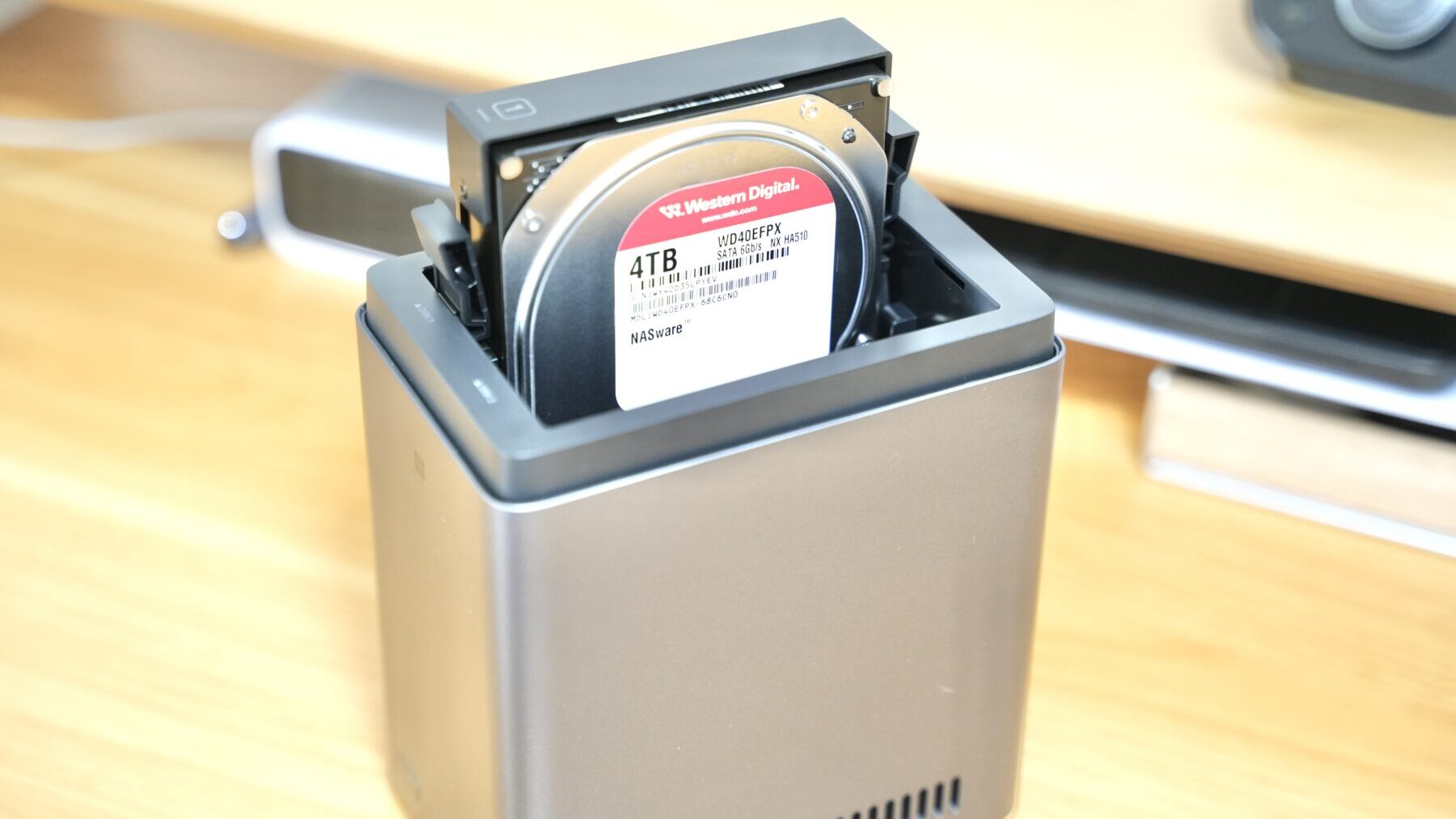
あとは電源ケーブル、LANケーブルを接続して準備完了。
NFCでワンタッチ接続
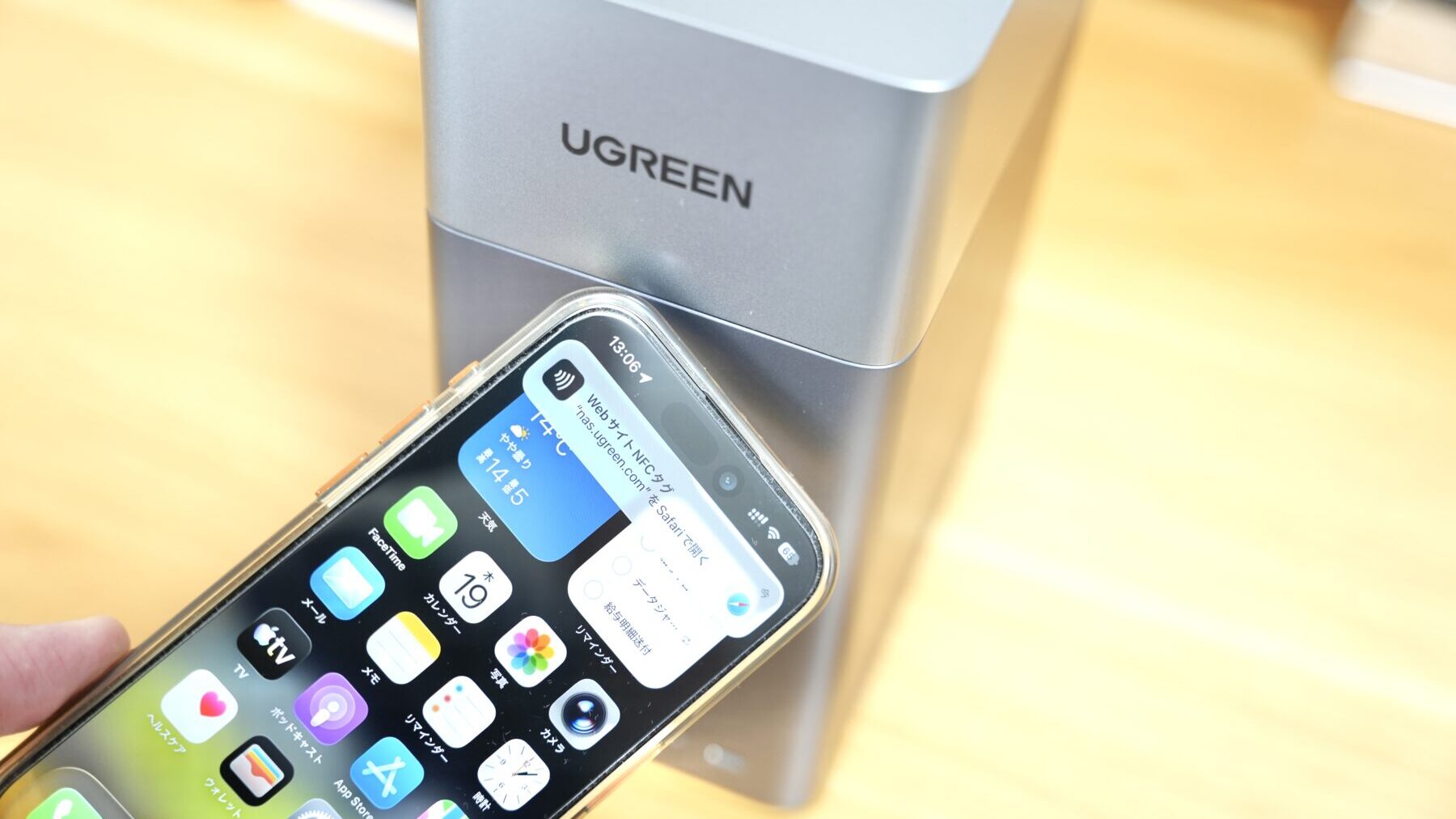
スマホをDH2300本体を近づけるとUGREENアプリへの接続画面が表示されるのでタップ。あとはアプリで設定するだけ。
UGREENアプリでユーザー登録・初期設定



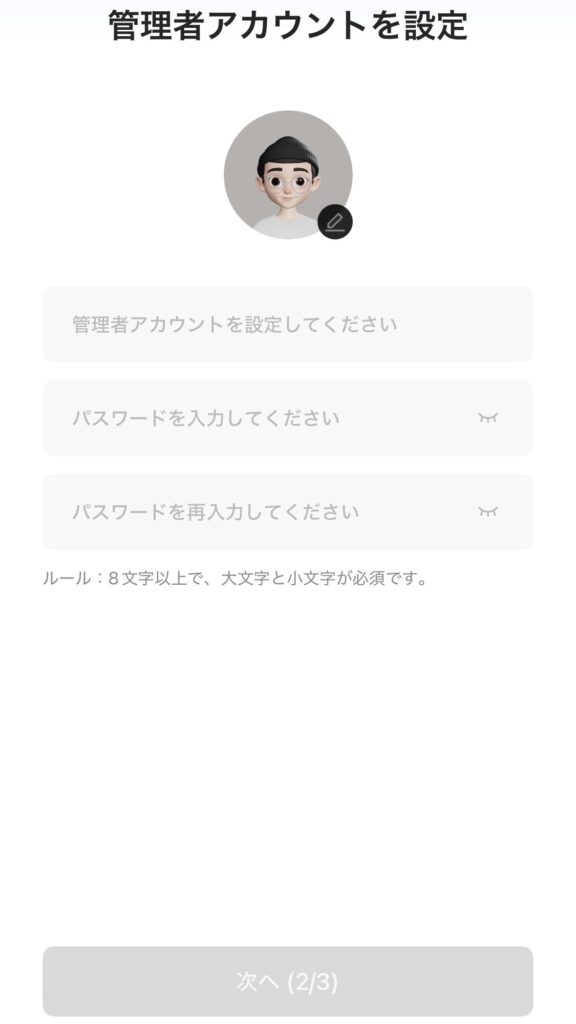
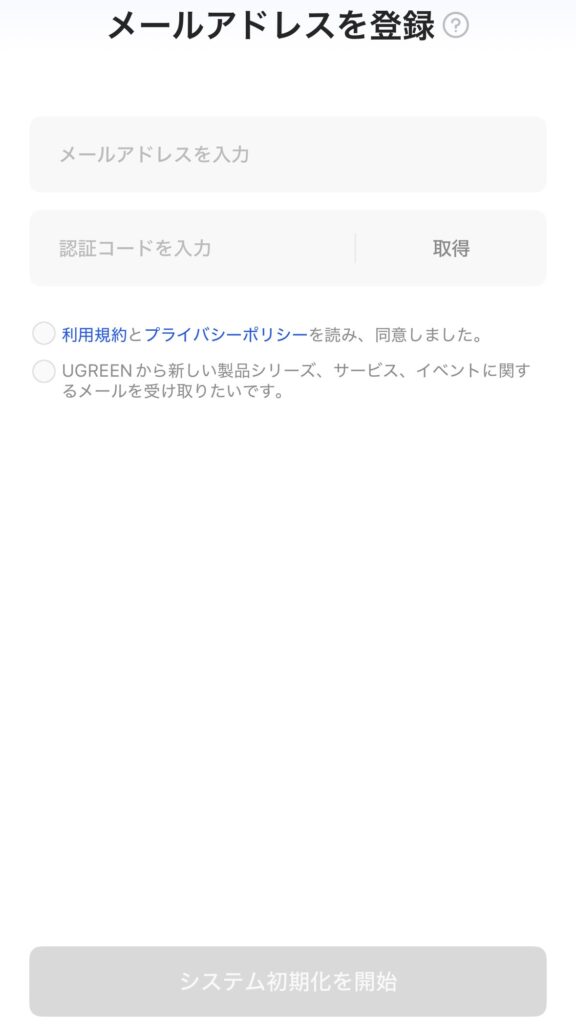
アプリをダウンロードしたらユーザー登録、初期設定を進めていく。
デバイスを登録、名前を設定。
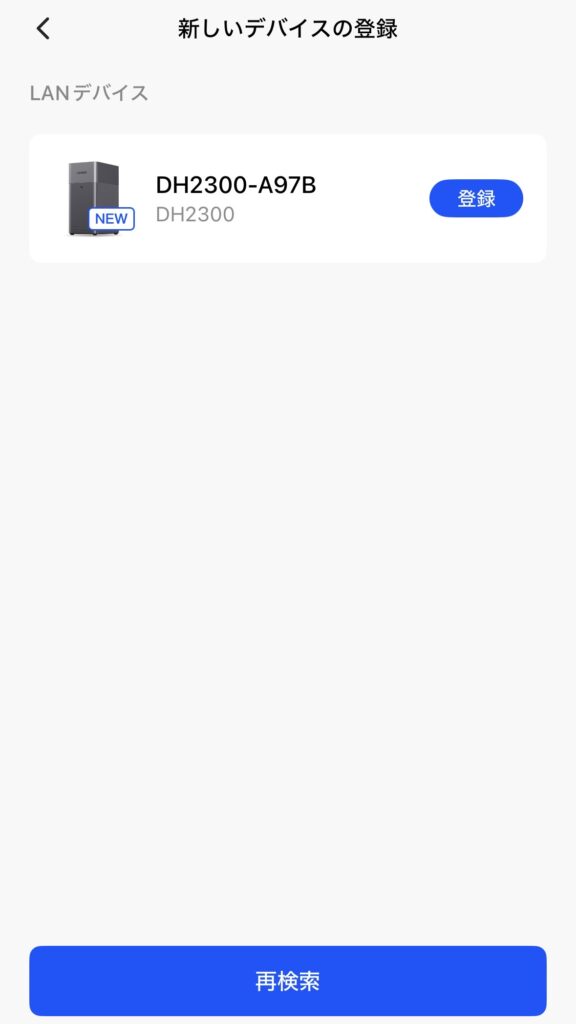
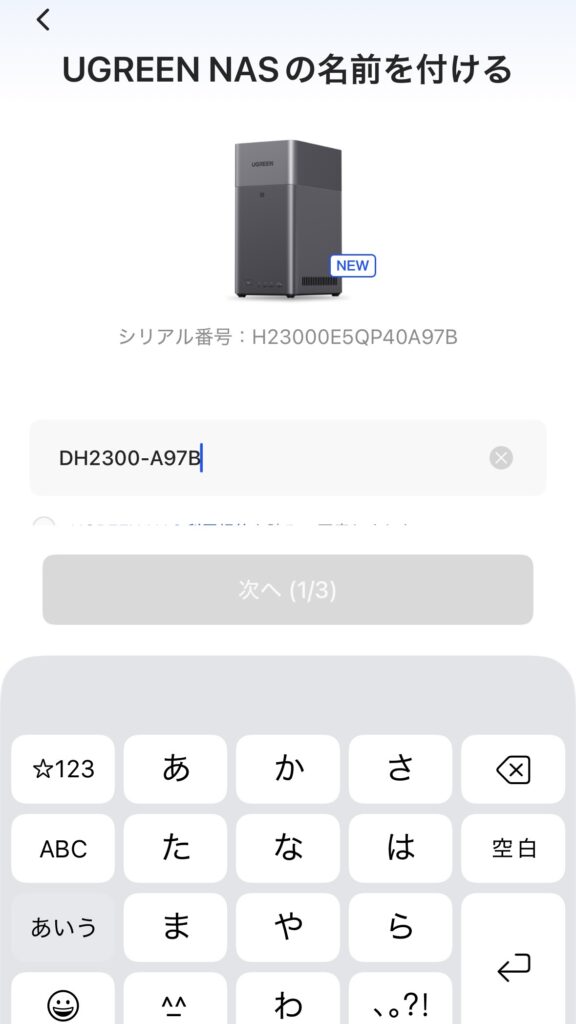
ユーザー登録
使用するHDDとRAIDタイプの設定
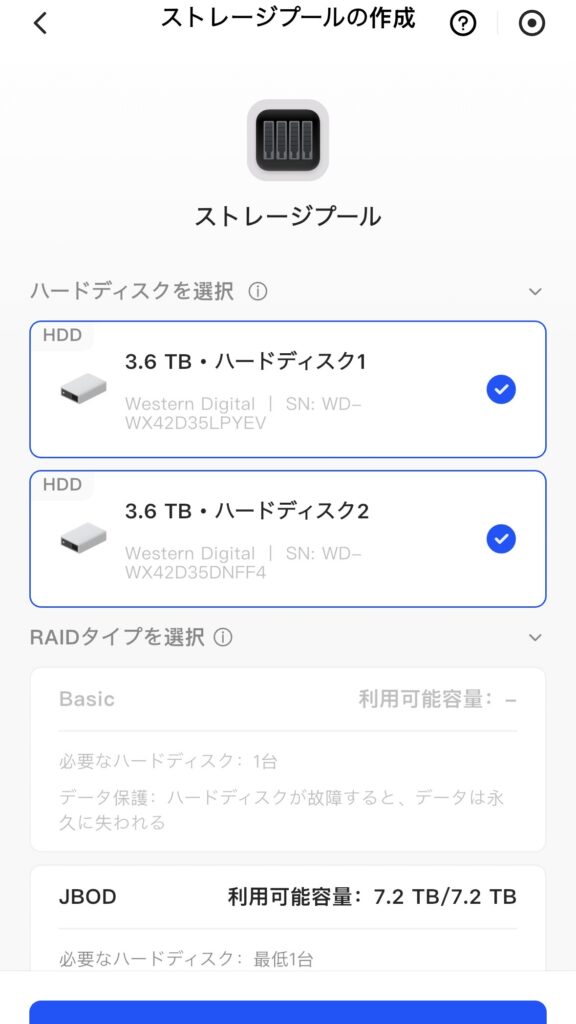
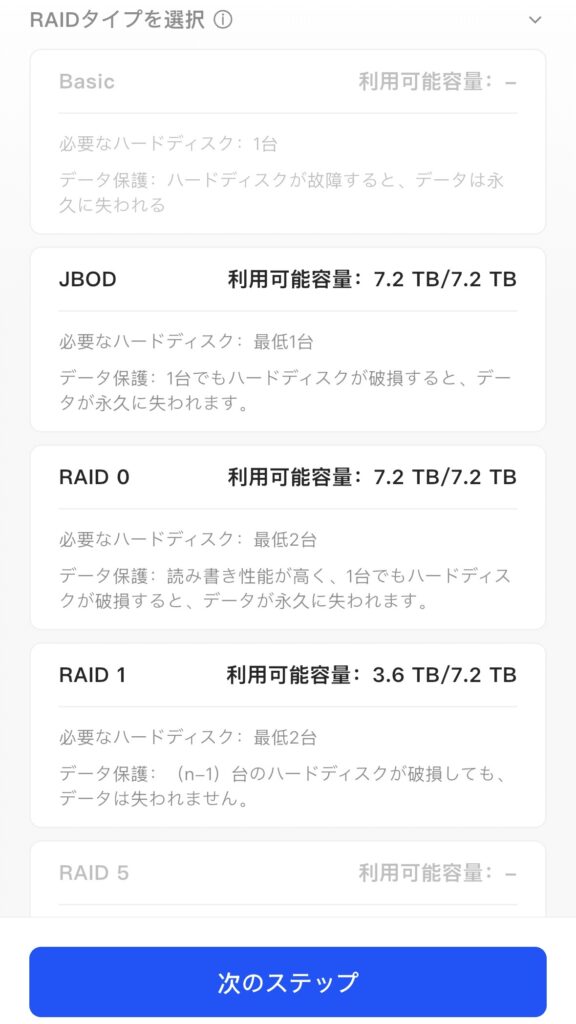
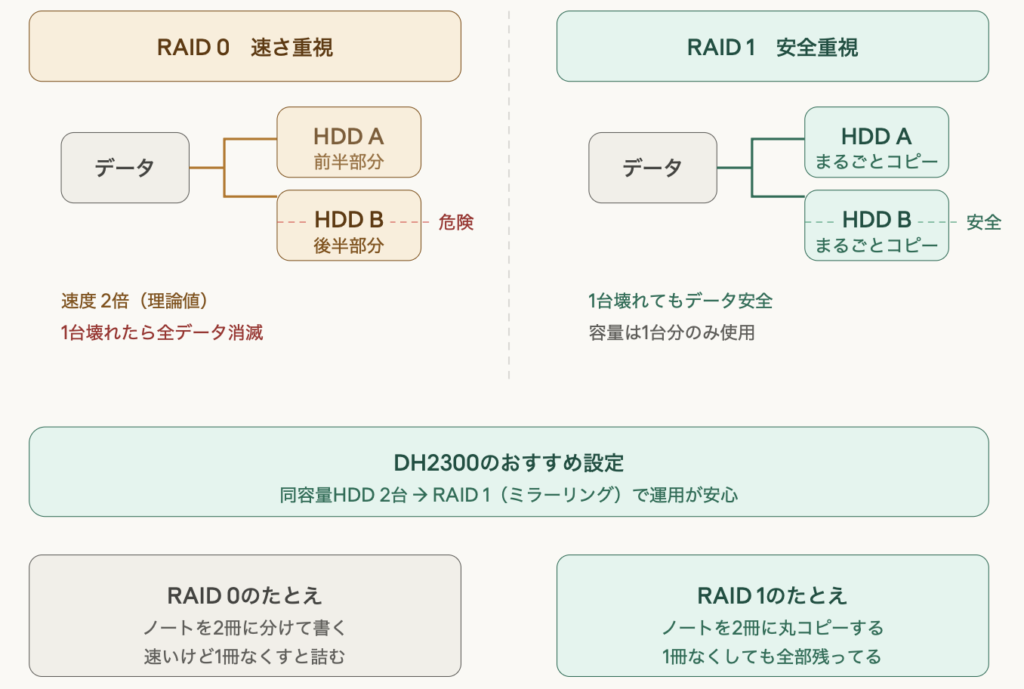
個人的にはHDD2台体制で運用するRAID1がおすすめ。
あとは初回のみ必要なHDDの初期化(約10分)をしたら使用可能。
思ってた以上に簡単なセットアップだった。
UGREEN独自のOS「UGOS Pro」を搭載
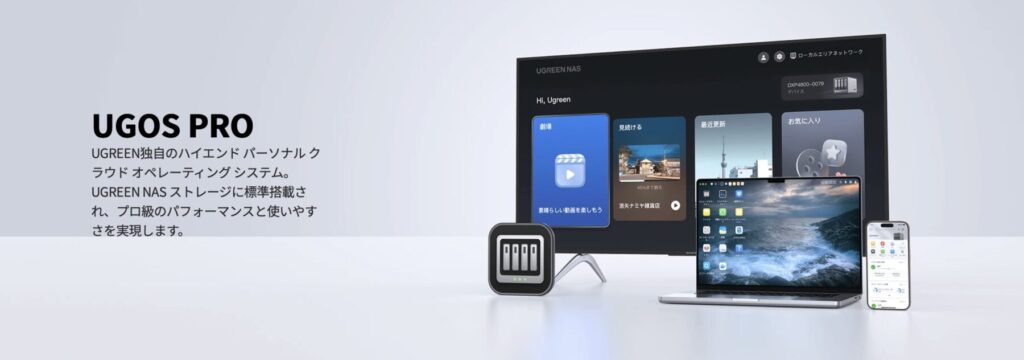
UGREEN NASync DH2300が使いやすい理由の一つが、独自OS「UGOS Pro」の存在。
管理画面もサクサク動くし、ブラウザやアプリとの連携もスムーズ。
俺のようなNAS初心者でも見やすいUIだから、NASの敷居を下げてくれるのはありがたい。
iPhoneの写真・動画を自動バックアップ
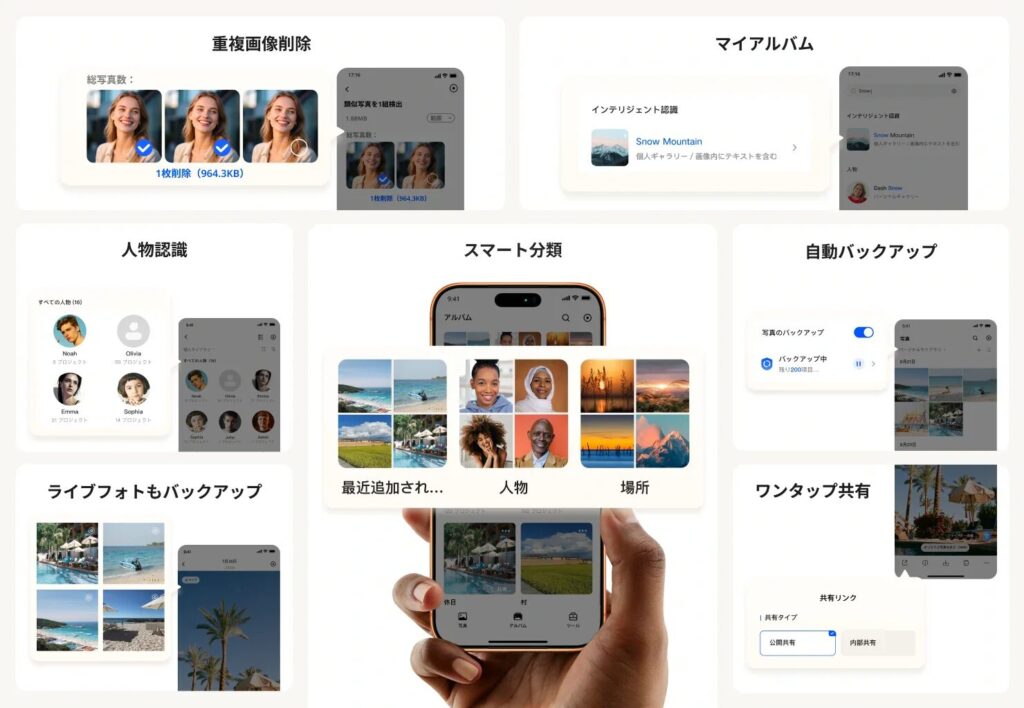
冒頭でも書いたように、俺がNASの導入を検討したきっかけが写真や動画のバックアップ。そのバックアップを、UGREEN NASync DH2300なら自動で行ってくれるんだ。
だからいちいち手動で写真や動画を選択してアップロードするといった手間がない。マジでiCloudと同じ感覚でバックアップが取れるんだ。
自動バックアップの設定手順
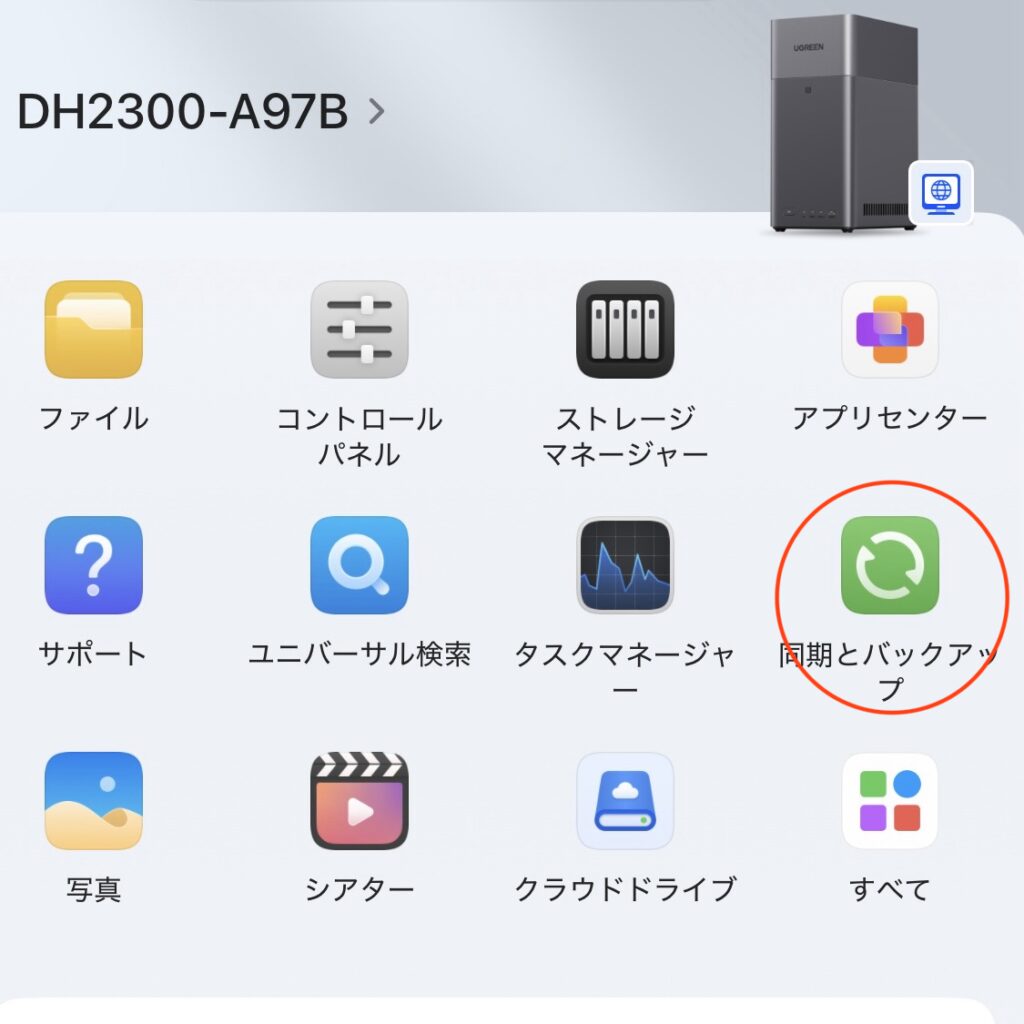
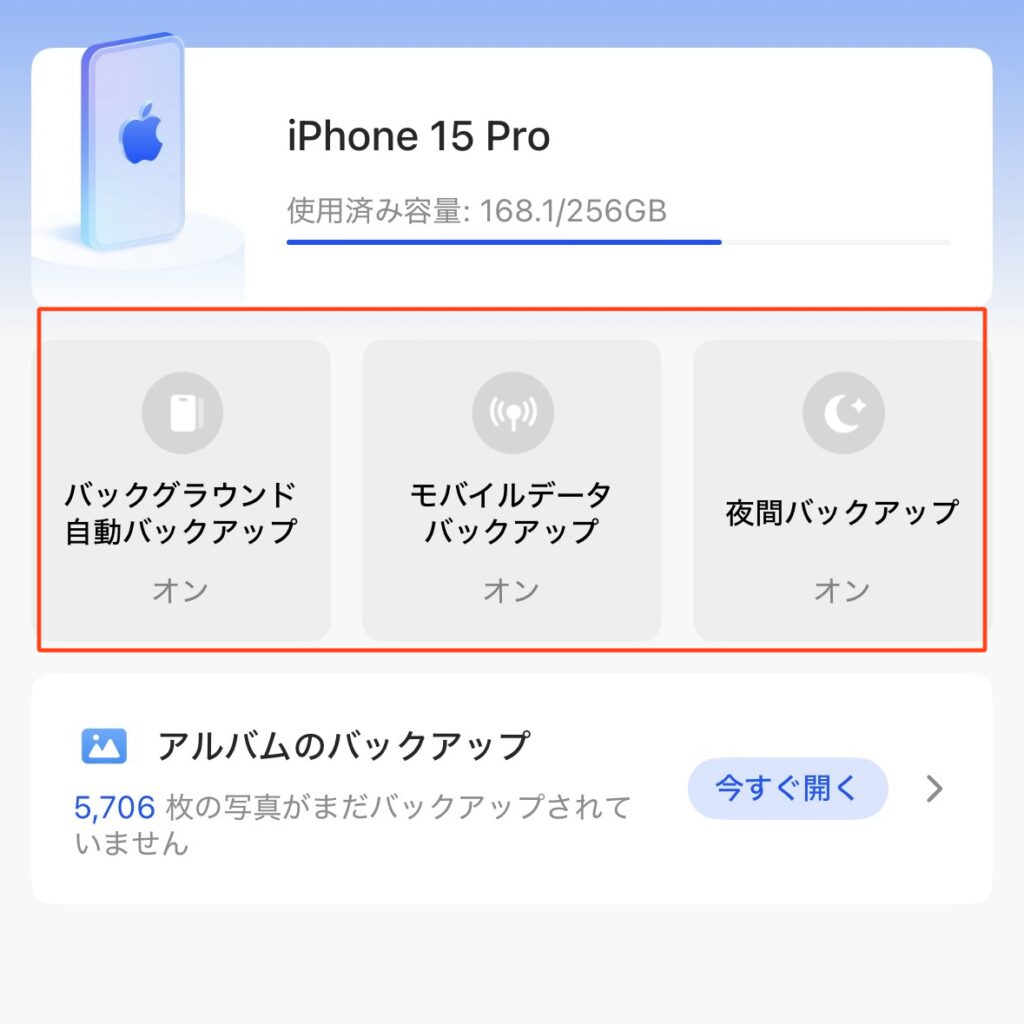
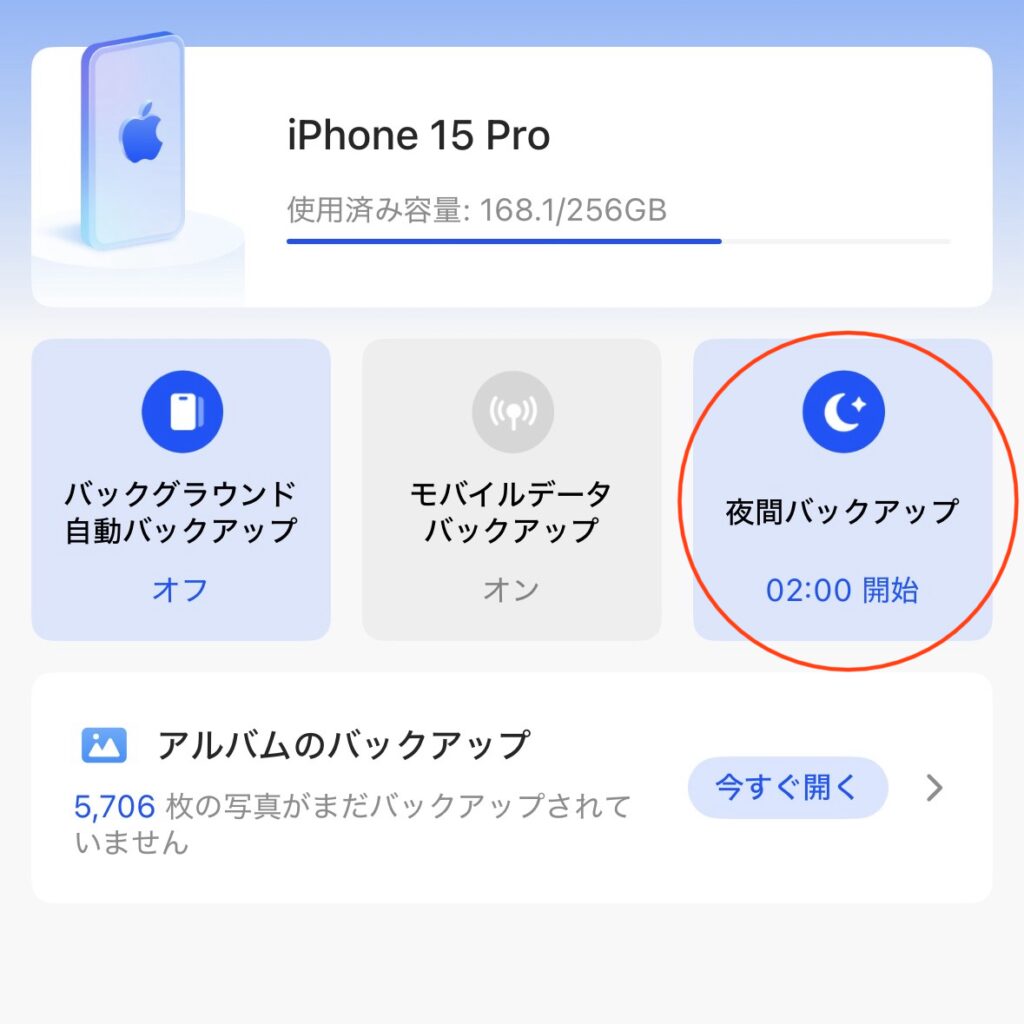
UGREEN NASアプリを開いたら「同期とバックアップ」からバックアップ設定のオン/オフを設定するだけ。また夜間に自動でバックアップを設定することもできる。
なので一度設定してしまうと、あとは放っておいても写真や動画を安全に保管できるってわけ。
手動でも可能
もちろん手動でのバックアップも可能で、その場合はファイル作成 → 写真を選択 → アップロードの順で行う。
年ごとやロケーションごとなどで分けておくと見返しやすい。
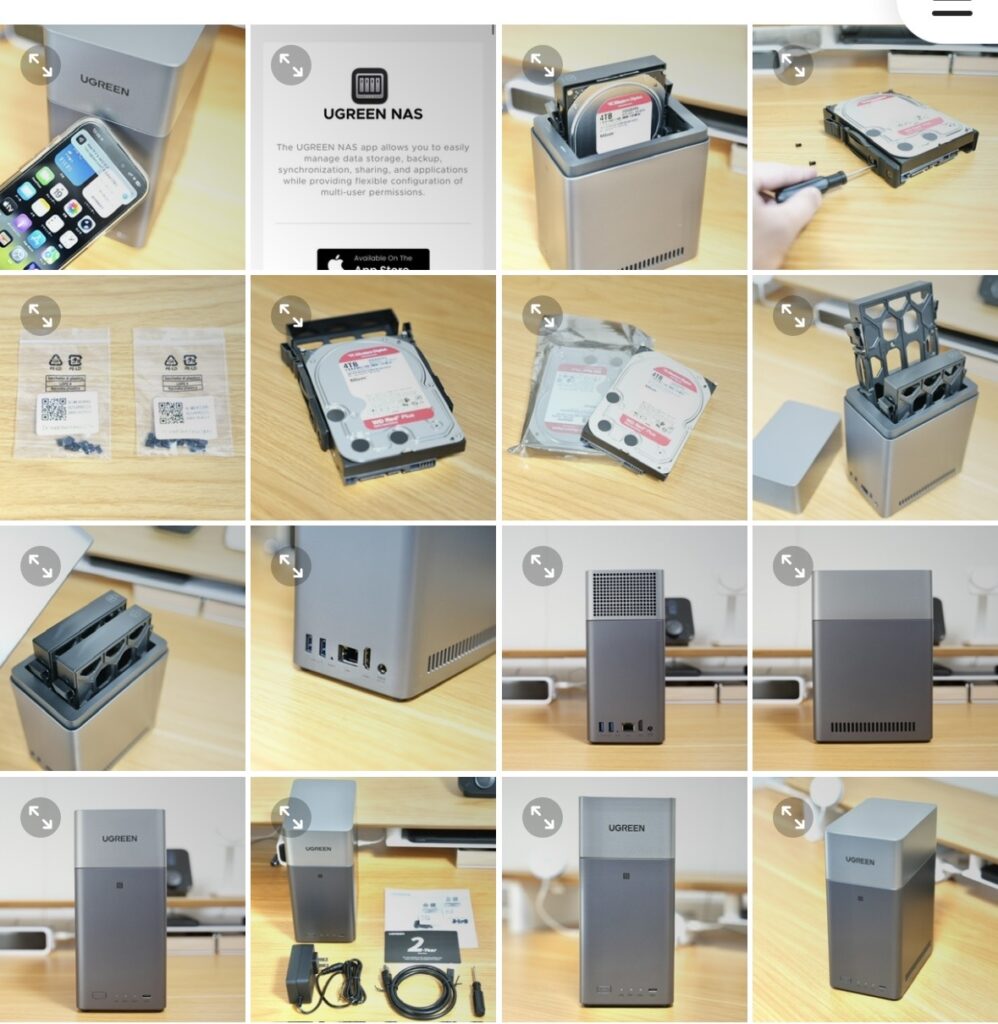
アップロードにかかる時間も一瞬だからストレスなし。高性能すぎ。
UGREEN NASync DH2300の
メリット5つ・デメリット4つ
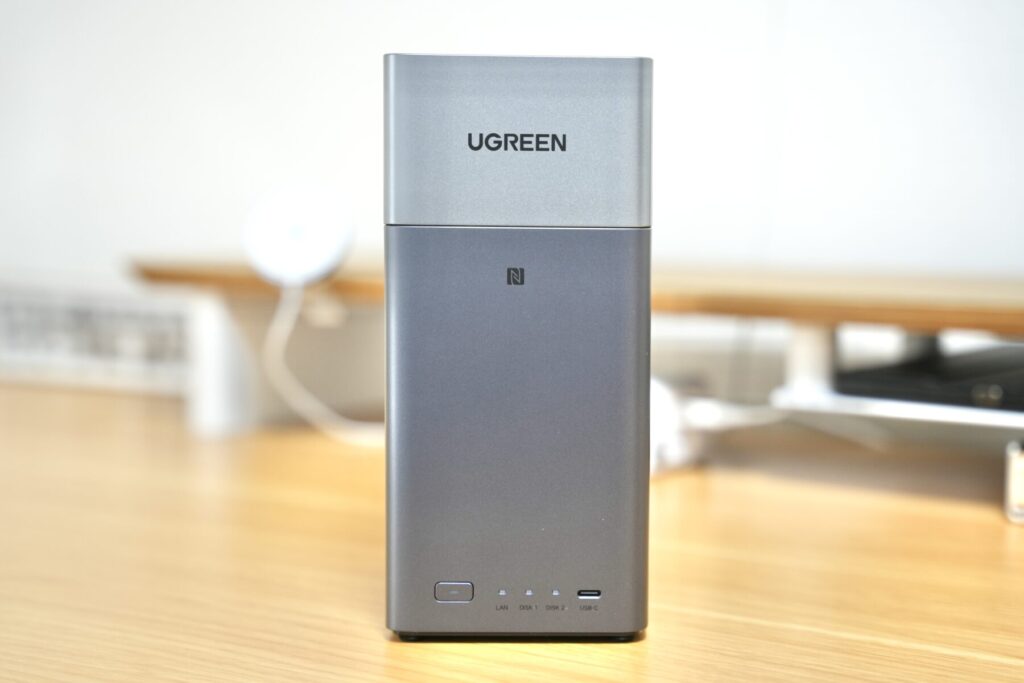
NAS初心者が感じるUGREEN NASync DH2300のメリット・デメリットは下記。
・クラウド月額費が無料
・1台で家族や友人とファイル共有ができる
・外出先からでもスマホでアクセスできる
・HDMI接続でテレビへ出力
・電気代も安い
・大容量の転送は遅め
・Dockerや仮想化には非対応
・HDDを別で用意しないといけない
・Wi-Fi接続非対応
個人的にはNAS本体の接続もWi-Fiでできたら完璧だったって感じ。DH2300はLAN接続のみだから、設置場所は制限されてしまう。
とはいえそれ以外は満足で、やっぱコスパ良いーってなってる。
\ 3月31日から新生活応援セール開催 /
期間中最大20%オフになるセール実施中
【Amazon限定5%オフクーポンコード:DOUDESHO】
→ UGREEN公式サイトはこちら
→ Amazon販売ページはこちら
UGREEN製NASの評判・口コミ
下記は実際に購入したユーザーの声。NAS初心者以外にも概ね好評って感じ。
UGREEN NASync DH2300に入れるべきおすすめHDD
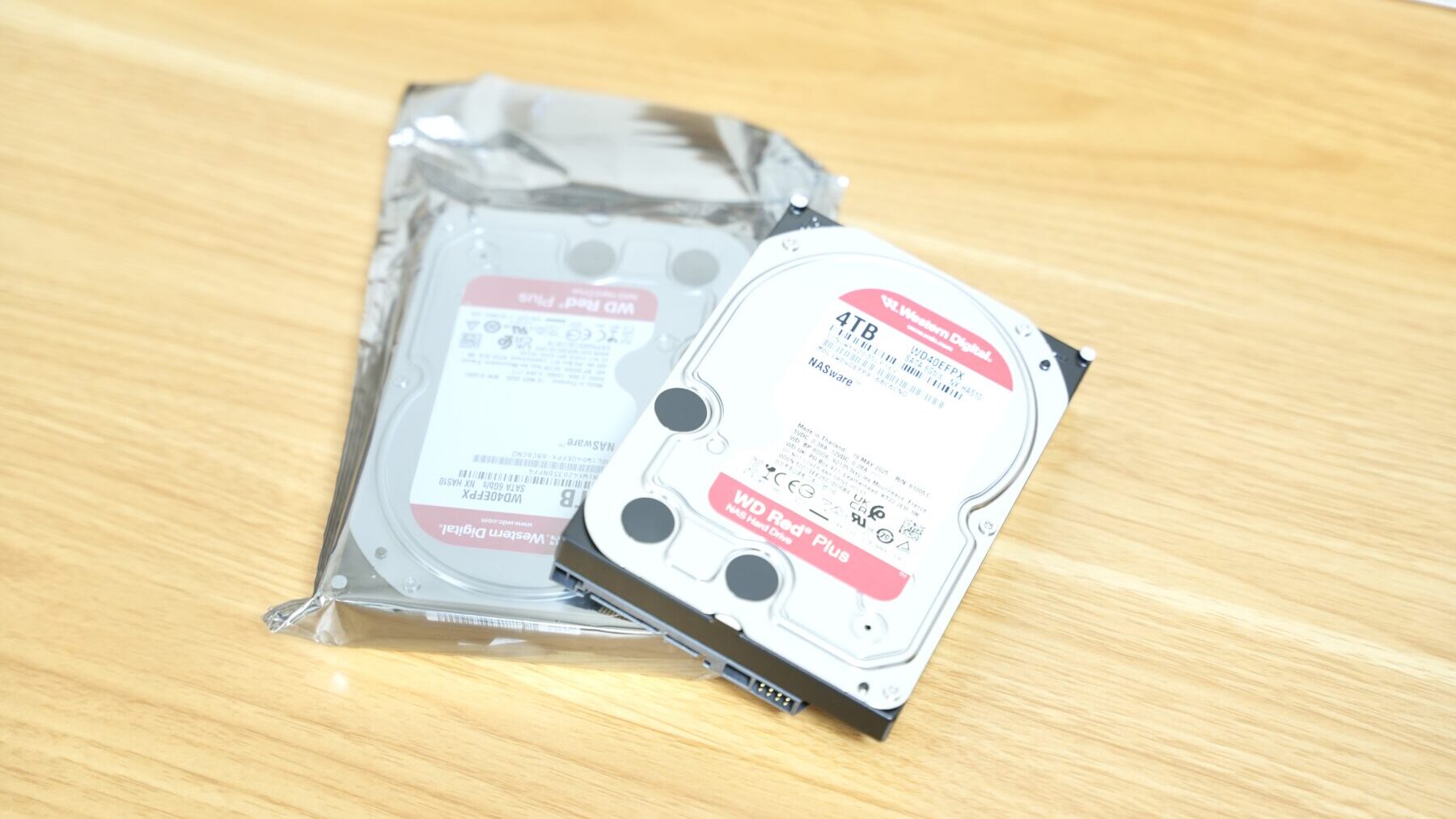
繰り返しにはなるんだけど、UGREEN NASync DH2300を導入するには本体以外にHDDを導入しないといけないんだ。ここをケチると後々後悔するから用途にあったものを選びたい。
HDDとSSD どっちを選ぶか
保存用ハードディスクとしてコストが抑えられるHDDと、転送速度が速く故障リスクの少ないSSDがあるんだけど、個人的にはHDDがおすすめで、その理由が下記。
| HDD | SSD | |
| 価格(1TBあたり) | 2,000〜4,000円 | 8,000〜15,000円 |
| 容量ラインナップ | 60TB超 | 数TB |
| 耐久性(長期保存) | 大容量保存向け | 書き換え回数に上限あり |
| 転送速度 | 100〜200MB/s程度 | 400MB/s以上 |
| 動作音 | 多少あり | 無音 |
| おすすめ用途 | 写真・動画の大量保存 | 高速アクセスが必要な用途 |
SSDはどちらかというと書類なんかのデータを持ち運ぶのにおすすめで、保存に関してはHDDの方がおすすめって感じ。
2.5インチと3.5インチの違い
NASにはHDDがおすすめとわかったところで早速購入と行きたいところなんだけど、まだ早い。
実はHDDには2.5インチと3.5インチという2つのタイプがあるんだ。
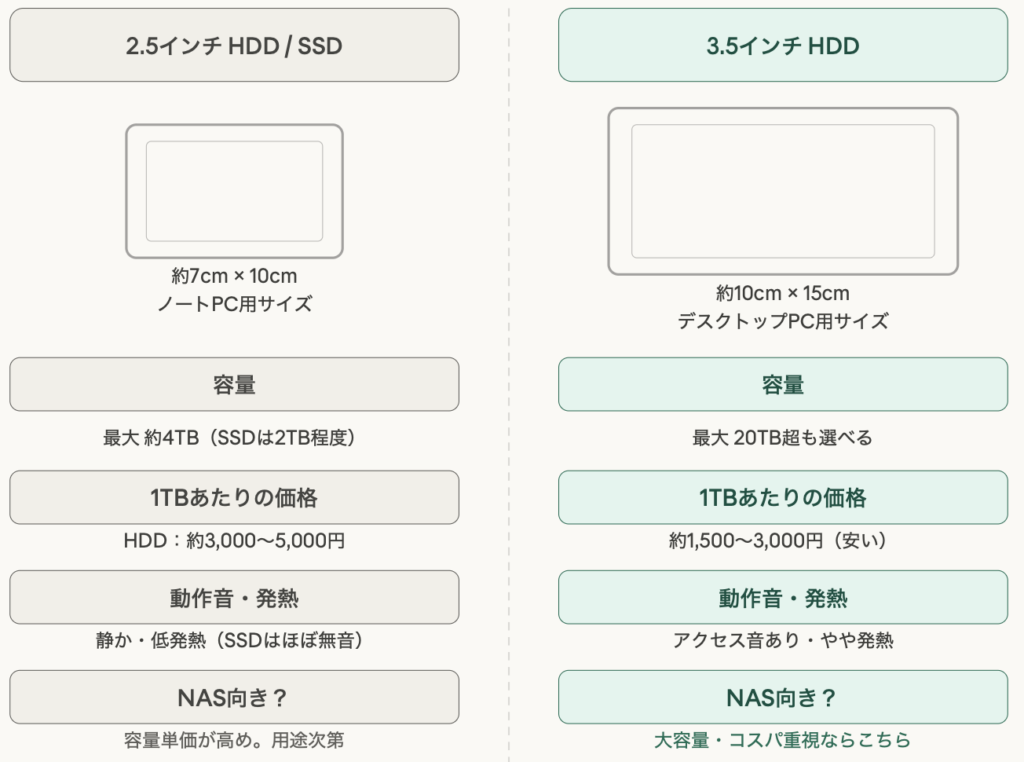
UGREEN NASync DH2300は2.5インチ、3.5インチ両方対応しているんだけど、容量と価格を考えると3.5インチがおすすめ。
NAS向けのおすすめHDD
HDDなら何でも良いわけではなく、NAS対応と書かれたモデルを選ぶのが無難。理由は一般的なHDDより耐久性・連続稼働に優れているから。
Western Digital WD Red
NAS用HDDの定番で、上書きが自由で書き込み速度が早いCMR方式を採用。長期保存にも強い。
4TB〜8TBあたりがコスパ良い。
Seagate CMR Ironwolf
NAS専用設計のHDD。長時間稼働に強く価格も高くない。大容量モデルも展開されてるから選択肢が広い。
UGREEN NASync DH2300は2ベイ(ストレージが2つ)だから同じ容量のHDDを2枚セットし、RAID1で運用するのが安心安全。
たとえば8TB × 2枚であれば、実質使える容量は8TBなんだけど、仮に片方のHDD壊れても、もう1台の方に同じデータが保存されてるってわけ。
まとめ:DH2300はクラウド代わりになるNAS初心者の決定版
今回初めてNASを導入してみたんだけど、想像以上に使いやすかったし、保存先としては十分iCloudの代わりになると感じた。
セットアップはNFCですぐに始められるし、実際に使えるようになるまでの時間も短い。何より、NAS初心者でも直感的に分かるアプリがめちゃくちゃ良かった。
iCloudをダウングレードできる
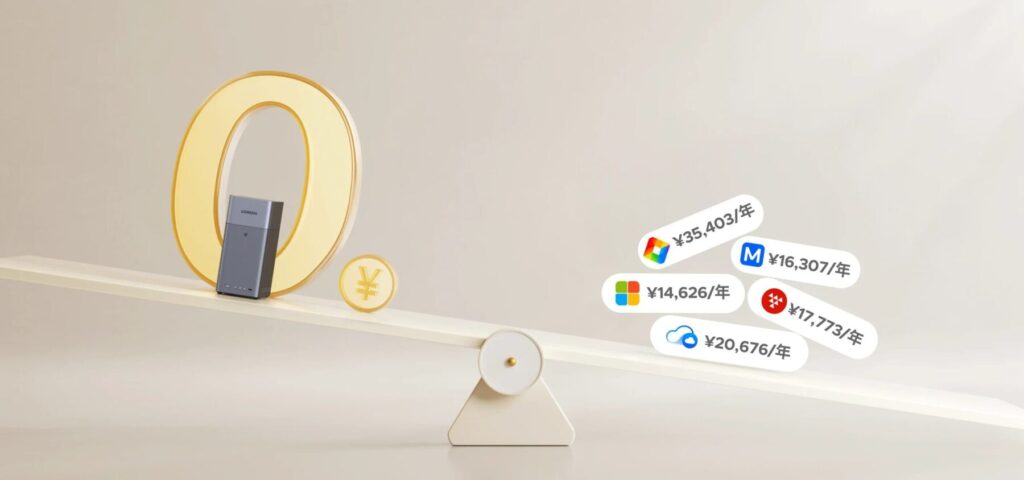
iCloudの代わりとして十分使えるんだけど、iCloudにはiCloudの良さがあって、それは連絡先やメモなんかも複数デバイスで同期できるという点なんだ。
とはいえ写真や動画なんかはNASで十分だから、そういったデータはNASへ移す。そうすることによってiCloudを節約できるからダウングレードできるんだ。
NASとiCloudを併用するのが今の所一番使いやすと感じている。
\ 3月31日から新生活応援セール開催 /
期間中最大20%オフになるセール実施中
【Amazon限定5%オフクーポンコード:DOUDESHO】
→ UGREEN公式サイトはこちら
→ Amazon販売ページはこちら
この記事どうでしょう
-

【Ring Conn 第2世代】30〜50代におすすめな理由|スマートリングで睡眠の質改善
以前の記事で睡眠計測ガジェット「オーラリング」を紹介したんだけど、使い始めて3年、そろそろバッテリーがきつくなってきた。 同じオーラリングでも良いんだけど、せっかくなら他の睡眠計測リングも試してみたい ...
続きを見る

こっちはどうでしょう