こんなんどうでしょうではこれまで、数々のガジェットやデスク周辺アイテムを紹介してきた。そこから長らく使っている物もあれば使わなくなった物もある。
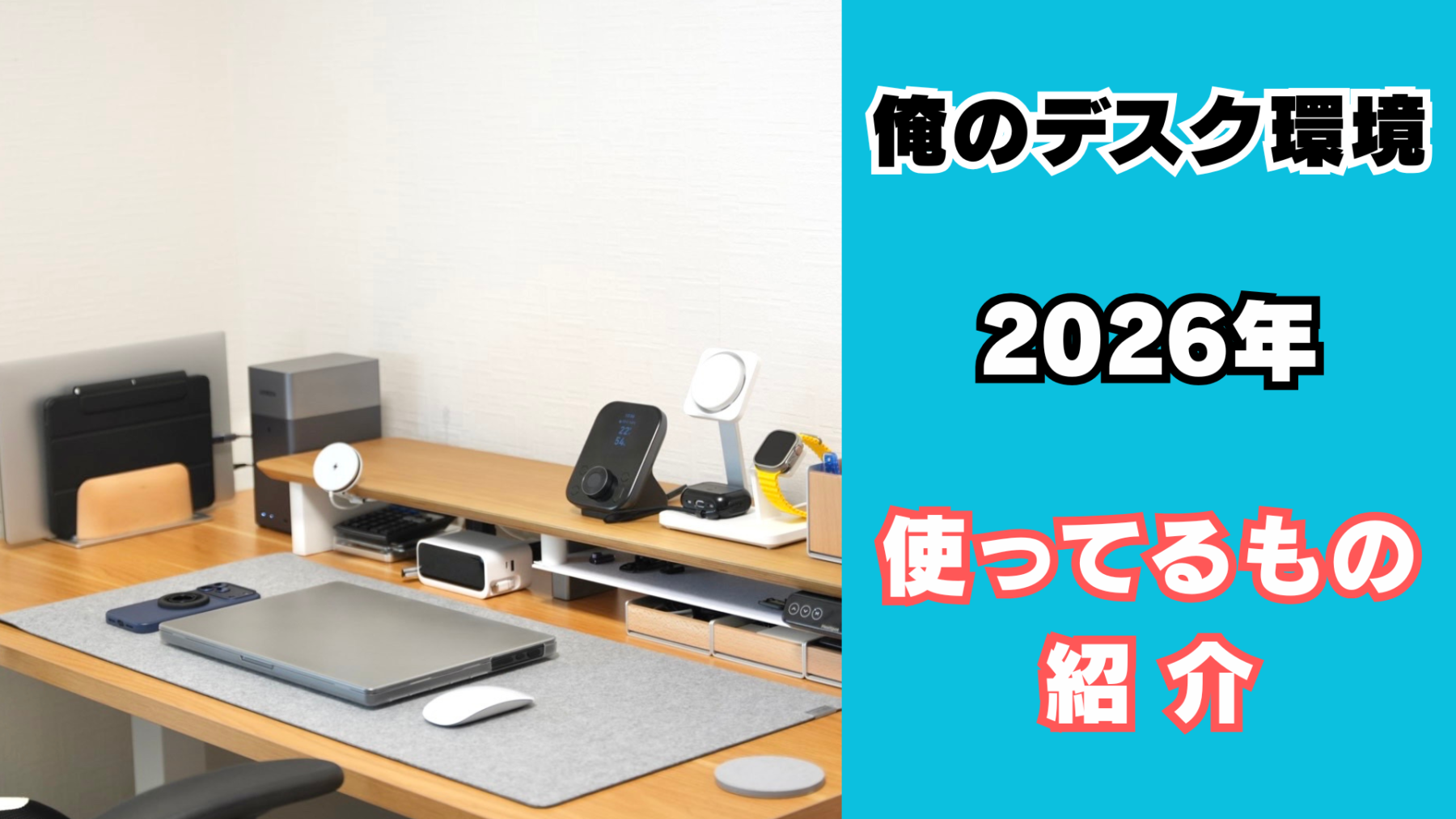
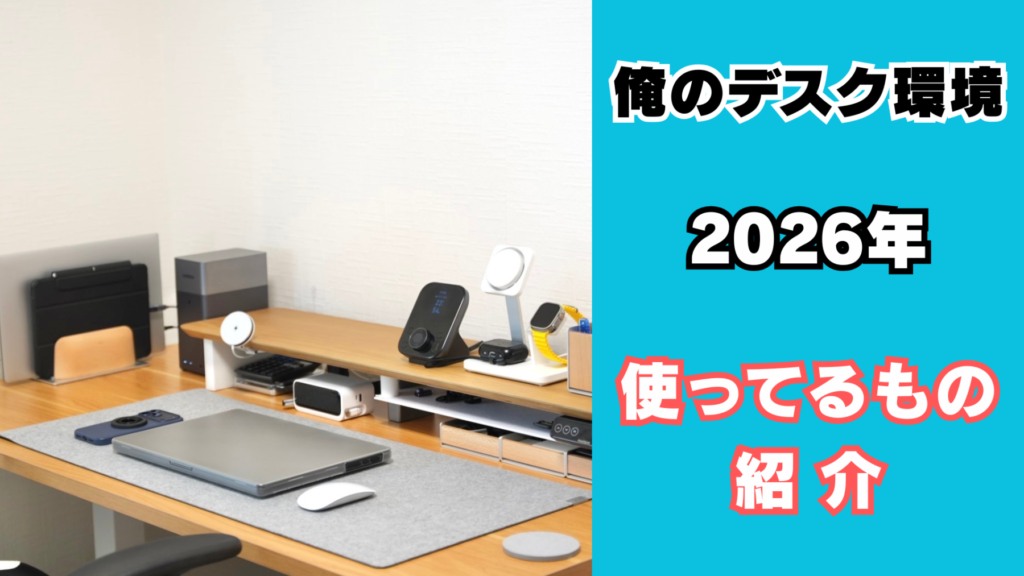
なので今回はデスクツアー2026と題して、現在構築しているデスク環境を紹介していく。興味のある人は参考にしてほしい。
前回のデスクツアー記事は下記。

X(旧Twitter)もやってます。
【自己紹介・お問い合わせ】はこちら。
現在のデスク環境と使っているもの
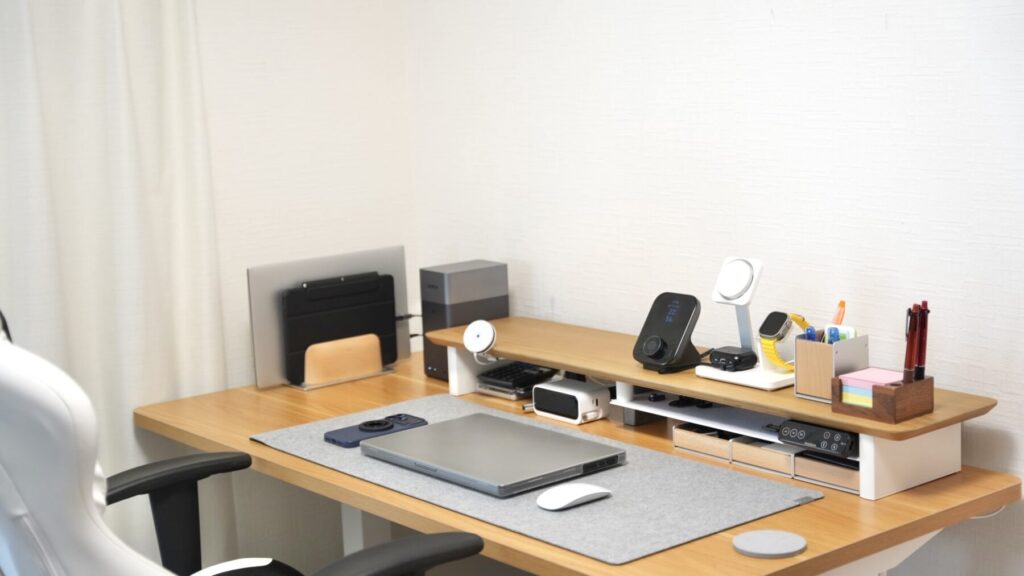
昨年と比べてかなり変わったデスク環境。中でも一番大きく変わったのはデスク本体。
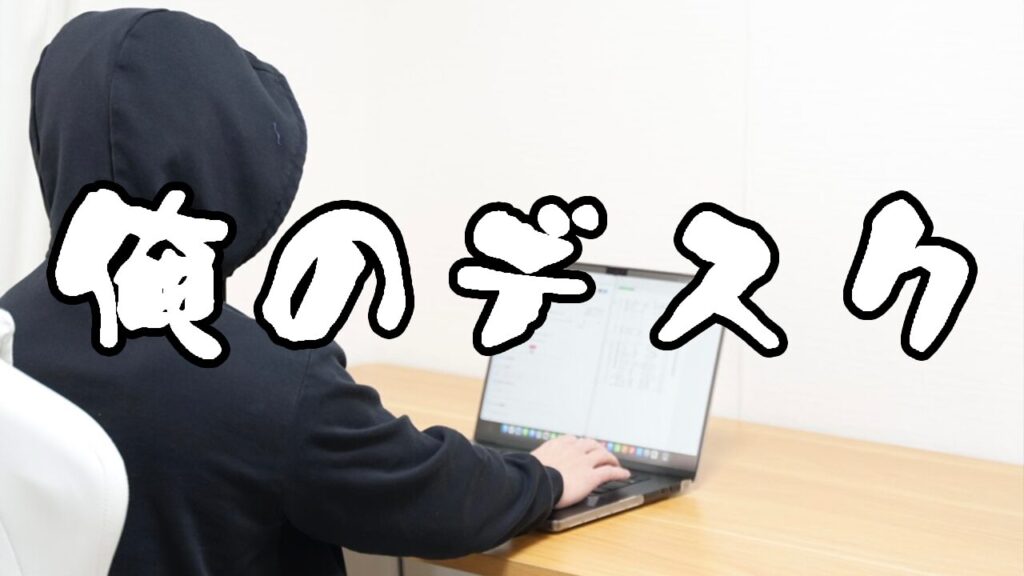
これまではデスクという名の勉強机で作業してたんだけど、パソコン1台開けばそれだけでかなり窮屈になるほど狭かった。
それがFlexiSpotの電動昇降デスクに変えたら超広いからめちゃくちゃ快適になったんだ。他にもNASや充電ステーションの導入など、大きく様変わりしたから一つずつ紹介していく。
デスク・チェア
FlexiSpot E7H

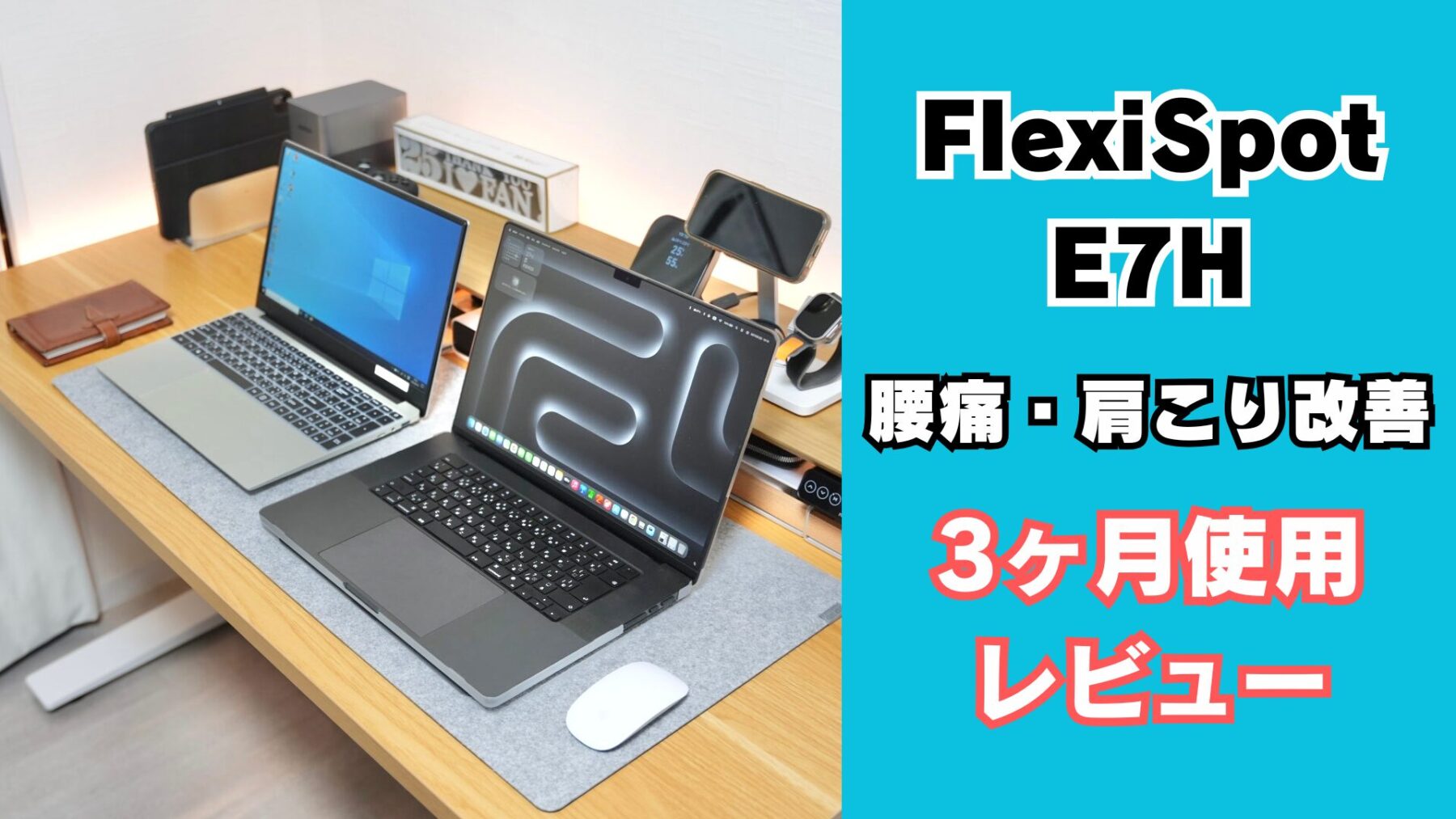
まずはメインのデスクから。天板140cm × 70cm、対荷重160kgの超便利な電動昇降デスク「FlexiSpot E7H」。
普段は座って作業するんだけど同じ姿勢だと疲れるから、その時は立って作業。また、デスク奥に格納されたケーブル類もデスクを上昇させれば配線整理作業がしやすい。
以前に使用していた狭小デスク(というか勉強机)から天板の大きいFlexiSpotに変えたことで、間違いなく生産性は上がったし、集中力も保てるようになった。このあと紹介するデスクシェルフや周辺機器などを導入してカスタマイズしていくのも楽しい。
SWOLOチェア

これは以前から使っている格安ゲーミングチェア。楽天で1万5,000円ほどで買ったんだけど、座り心地、耐久性ともに申し分なしでコスパはめちゃくちゃ良い。
ただ最近は、より作業環境を良くするためにアーロンチェアの導入を検討中。
ゲーミングチェアが欲しい人は、AKRACINGのような高級ゲーミングチェアに行く前にこのチェアを試してみてほしい。価格以上の満足度は得られるから。



amesoba デスクシェルフ・トレイ

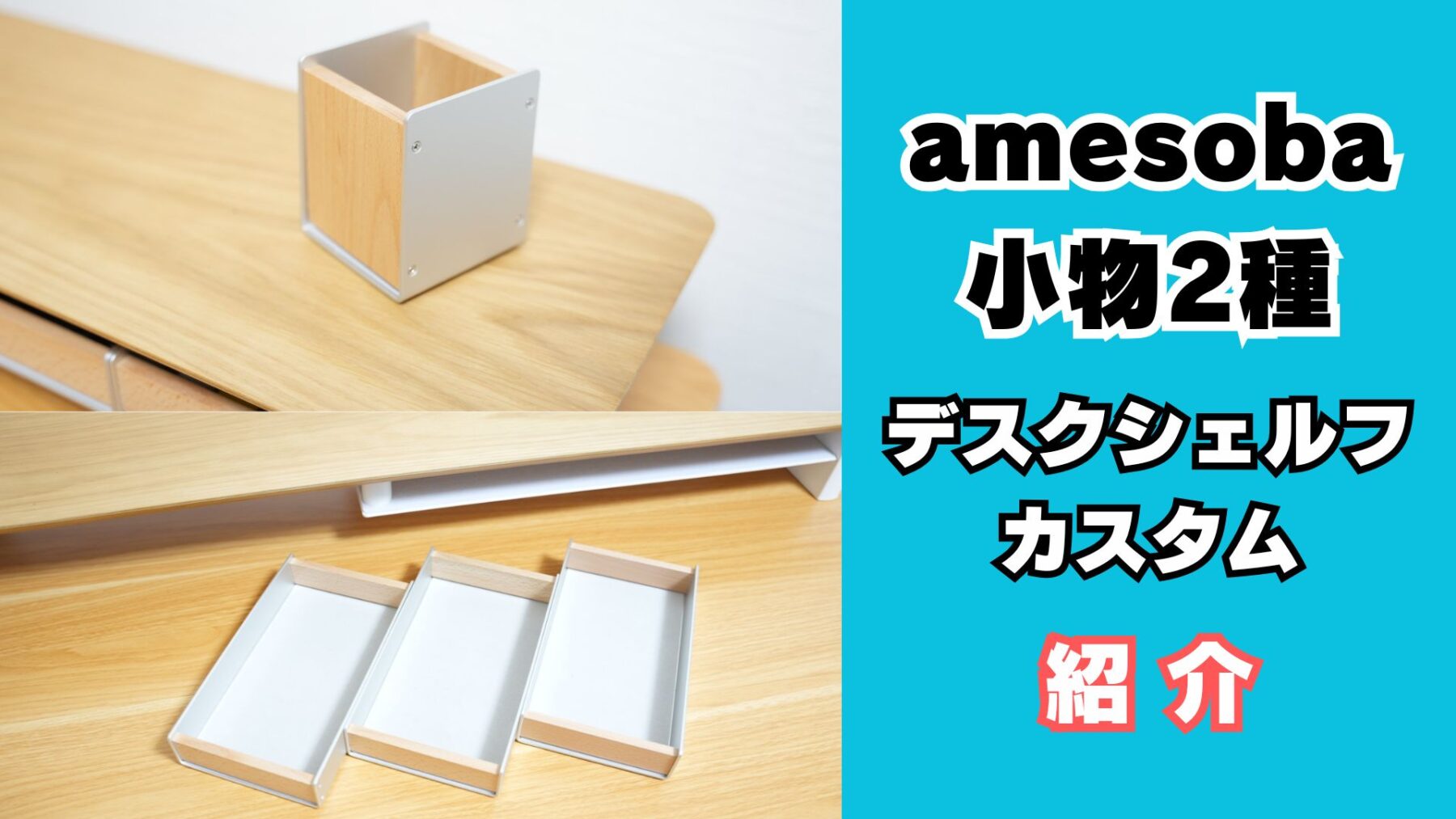
デスクの上を整頓するために購入したamesobaのデスクシェルフ。これのお気に入りポイントは、中段の棚が端から端まで繋がっているのではなく中央で途切れているところ。画像のように左側の広いスペースには、高さのあるガジェットや充電ステーションなんかを配置できる。

充電ケーブルやApple Watchのバンドなんかは別売りのトレイに収納することで、見た目もスッキリさせられる。


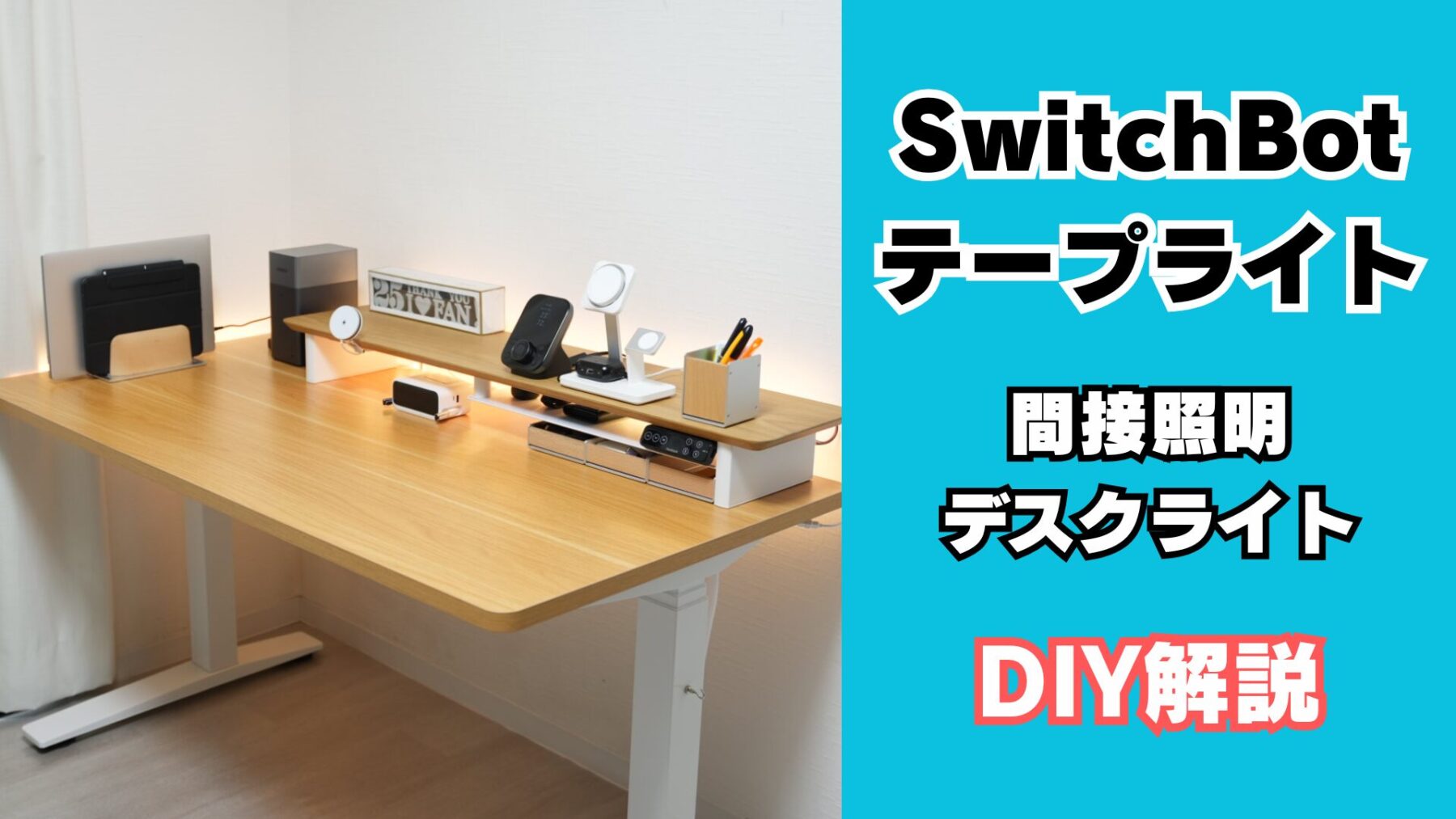
また、デスクシェルフの天板裏にステンレスボードを貼り付ければ、マグネット収納も可能で「置く収納」から「浮かせる収納」にすることだってできる。カスタム方法に関しては下記の記事を参考にしてほしい。


amesoba PCラック
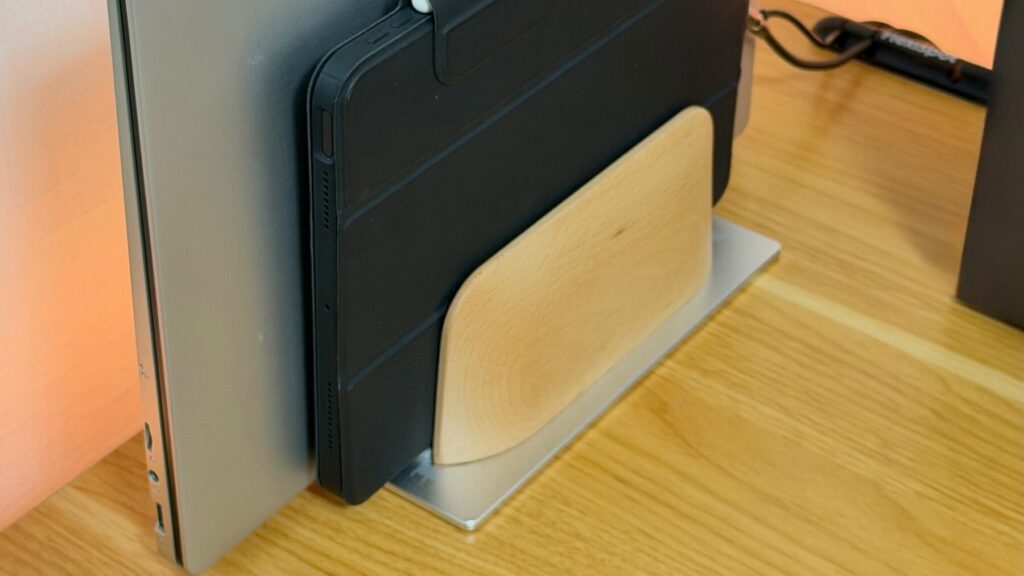
PCラックもデスクシェルフと同じamesoba。
ホワイトウッドとアルミというオシャレな組み合わせで、デスクとの相性もよく気に入っている。幅も調整できるからノートPCとタブレットなど種類の違うガジェットでも問題なく差すことができる。

サンワサプライ デスクマット
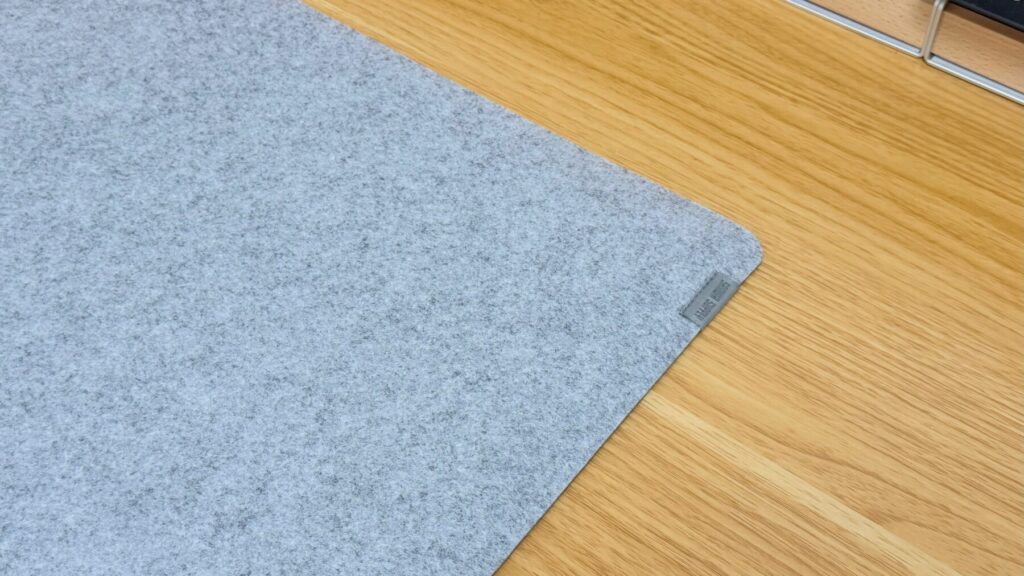
デスクマットはサンワサプライのもので、選んだ理由は安かったから。それだけ。
可もなく不可もなくって感じなんだけど、若干滑りやすい気はする。とはいえデスク天板を背景に物撮りする事だってあるからその時はすぐにずらせるし、それはそれで良きって感じ。
デスクマットを敷くとマウスパッドがいらないし、なんならデスクマットの上でマウス操作した方が楽なんだ。

パソコン・周辺機器
M4 MacBook Pro 16
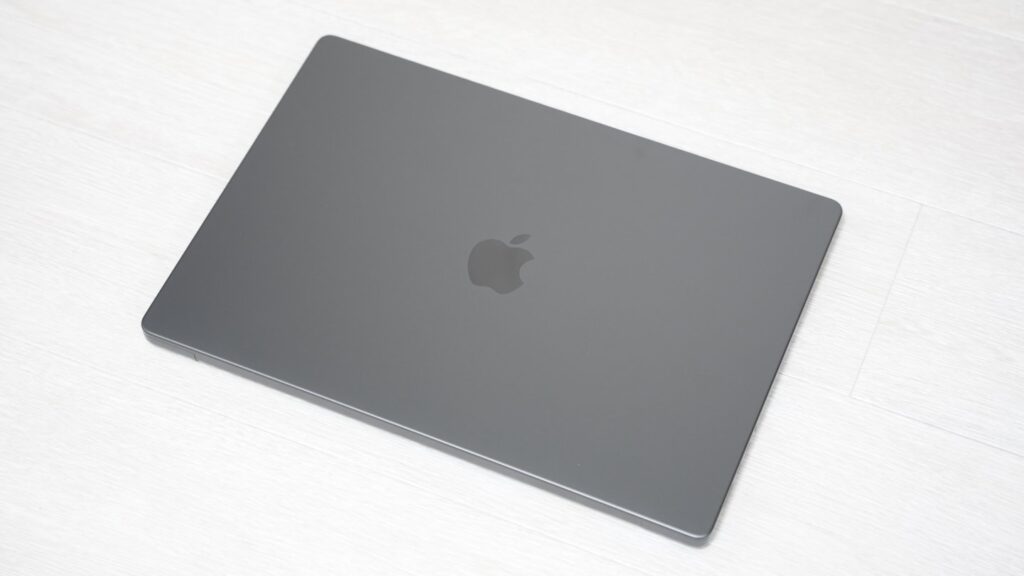
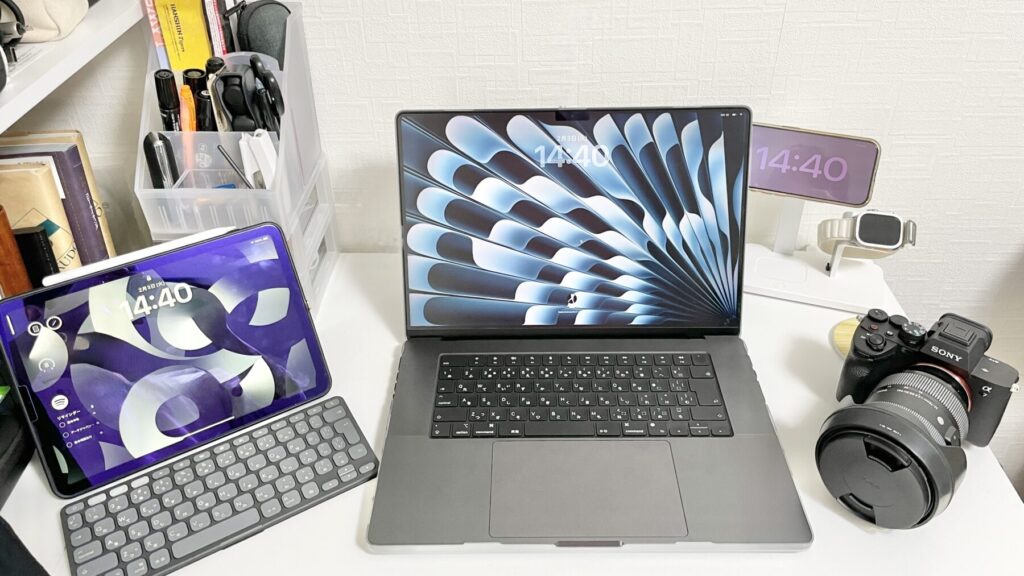
メインPCはMac Pro 16。13インチから16インチに乗り換えたんだけどやっぱり使いやすい。16インチの大画面だから画面を2分割にしても作業スペースが広く快適。
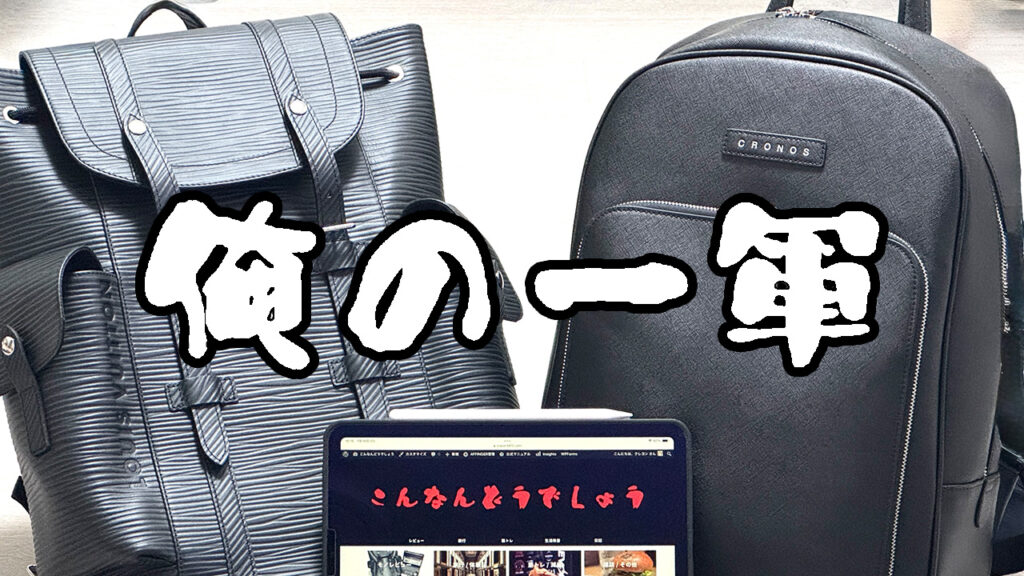
デメリットは本体の重さと持ち運び用バッグの選択肢の少なさなんだけど、それよりも大画面というメリットの方が大きい。あとバッテリーめっちゃ持つ。
13インチか16インチで迷ってる人は、ぜひ一度16インチを使ってみてほしい。作業のしやすさが段違いだから。

iPad Air 5

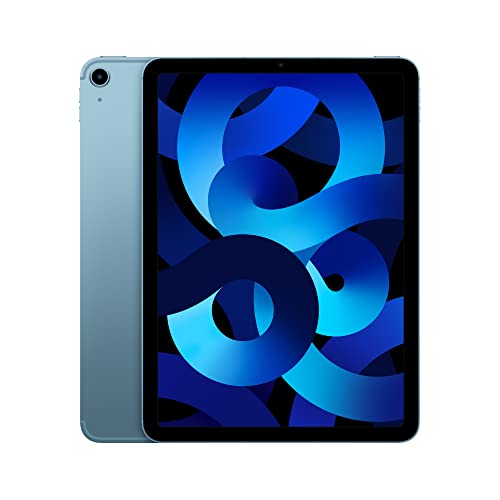
16インチMacBookを使うようになってからは使用頻度が減ったんだけど、それでもまだまだ現役。
3画面で作業する時はこのiPadがちょうど良い。あと寝室でネトフリを見る時なんかも。
外で記事を書く時なんかは、ロジクールのiPad用キーボード(KEYS TO GO2)とセットで持ち歩く事も多い。iPadは何かと便利。
iPhone 17 ProMax

大画面のiPhone17 ProMaxはカメラ性能も申し分なしで、記事の写真なんかも最近はiPhoneで撮る事が多い。
バッテリー持ちも以前使っていた15 Proと比較すると雲泥の差。日中に充電が必要な事はほとんど無い。結果モバイルバッテリーを持ち出す事も無くなった。
やっぱiPhoneもMacBookも大画面に限るわ。
撮影機材
SONY α7IV
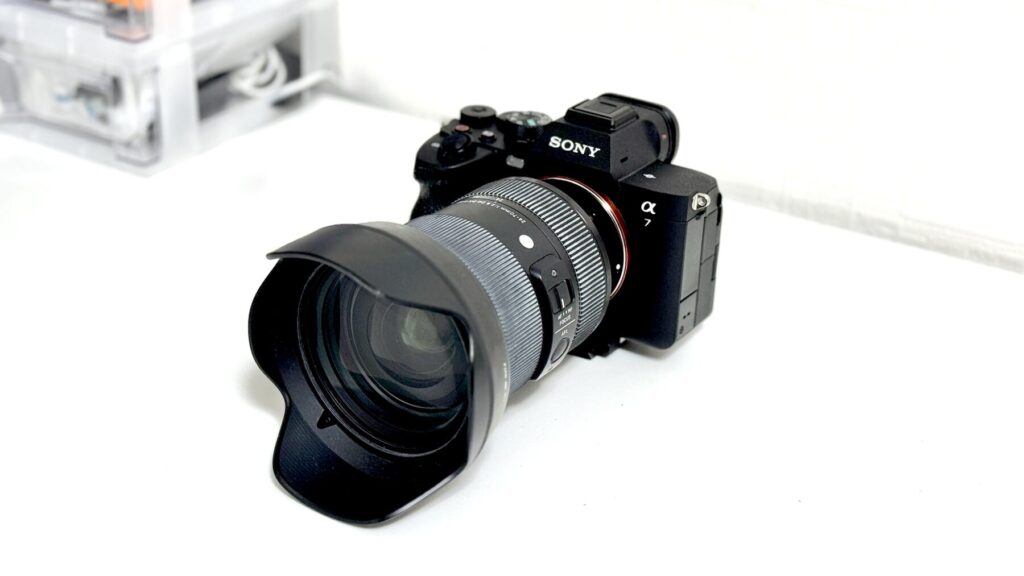
記事の写真撮影で使ってるのがSONY α7IV。動画も写真もこれ一台で十分なくらい高性能な一眼。最近はiPhoneで撮影する事も多いんだけど、企業からのレビュー依頼に関しては、このカメラで撮っている。
レンズはシグマの24mm-70mmなんだけどほんとはGマスターが欲しい。

撮影ボックス

サイズの小さい物はこの撮影ボックスを使うことで商品を綺麗に撮ることができる。記事中の写真には結構こだわっていて、明るさやシャドウの濃さ、背景なんかにも気を使っている。
この撮影ボックスは正面からだけでなく上からも撮影が可能で、商品撮影の幅が広い。他にもメルカリの出品時にこれを使って撮影する事で写真が綺麗になるから、売れるまでが早かったりする。

マウス・キーボード
マジックマウス

とにかく充電ポートが終わってるマジックマウス。使い勝手が良いだけに、このクソ仕様が目立ってしまう。
おそらく次回のデスクツアー記事では他のマウスに変わってると思う。

ロジクール iPad用キーボード
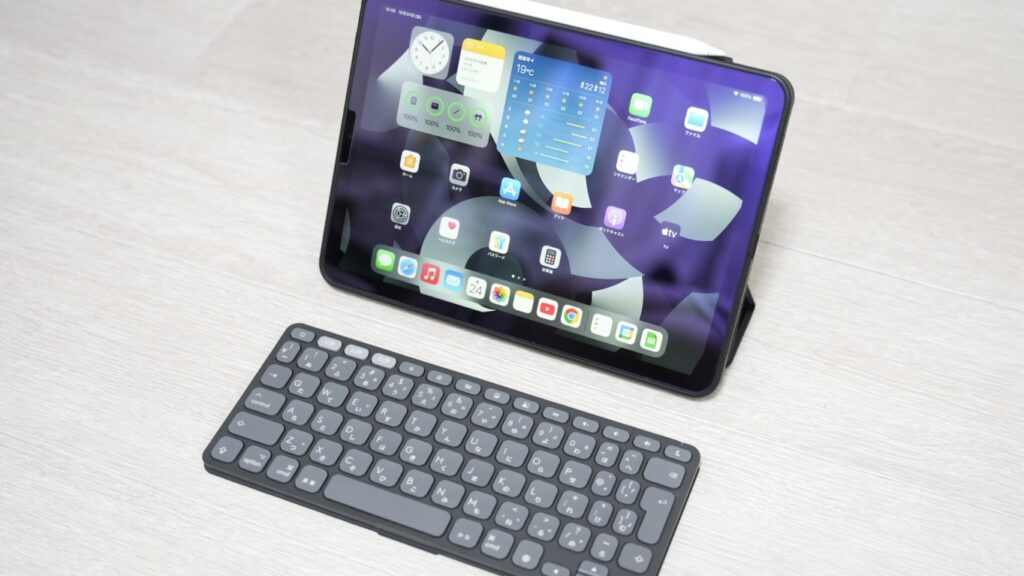
軽くて使いやすいロジクールのiPad用キーボード。外で記事を書いたりする時はiPadとこのキーボードだけで十分。タイピングもしやすい。
唯一の欠点が充電式じゃなくてボタン電池式なとこなんだけど、電池寿命自体が2年と長いからまあ気にならない。

MOFT ノートPCスタンド

ストレートネック防止の目的で導入したんだけどめちゃくちゃ良かった。ノートPCの高さを上げられるから、目線が上がり結果アゴが前に出ない。
これがあると無いとでは首の疲労が全く違うから、これ無しではもう無理。
畳めば薄いからノートPCとセットで持ち歩けるし、角度も3段階で調整できるから色んな場所に対応できる。非粘着式なのもgood。

充電環境
ESR 3in1 MagSafe冷却充電器

スマホを冷やしながら充電してくれるESRのMagSafe充電器。
MagSafe充電って発熱しやすくて、その熱がスマホのバッテリー寿命を縮めるんだけど、この充電器はファンでスマホを冷やしながらMagSafe充電してくれるからスマホにも優しいだ。
Apple WatchやAirPodsも充電可能だから、デスク周りの充電環境もスッキリさせる事ができる。

DIY MagSafe充電器

デスクシェルフをカスタムした際にDIYしたMagSafe充電器。と言ってもMagSafeスタンドと充電器を両面テープでくっつけただけの簡単仕様。
作り方は下記の記事を参考にしてほしい。
Anker 7in1 充電ステーション
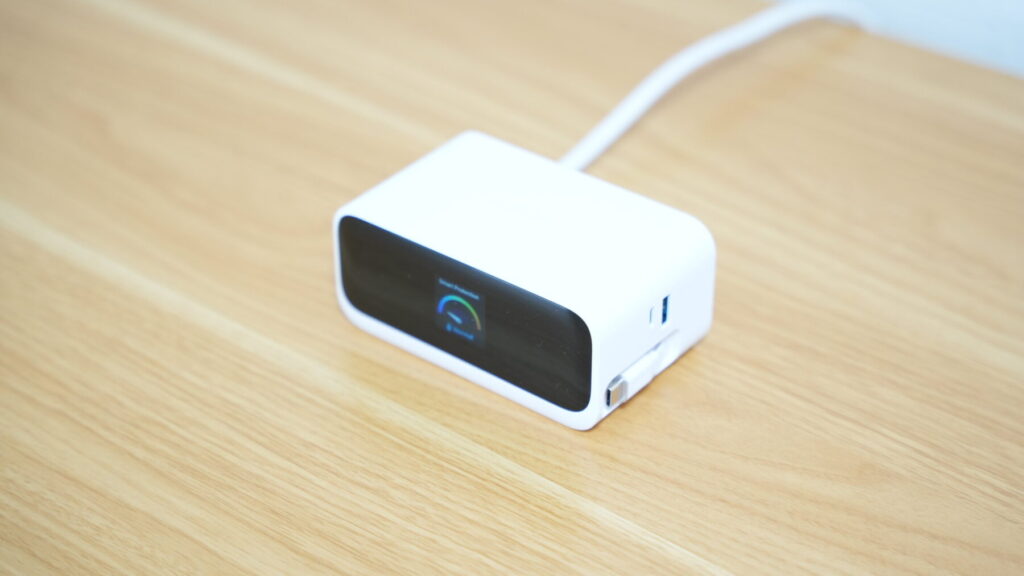
これを導入してから充電環境が劇的に向上した。スマホやタブレット以外にもハンディファンやSwitch2のコントローラーを充電したりと、とにかくケーブルでごちゃごちゃになりやすいんだけど、これなら1台に集約できる。
モニターには充電状況や温度を確認することができるし、裏面にはコンセントも3つあるからACアダプターだって挿せちゃうんだ。

通信・NAS
楽天モバイル

メイン回線は楽天モバイル。どれだけ使っても月3,000円台だし、通話もアプリから発信すれば無料。
auローミングが終わって心配だったけど、今のところは通信速度も問題無いし以前と変わらず使えている。これからも楽天には頑張ってほしい。
\他社からの乗換で13,000ポイントゲット/
UGREEN Nasync DH2300

サブスクストレージの月額費用を抑える事ができた救世主。これを導入したおかげでiCloudのプランを2TBから50GBにまで落とすことができた。
今後も上がり続けるであろうサブスク費用を少しでも抑えるためにも、こういった物は早めに導入するのをおすすめする。

UGREEN UPS

NASって24時間365日稼働させるものなんだけど、例えば落雷で停電が起こったりすると、NASへの電気供給もストップしてしまう。そうなると最悪データが全部吹っ飛ぶんだ。
それを避けるために導入してるのがUPSで、要は急な電源供給のストップが起きてもNASを安全な状態にしてからシャットダウンしてくれる、言わば安全装置。
NASを導入するならセットで置いておきたい。
デスク下配線環境
サンワサプライ 10個口電源タップ

デスク上の電源供給は上で紹介したAnkerの7in1集電ステーションが担ってるんだけど、デスク全体の電源供給はこの電源タップに集約している。
上面と側面に5箇所のコンセントがあるから、各デバイスの電源タップのサイズに合わせて配置できる。
また背面にはネオジウム磁石が搭載されてるから、FlexiSpotのフレームに浮かせて固定することができる。
ケーブルカバー

デスク下に配置した電源コードやNASに繋いでるLANケーブルはケーブルカバーで一つにまとめる。こうする事でデスクから伸びるコードは一本となり見た目もスッキリする。
チェアマット

30kg以上あるFlexiSpotの下に敷いてるチェアマット。フロアに傷がつかないのはもちろん、水滴なんかもサッと拭き取れるからおすすめ。
その他
DIY サイドワゴン

デスク上をスッキリさせたのは良いんだけど、逆にこれまで置いてた物をどこに収納するか問題が出てきたから導入したサイドワゴン。
ワゴン本体の横にパンチングボードを取り付ける事でマグネット収納も出来るようにしたDIYサイドワゴン。
ワゴン本体以外に導入した物に関しては、下記のカスタム記事を参考にしてほしい。30分ほどで作ることができる。

SwitchBot ハブ3
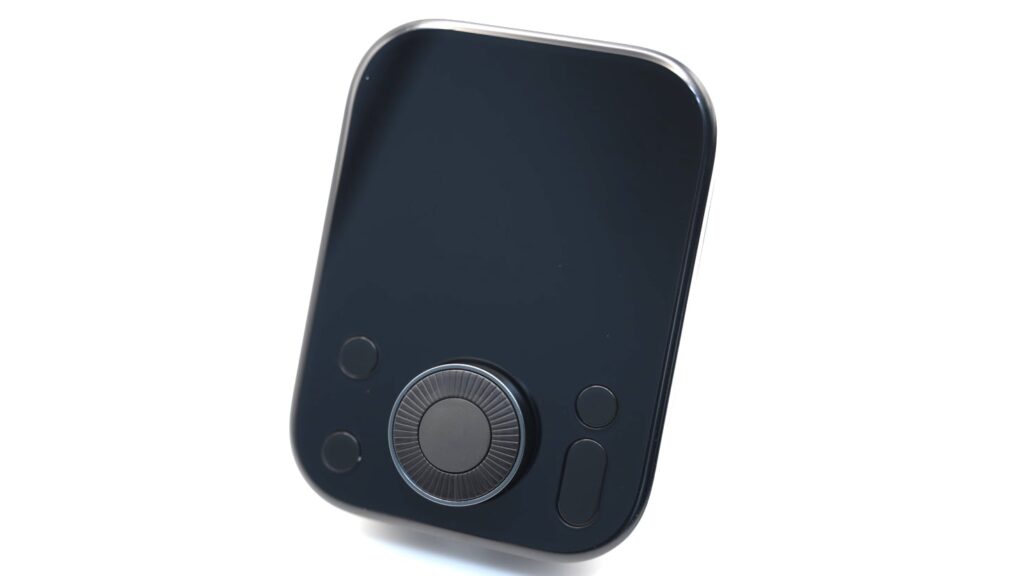
デスクシェルフの上に設置してるSwitchBotのハブ3。このハブ3はこれまでに無かった物理ボタンやダイヤルが搭載されてるから、例えばデスクで作業中にエアコンの温度を上げたいとなれば、ボタンやダイヤルで調整することが出来る。
アレクサにも繋いでるから音声操作もできるんだけど、ちょっとした操作は声よりも手をの方が早い場合もある。
物理ボタンやダイヤルが不要であれば、より安価なハブ2がおすすめ。

amesoba デスクトレー

デスク周りの小物はamesobaのデスクトレイに収納している。木目とアルミの質感が高級感を演出してくれる。トレイ一つをとってもデスクの雰囲気はガラリと変わる。

amesoba ペン立て

ペン立てもamesoba。デスクトレイと同様、木目とアルミの質感がgood。底面にはフェルトが敷かれてるから、ハサミのような先が尖った物を入れても傷がつく心配がない。
デスクセルフ、デスクトレイ、ペン立てとamesoba3点セットのおかげで、だいぶ品のあるデスクになってると個人的には思っている。

今後のアップデート予定
2026年10月現在の俺のデスク環境はこんな感じで、前回と比べるとかなり変わった。
分かっちゃいたけどやっぱり天板は広い方が生産性が上がるし、立っても座っても作業が出来るのは想像以上に集中力を維持できる。あと腰も楽。
ただこれで終わりじゃなくて、まだまだアップデートはしていく予定。今後の導入・設置予定は下記。
- アーロンチェアの導入
- 外部モニターの導入
- フットレストの導入
- 吸音パネルの導入
アーロンチェアの導入

より作業に没頭するよう、ゲーミングチェアからオフィスチェアへの乗り換えを検討している。候補はハーマンミラーのアーロンチェアで、20年以上前の椅子にも関わらずいまだに人気が高い。し、価格も高い。
流石に新品価格は手が出せないのでメルカリでの購入を検討しているところ。
外部モニターの導入

自宅でもノートPCで作業してるんだけど、より大きい画面で作業したいと最近思うようになり検討してるのが外部モニター。
このブログを始めた時はノートPCで十分と思ってたけど、首の疲労軽減や作業効率アップを考えると、やっぱ外部モニター欲しいってなってる。
フットレストの導入

本来、理想の座り姿勢は、足裏が地面に着いた状態で膝、腰が90度なんだけど、FlexiSpot E7Hは最低高さが63.5cmで、その高さにチェアを合わせると踵が少し浮くんだ。
だから太もも裏や膝裏が圧迫されて疲れる。その疲れをフットレストを置くことで少しでも軽減させたいのが狙いなんだ。
吸音パネルの設置

これは吸音が目的じゃなくて、デスク周りの雰囲気を変えたいってだけ。俺の自宅は壁もフロアも白が基調で、だからFlexiSpotやサイドワゴンも白ベースのものを選んでるんだ。
統一感はあって良いんだけど、少し飽きてきたから、吸音パネルの木目を部屋のアクセントにするのが狙い。
これまでの俺のデスク環境
-

-
【デスクツアー 2025】現在のデスク環境と使ってるもの|ブログ一年目
他のブロガーさんの記事を見ていると、しばしばデスクツアーというものをやっている。(書いている。) デスクやチェア、モニターなどといった拘りがそれぞれにあって、見ていて楽しい。 と同時に、 俺もデスクツ ...
続きを見る
この記事どうでしょう
こっちはどうでしょう