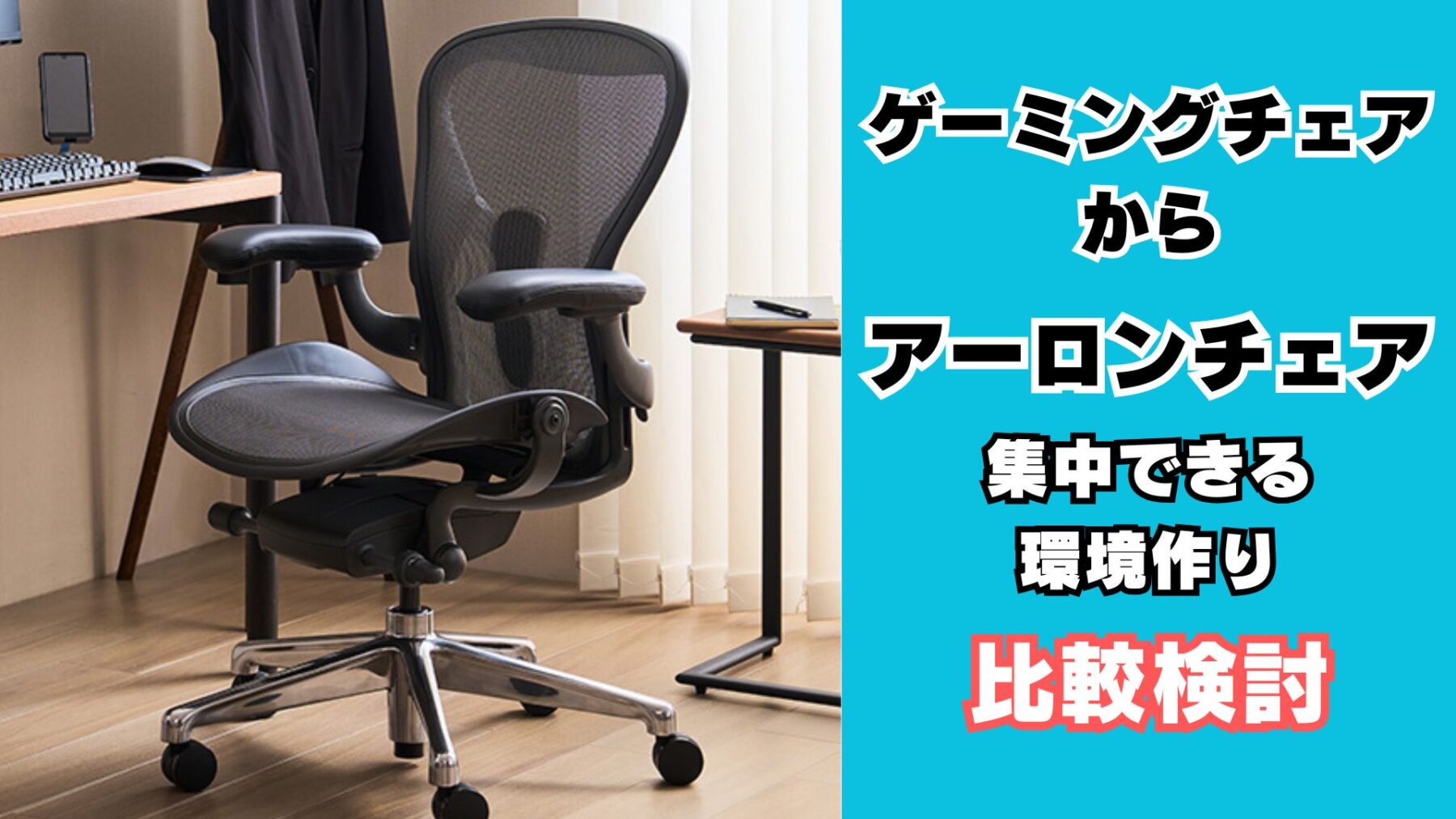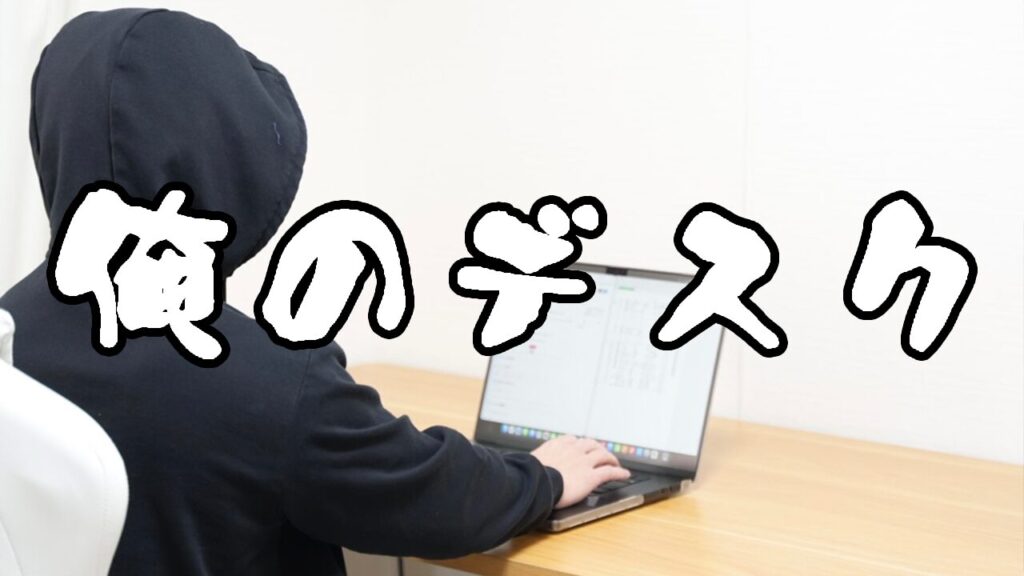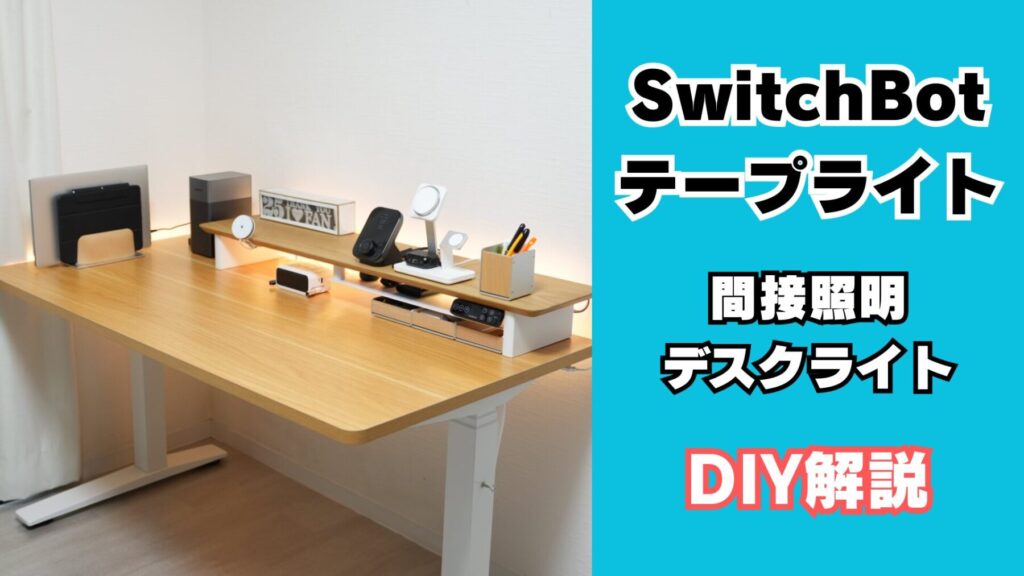
気分の上がるデスク環境を構築すべく、これまでも度々こんなんどうでしょうでは「俺のデスク環境」と題して、いろんな物を紹介してきた。
と同時にデスク環境のアップデートも報告してきた。
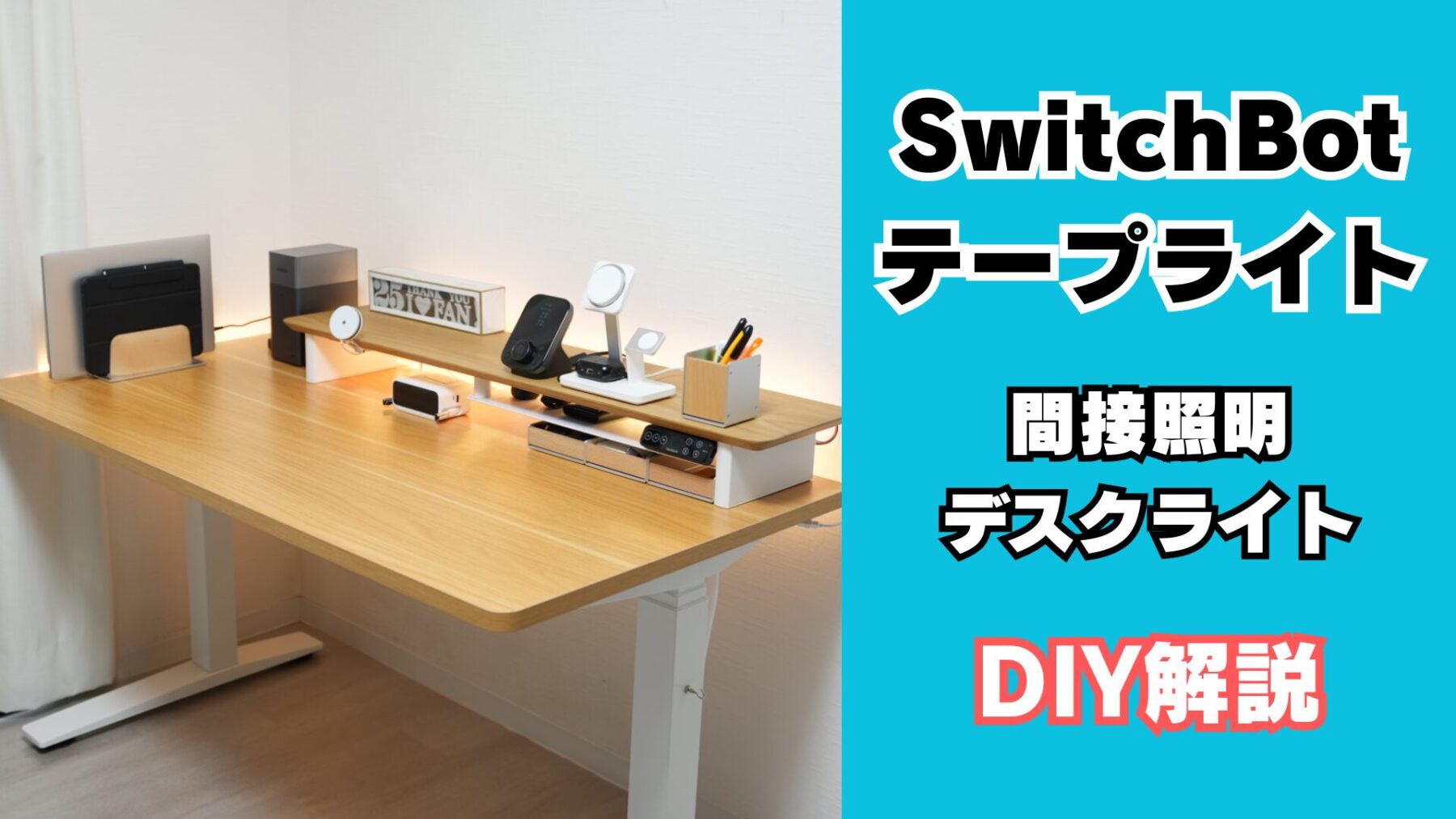
で、今回はデスクとシェルフにSwitchBotのテープライトを貼って間接照明化。結果、想像以上にカッコよくなったからレビューしたい。
あと、テープライトを分岐させることで綺麗な配線も実現できたから、あわせて紹介する。

X(旧Twitter)もやってます。
【自己紹介・お問い合わせ】はこちら。
現在のデスク環境とこれまでのアップデート
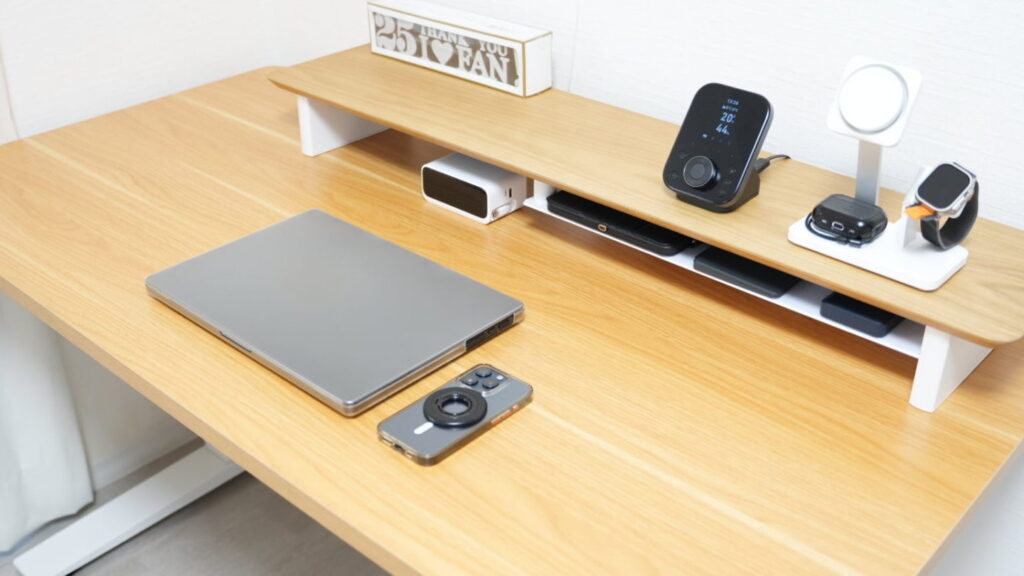
まずは現在のデスク環境とこれまでのアップデート変遷をサクっと紹介していく。
これまでのデスク環境の変遷はこちら
クリックでジャンプ
デスクシェルフ / 改造
これまでは機能性重視のカスタムだったんだけど、それもひと段落。今回は雰囲気重視でカスタムしていく。
SwitchBotテープライトで雰囲気のあるデスクに
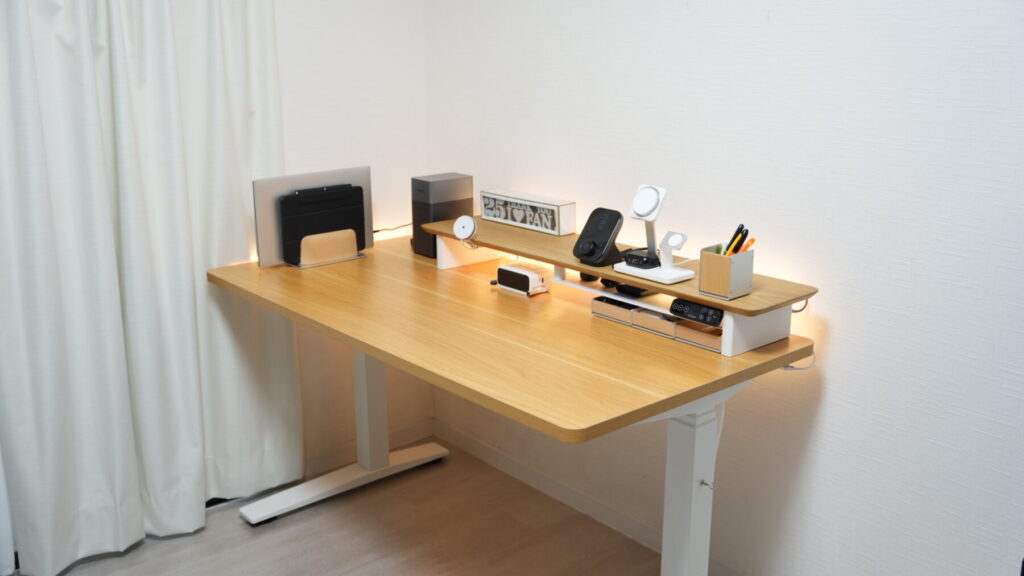
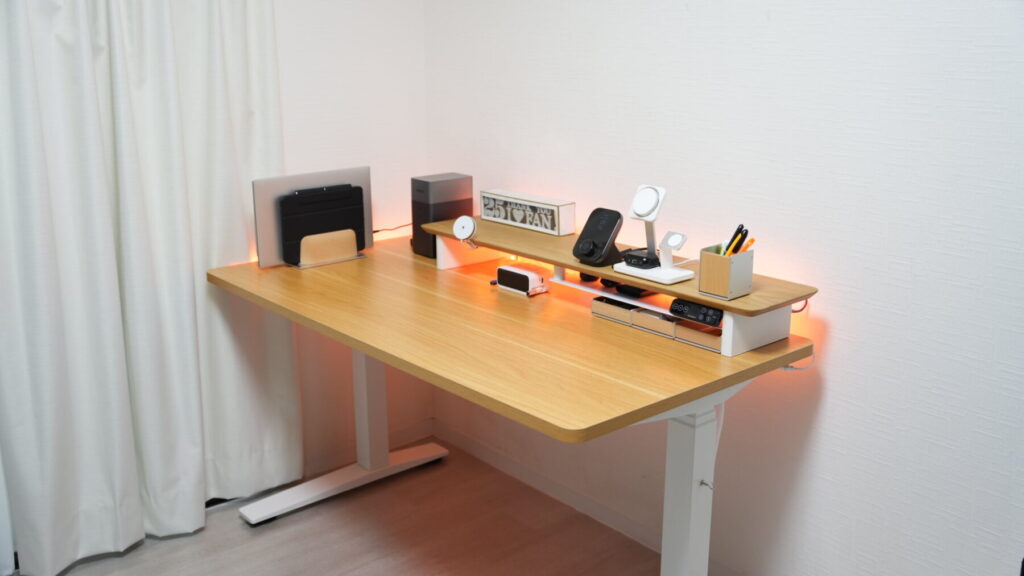
冒頭でも書いたように、今回はデスクとシェルフにSwitchBotのテープライトを張り巡らせた。
デスクは壁に接する奥側と左側に。シェルフは天板裏に。
結果、これまで影ができていた部分が明るくなり、一気に雰囲気が良くなった。しかもSwitchBotはアレクサと連携できるから音声操作もできるし、時間帯に応じて自動で色を変えることもできる。
部屋のライトの色と合わせて、昼は白色、夜は電球色に自動で変えることも可能。
間接照明があるのと無いのとでは、デスクはもちろん部屋の雰囲気もガラリと変わる。
SwitchBotテープライトで出来ること
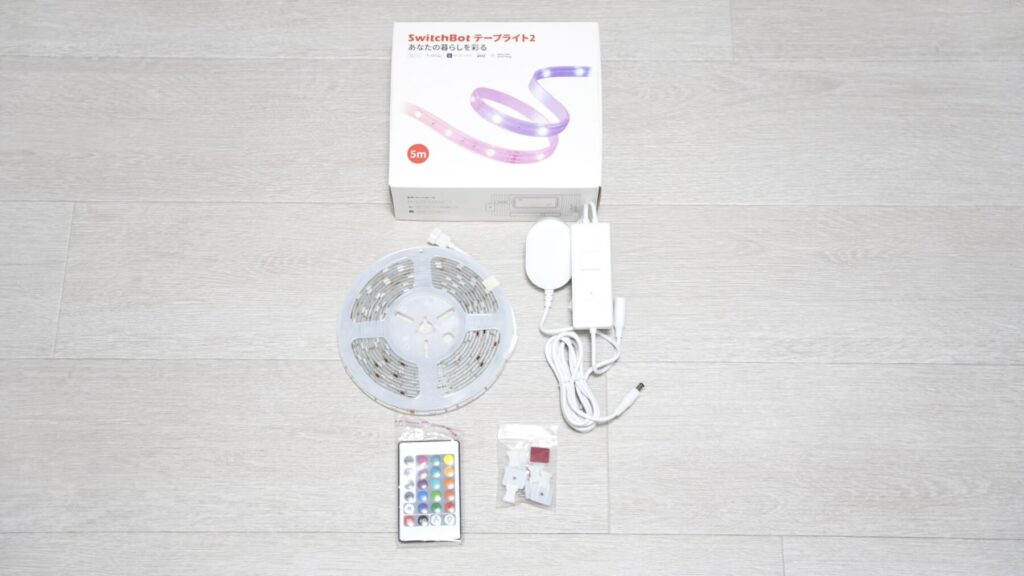
普通のテープライトとSwitchBotのテープライトは何がどう違うのか。
普通のテープライトは電源のON / OFFや色の変更はリモコンで操作する必要があるんだけど、SwitchBotテープライトは全てアプリで出来てしまうんだ。
しかも予めスケジュール予約やシーン予約をしておけば、毎回自分で操作する必要すらなくなる。つまり完全オートメーション化だって出来ちゃうんだ。
他にもアレクサを使った音声操作だって可能で、
「アレクサ、間接照明つけて」
と言えば点灯させる事だって可能。
他にも別売りの物理ボタンを使って、コントロールすることやNFCタグを使ってスマホを近づけてONといったことも出来ちゃう。
この便利さがSwitchBotテープライトの魅力なんだ。
計画と用意するもの
【計画】デスクとデスクシェルフにテープライトを設置する
- デスクの壁側にテープライトを貼る
- デスクシェルフの天板裏と側面(奥側)にテープライトを貼る
- 1本のテープライトを分岐させてデスクとシェルフに設置する
用意するもの
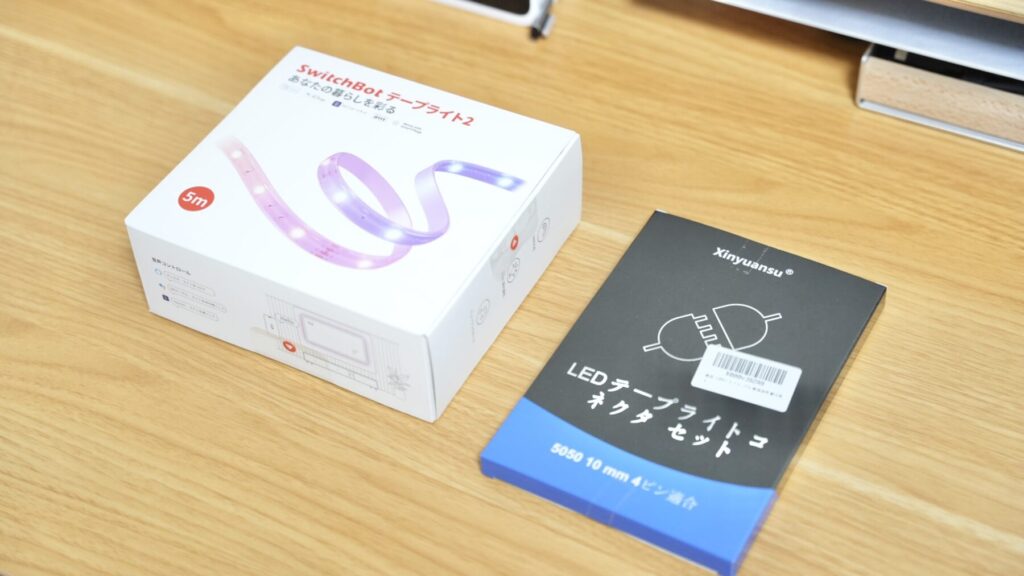
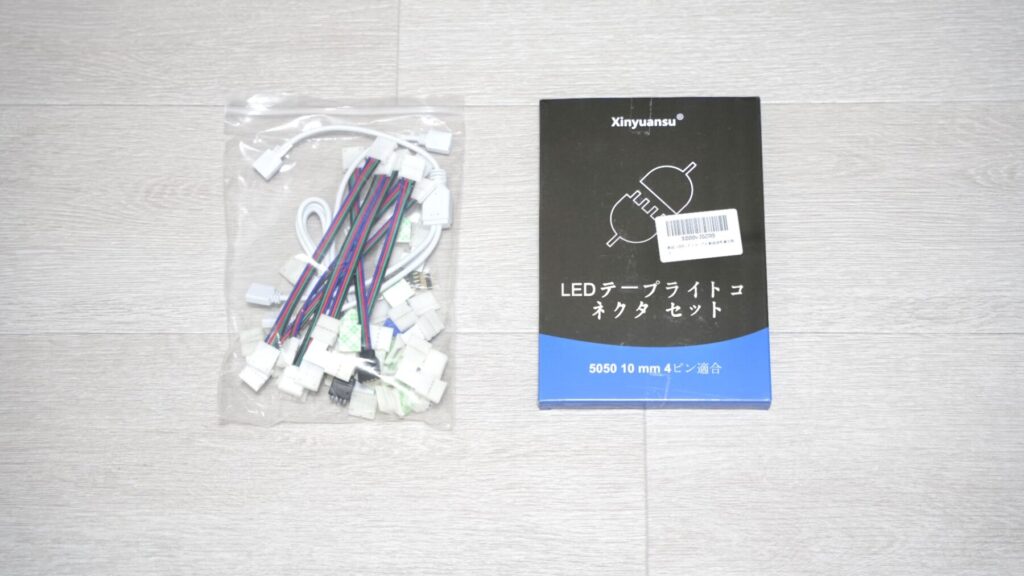
今回はデスクに貼るテープライトを途中で分岐させ、デスクシェルフにも貼るという計画。なので分岐コネクタも用意した。
ここで気をつけないといけないのは、この分岐コネクタは4ピンのテープライトにのみ対応してるから、3ピンや5ピンのテープライトでは使えない。
だからテープライトも新型のテープライト3(6ピン)ではなく、旧型のテープライト2(4ピン)を用意した。
マスキングテープはデスクを傷や汚れから防ぐために用意。
ステンレスシートとネオジウム磁石も、テープライトを簡単につけ外ししやすいようにする為。
点灯チェック
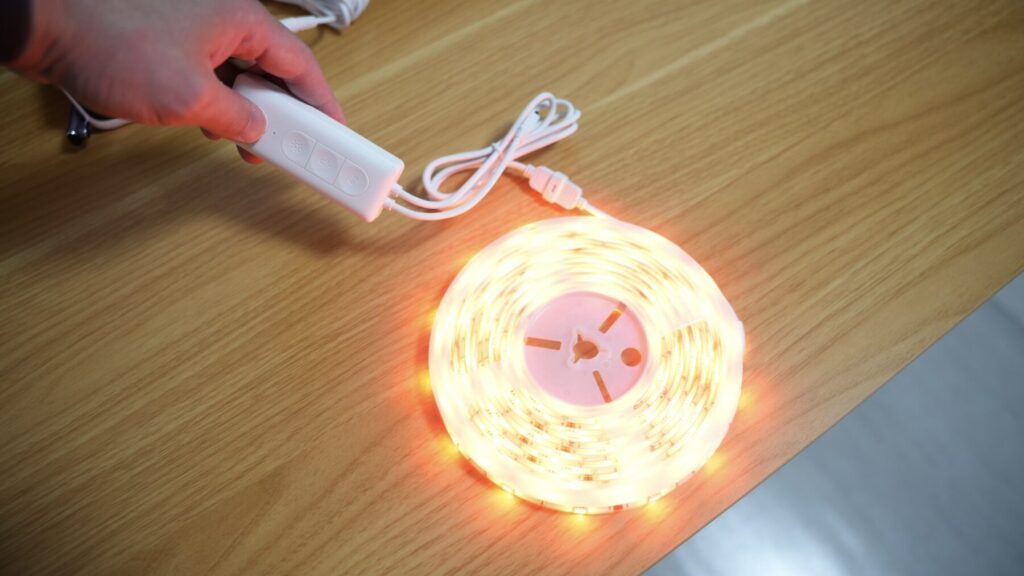
貼り付ける前にまずは点灯チェック。問題なし。
デスクにマスキングテープを貼る
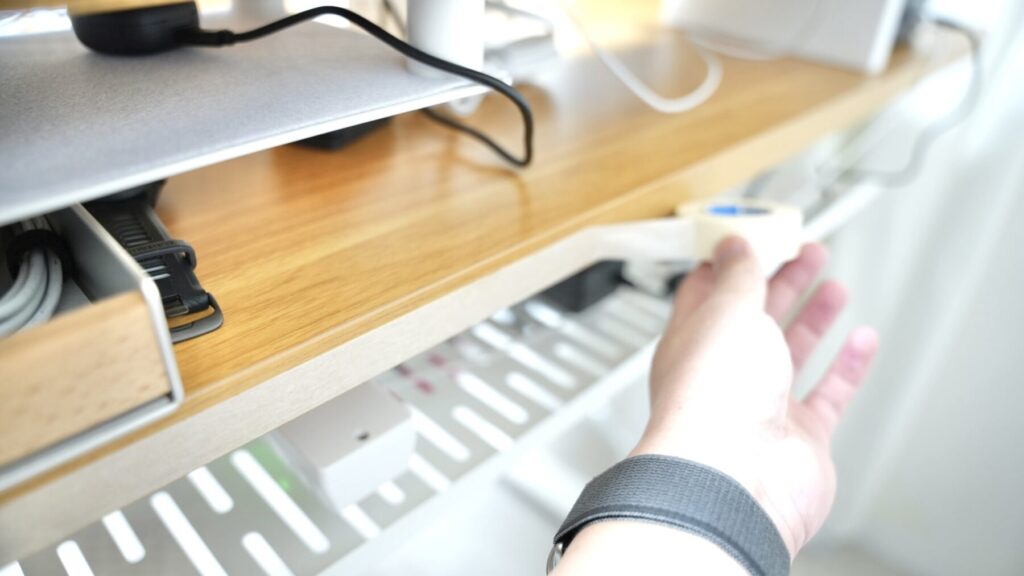
まずはデスクの壁側(今回は奥側と左サイド)に太めのマスキングテープを貼っていく。
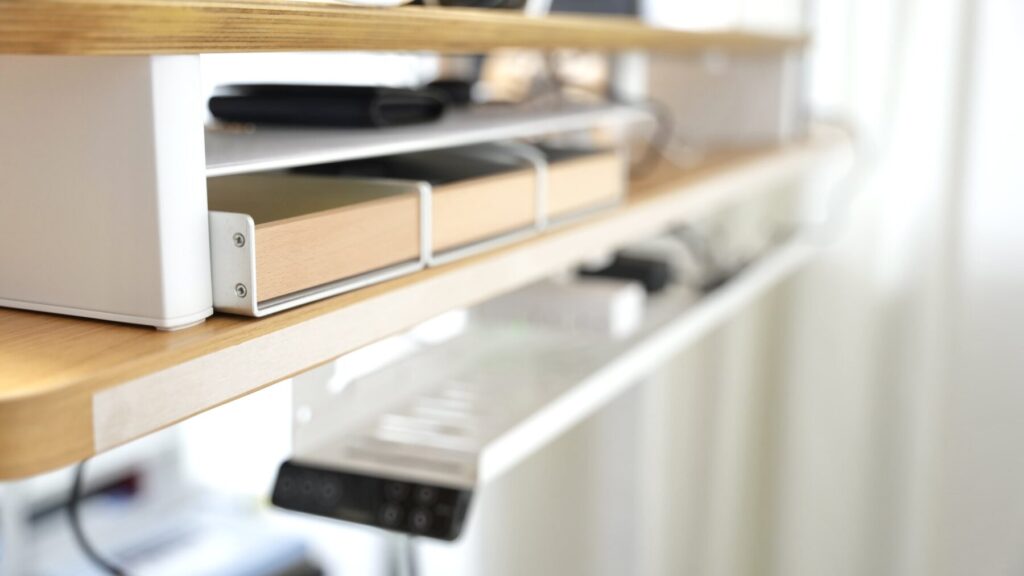
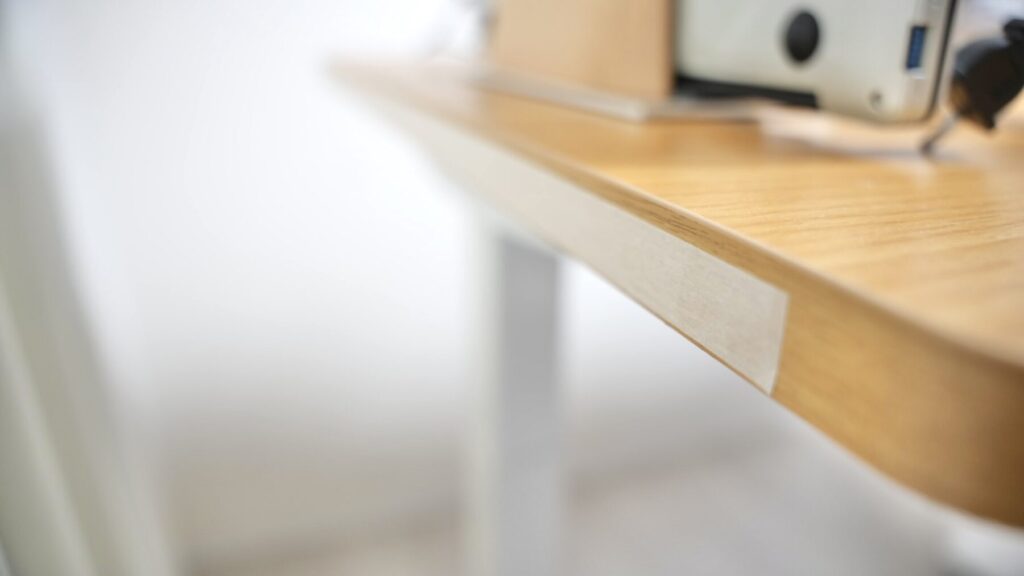
マスキングテープを貼る理由は、もし今後、テープライトは外したくなったり買い換えた際に、デスクを汚さずサッと剥がせるようにするため。



SwitchBotテープライトをマグネット化
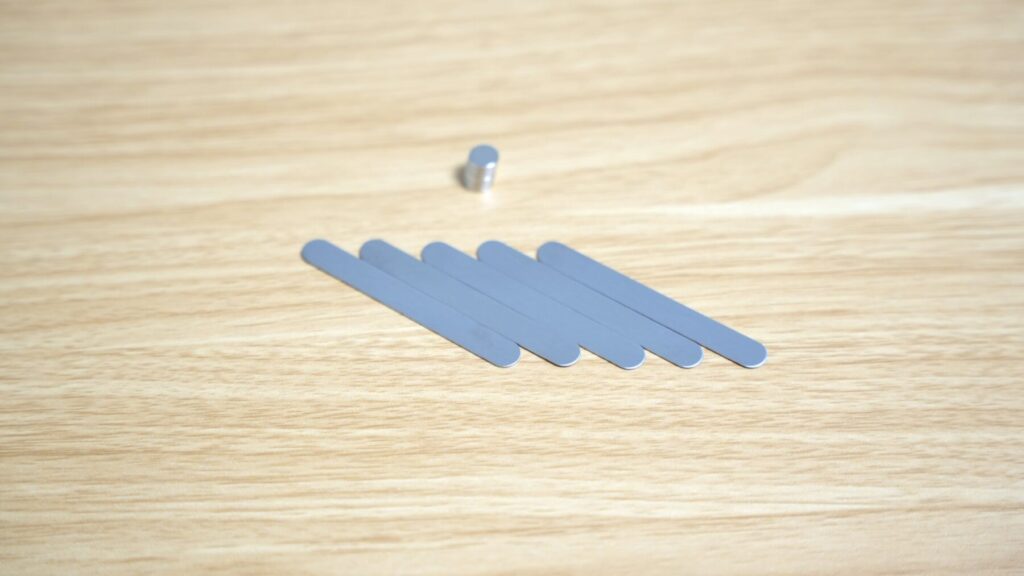
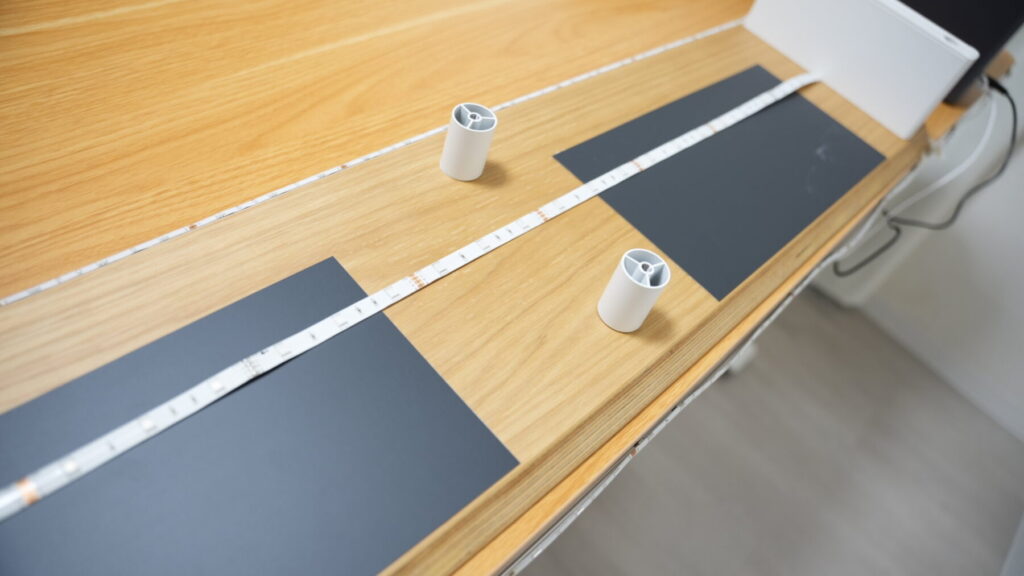
テープライトを簡単に脱着できるようにする為、今回はマスキングテープの上からテープライトを貼り付けるのではなく、マグネットで固定していった。
- デスクに貼ったマスキングテープの上にステンレスシートを貼る。
- テープライトにネオジウム磁石を貼る
- テープライトをデスクに磁石固定
以下、詳しく解説していく。


等間隔にステンレスシートを設置
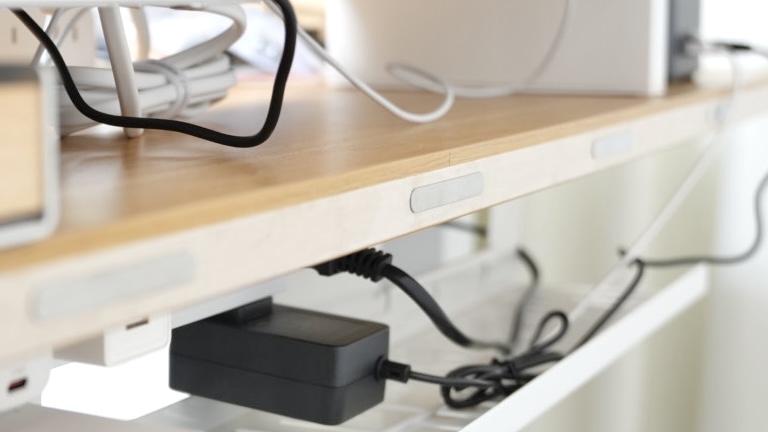
デスク奥側と左側面に、等間隔でステンレスシートを貼り付ける。特にテープライトの端とデスクの角の部分は剥がれやすいから注意。
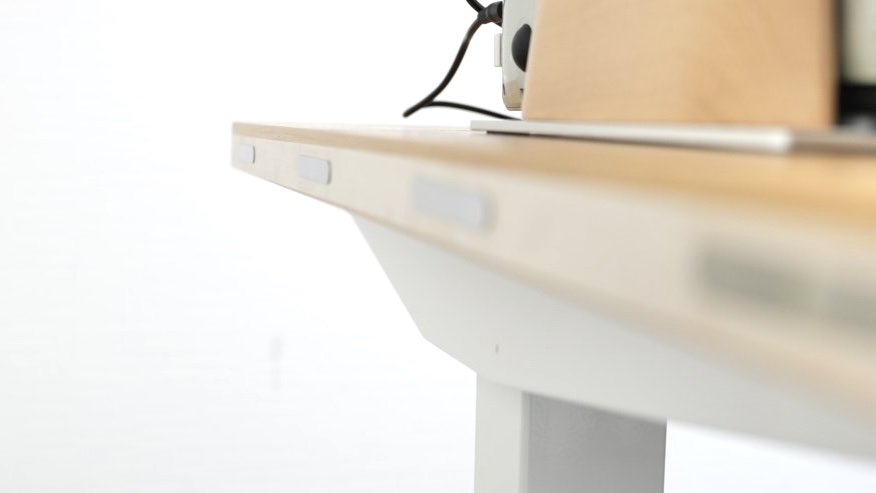
仮留めして位置や長さを確認
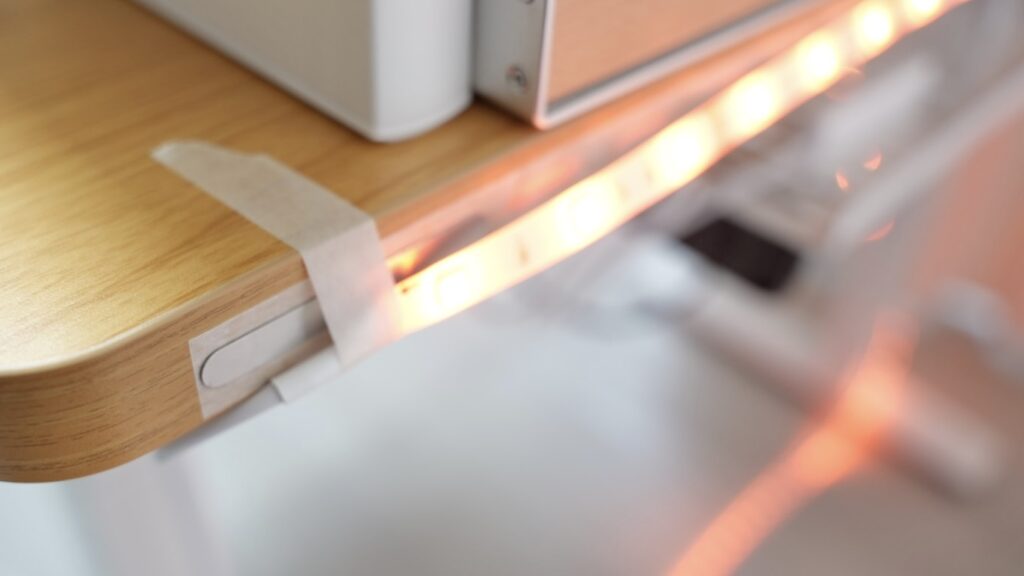
デスクとテープライトを磁石固定する前に一度、仮留めしながらデスクに貼って確認。
どの辺からスタートさせ、分岐はどの辺で、末端はどこで切るかなどをイメージしておく。
テープライトにネオジウム磁石を固定
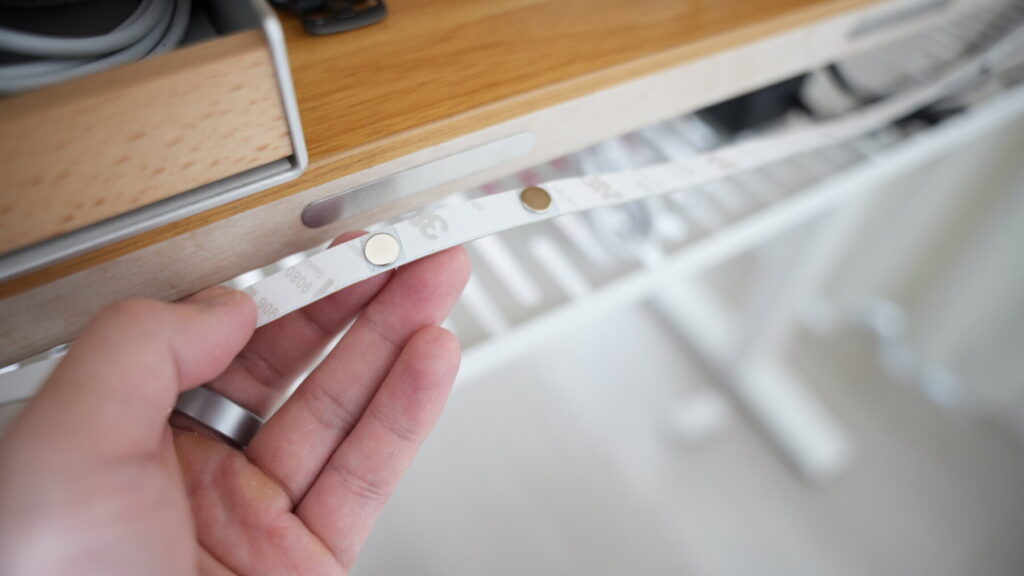
仮留めした状態で、テープライトにもネオジウム磁石を貼り付けていく。貼る位置はステンレスシートに対して2ヶ所くらいが固定力もあっておすすめ。
デスクの壁側に貼っていく
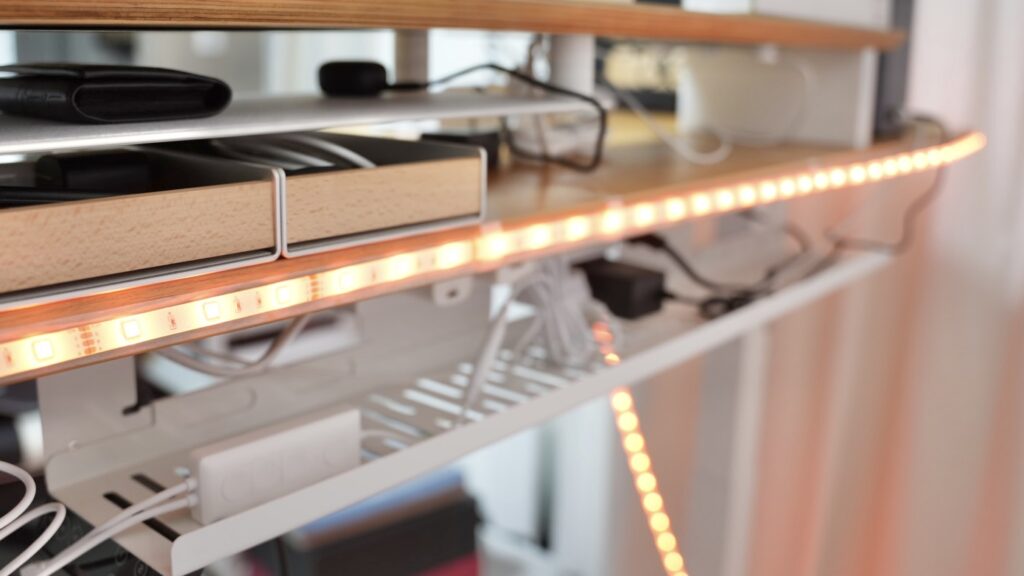
テープライトにネオジウム磁石を貼ったら、あとはデスクに設置したステンレスシートの上に貼っていくだけ。仮に貼る位置を間違えても、これなら何度でも簡単に貼り直すことができる。
テープライトを分岐・連結させる
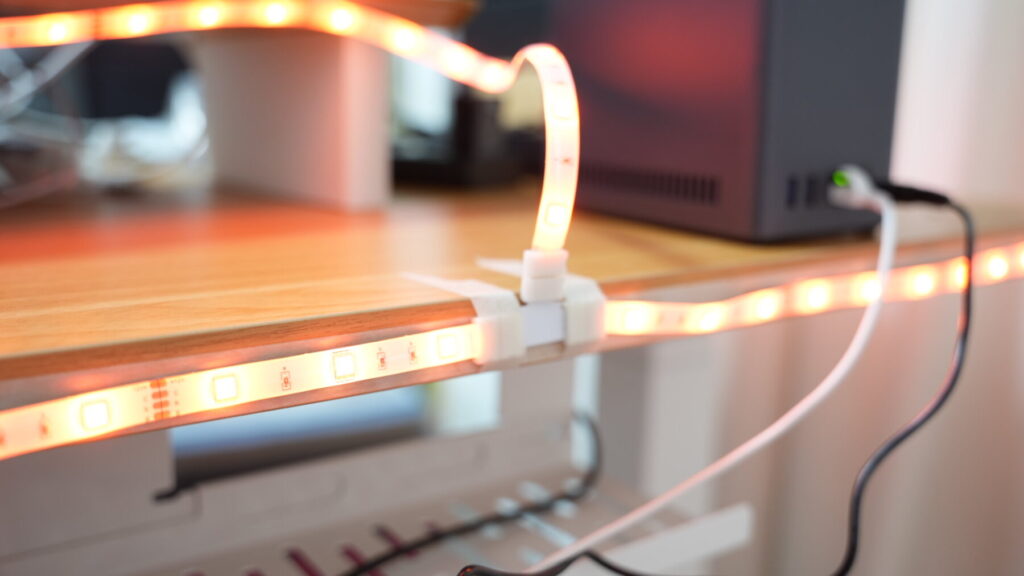
デスク側面に貼り終えたら、今度はデスクシェルフへ分岐させていく。テープライトは通常、一度カットすると点灯しないんだけど、分岐コネクタを接続すれば点灯させられるし、余った部分も有効活用できる。

SwitchBotテープライトを分岐する方法
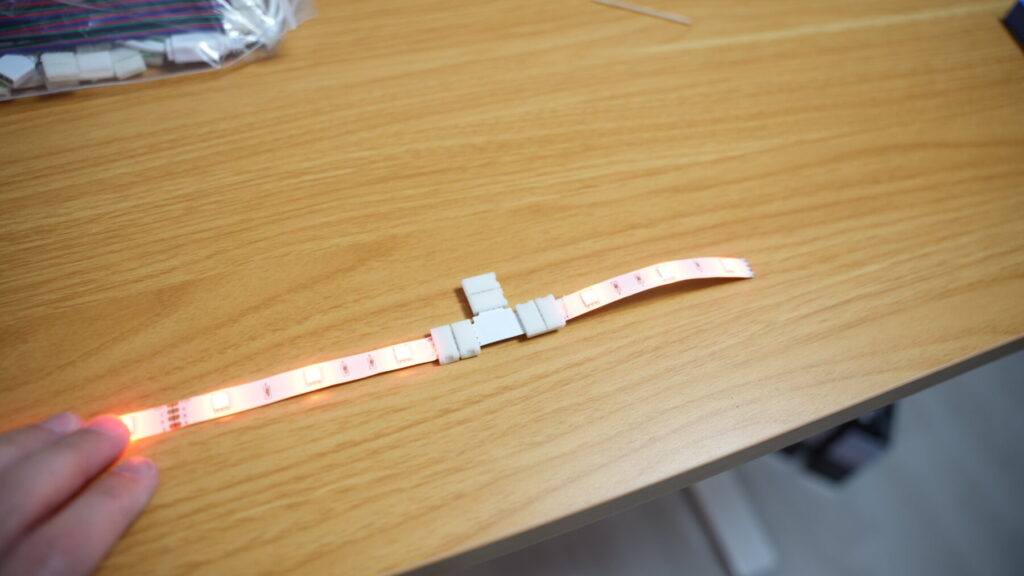
テープライトを分岐して点灯させるには、T字型の分岐コネクタを使う。
ここで大事なのは、4ピンコネクタの向き。
テープライトをカットして分岐コネクタに接続する際、分岐元のテープライトと分岐先のテープライトは上下逆に接続する必要がある。
例えば分岐元から分岐コネクタに接続するピンが上から「12V+, G, R, B」と入ってる場合、分岐先のテープライトは上から「B, R, G, 12V+」となるように繋がないと点灯しないんだ。
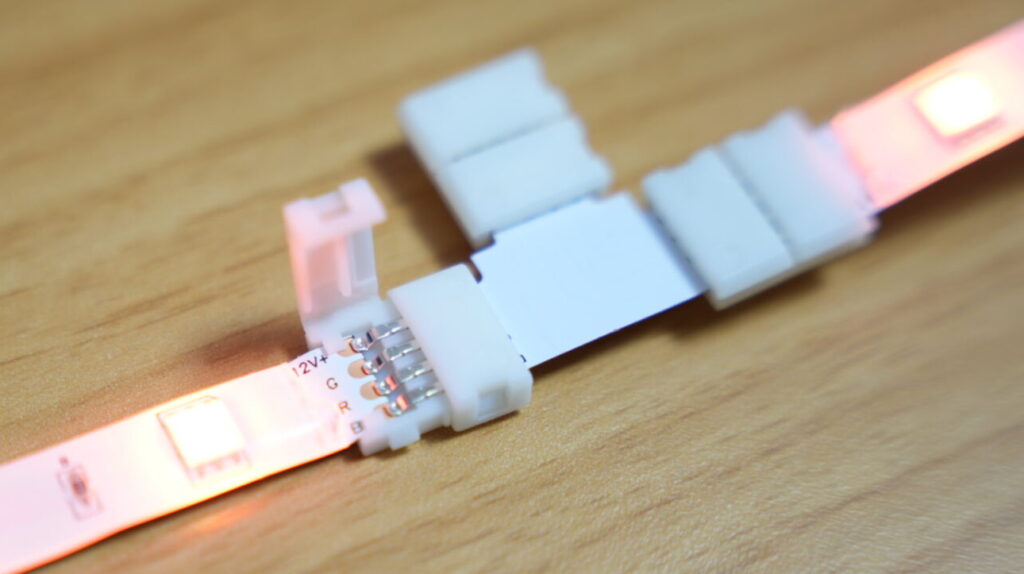
GBR表記はテープライトのカット位置にも、分岐コネクタにも記載されてるから、繋ぐ向きがわからない時はそれぞれの表記が合うように繋げば問題ない。
事前に分岐・連結をテストしておく
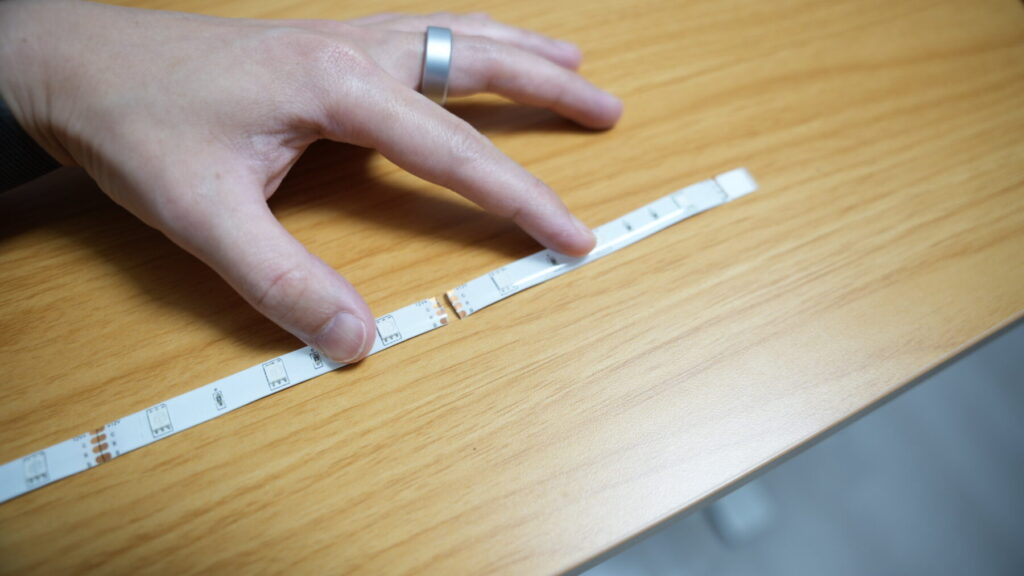
分岐コネクタを取り付けう前に、分岐・連結ができるか事前に確認しておいた方が良い。
SwitchBotテープライトは一定間隔でカット線が入ってるから、そこをハサミで切る。
次に透明の被覆膜をカッターで剥がして、分岐コネクタに繋ぐ。
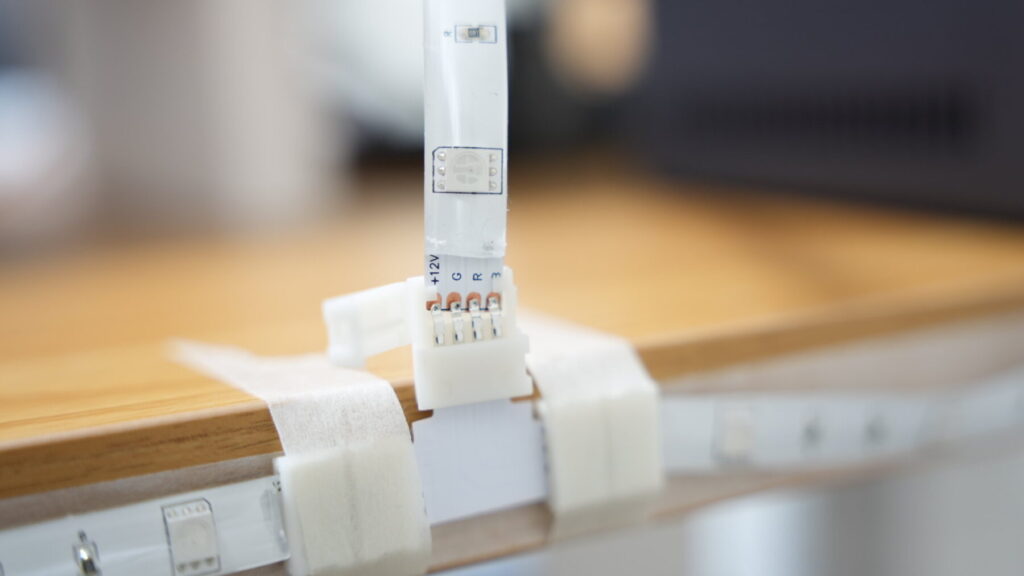
T字型のコネクタにそれぞれ繋いで、全て点灯すればOK。あとはデスクに貼った時と同じ要領でデスクシェルフにも貼っていく。
デスクシェルフへ貼っていく
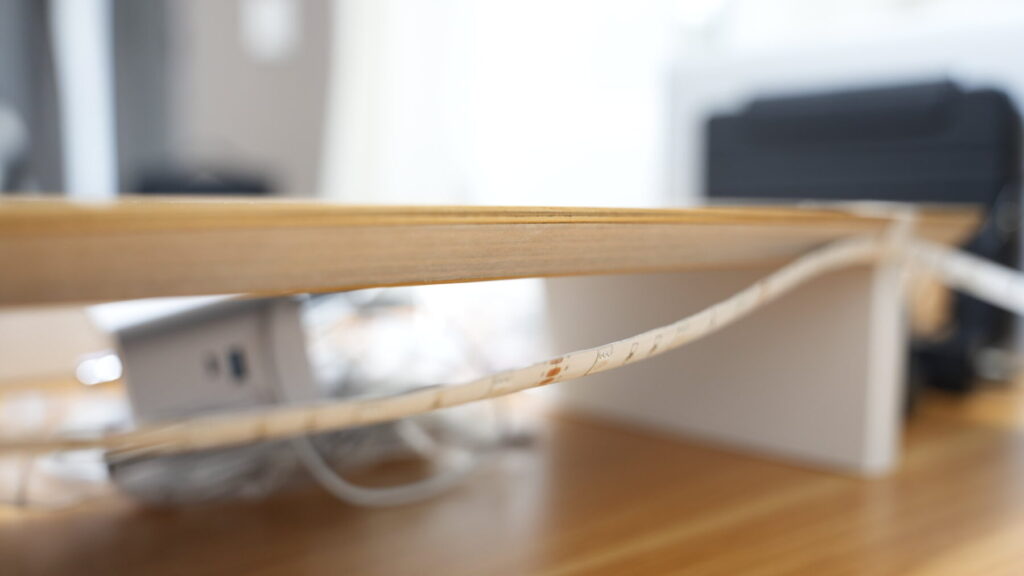
デスクと同じ要領でマスキングテープを貼り、その上にテープライトを貼っていく。
まずはデスクから分岐させたテープライトをデスクシェルフの側面、端から端へ這わせ、内側に巻き込んでいく。
最後に分岐コネクタを固定して点灯チェック。
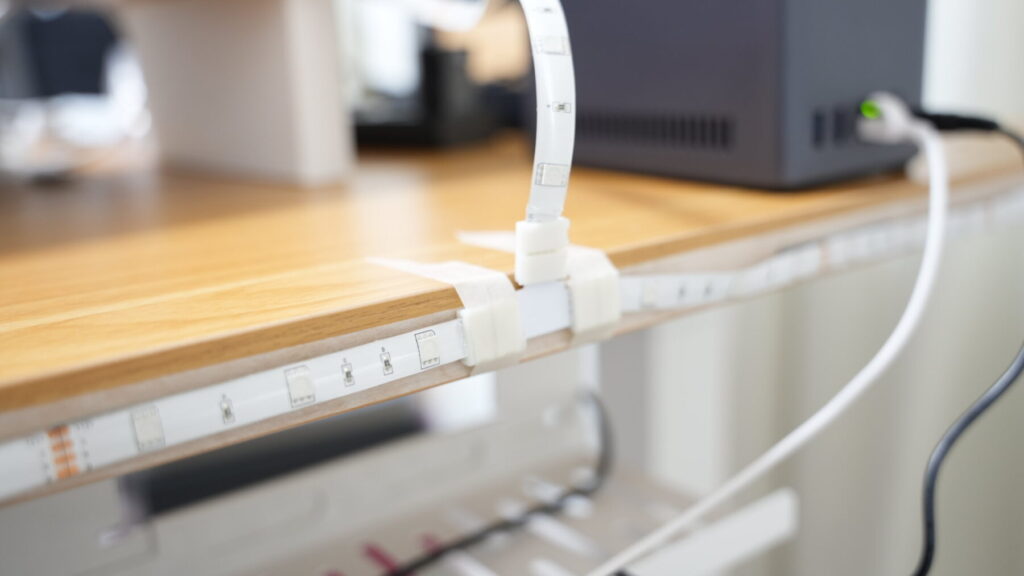
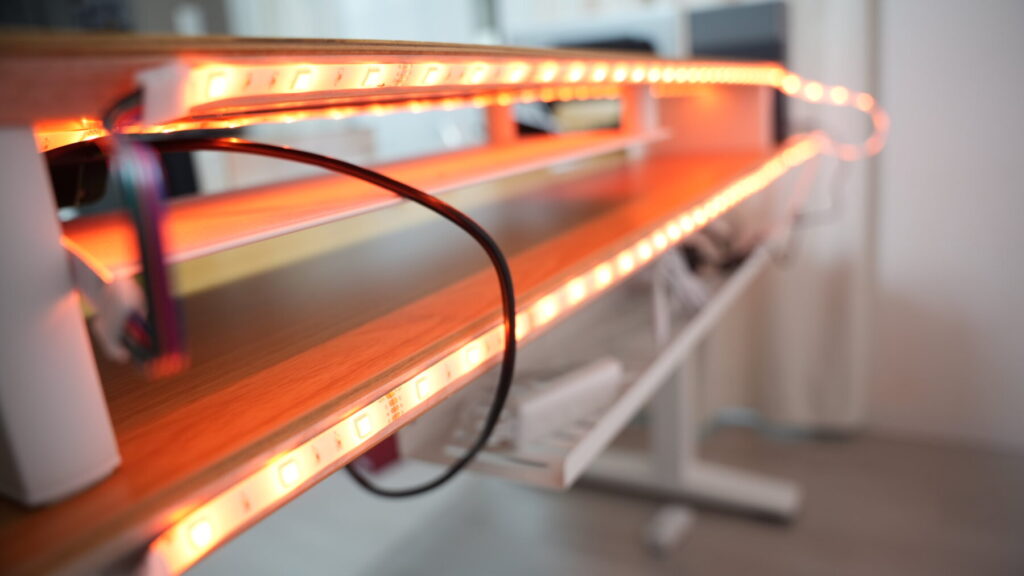
もし分岐先のテープライトが点灯しない場合は、分岐コネクタの繋ぎ合わせが逆になってる可能性が高いから確認してみてほしい。
SwitchBotテープライトとアレクサを連携
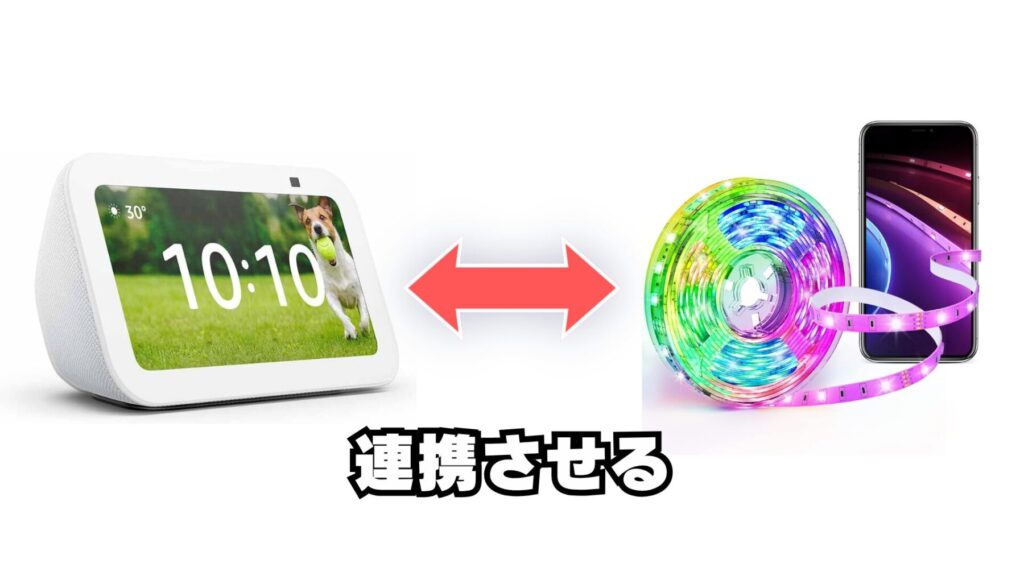
SwitchBotテープライトはアレクサと連携すれば音声で操作することができる。例えば、
- アレクサ、デスクライトつけて
- アレクサ、デスクライトを水色にして
- アレクサ、デスクライトの明るさを30%に落として
といった事も可能。
俺の場合は、「アレクサ、おはよう」と言うと、デスクライト(テープライト)以外の部屋のライトをON。「アレクサ、おきた」と言うとデスクライトを含めた全てのライトがONになるよう設定している。
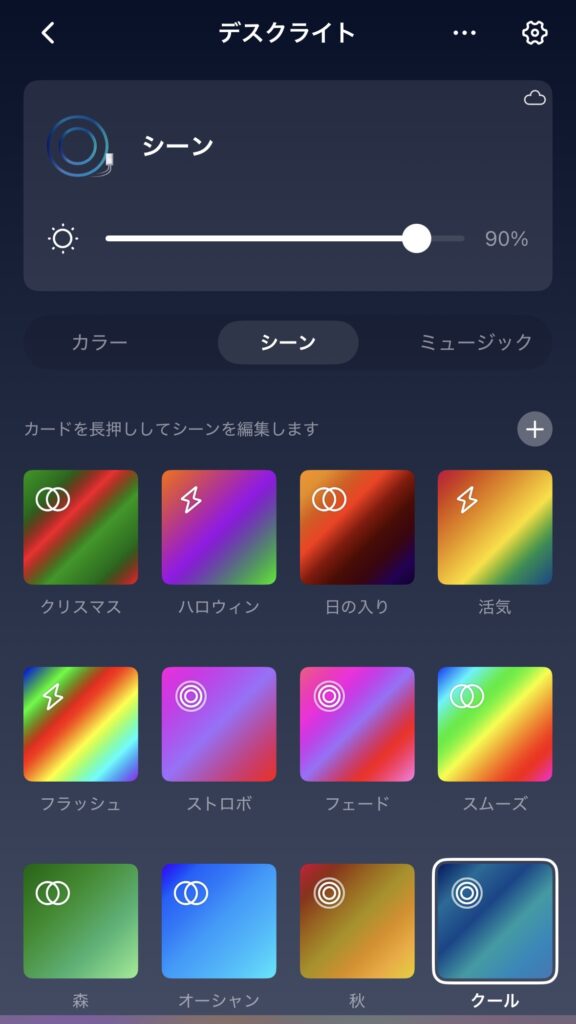
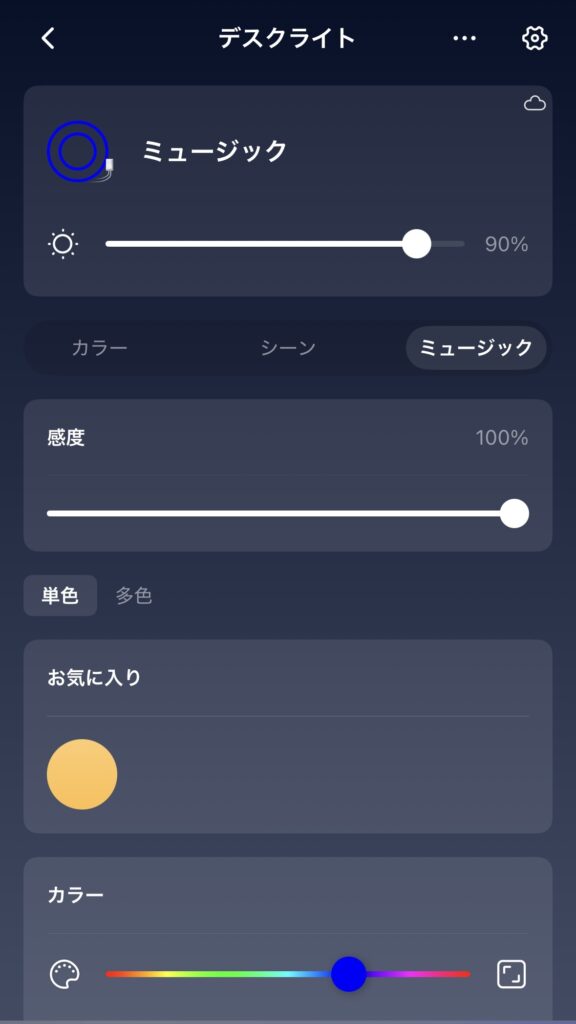
また、SwitchBotアプリからは色や明るさを細かく調整する事だってできる。



雰囲気に合わせて色を変えられる
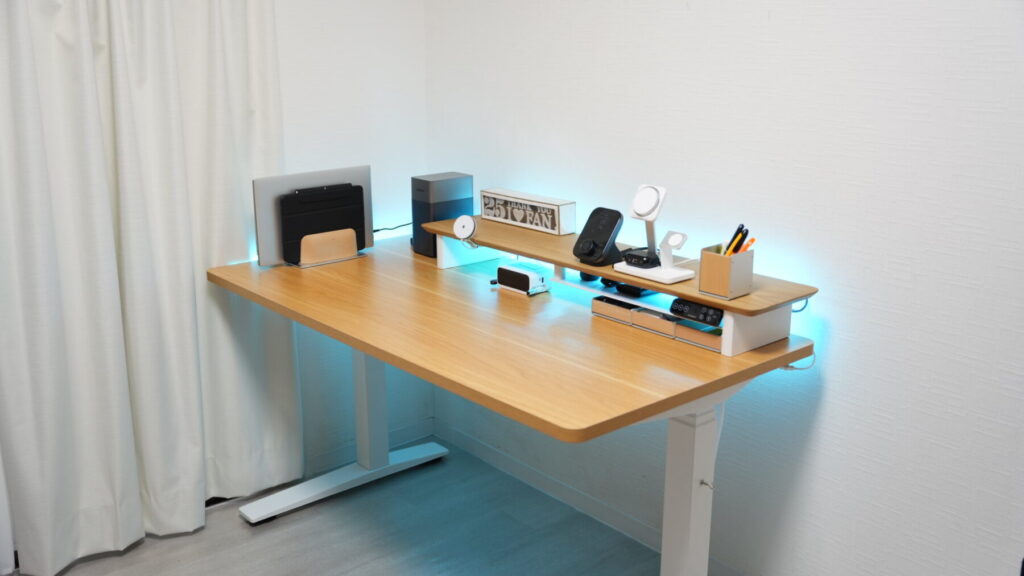
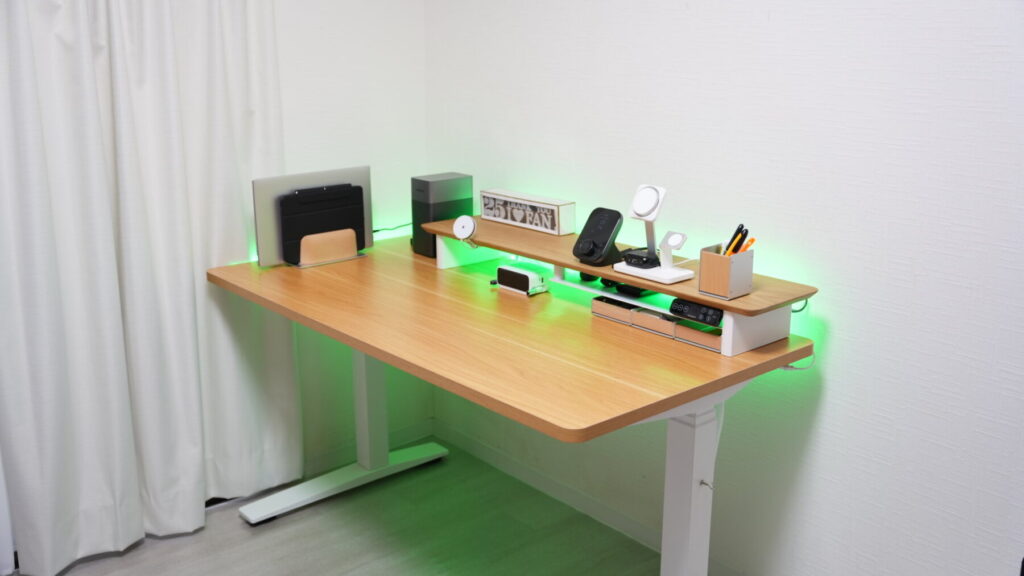
テープライトは雰囲気やその時の気分で好きな色に変えられるのも魅力。俺は画像のようなパリピカラーはあまり使わないから日中は白色に、夕方から夜は電球色で点灯させている。
また、SwitchBotアプリから「シーン」や「ミュージック」を選択することで、その雰囲気にあったカラーを自動で点灯してくれる。
SwitchBotテープライトはカットしても残りを再利用できる
分岐コネクタを使えば、カットしたテープライトも点灯させる事ができる。なので、余った残りのテープライトも再利用することができる。
もしテープライトが余っても捨てずに保管しておくのをおすすめする。
今回使ったもの
間接照明にはリラックス効果も
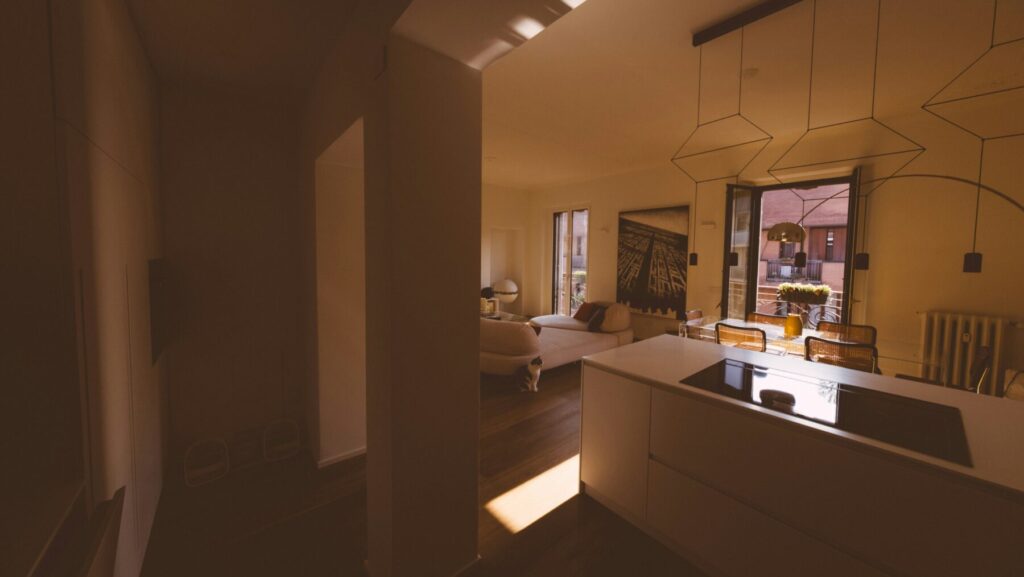
実は間接照明って、光が直接目に入らないから刺激も少ないんだ。ということは交感神経も働きにくく、副交感神経が優位になるからリラックス効果も期待できちゃうってわけ。
今回はデスクとシェルフにテープライトを貼って間接照明化させたんだけど、要領も掴めたしお手軽だったから、次はテレビとテレビボードに貼ろうかと計画中。
ゆくゆくは部屋全体に張り巡らせ、雰囲気のある空間を作っていきたい所存。
テープライトを使った間接照明化は誰でも簡単にできるから、ぜひトライしてみてほしい。
この記事どうでしょう


こっちはどうでしょう