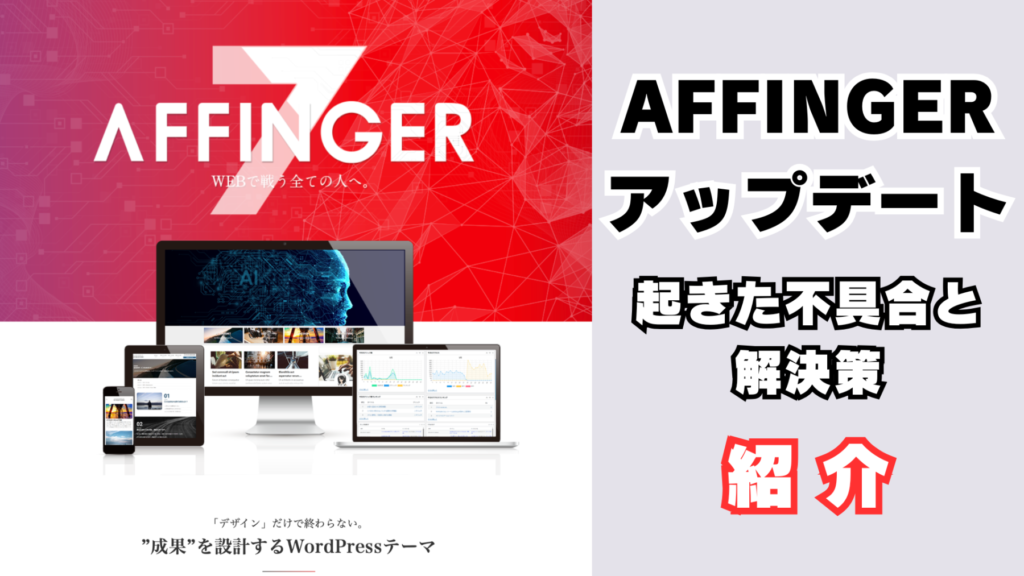
こんなんどうでしょうはこれまで、AFFINGER6で運用してきたんだけど、この度AFFINGER7へアップデートした。
といっても見た目にはどこがどう変わったのかほとんど分からないと思う。
ただ、書き手の俺からするといろんな機能が実装されてて、これから書いていくのが楽しみ。なんだけど、AFFINGER6から7へアップデートした際に、少なからず不具合も起きていた。なので今回はそのアップデート手順とアップデート後に起きた不具合、及び解決策について解説していく。

X(旧Twitter)もやってます。
【自己紹介・お問い合わせ】はこちら。
アップデートで起きた不具合一覧
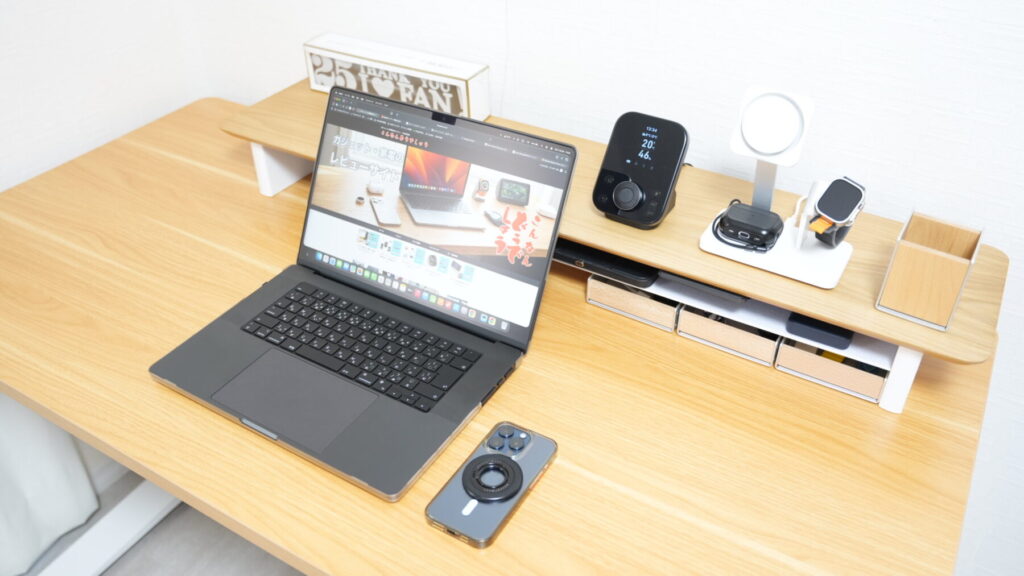
まず始めに、今回AFFINGER6から7にアップデートしたことによって起きた不具合とその解決策から紹介していく。
アップデート後に起きた不具合
- ヘッダー画像が消えた
- H2見出しの装飾崩れ
- テキストサイズがデフォルトにリセット
- 整形済みテキストの仕様変更
- ブロックエラー
結論からいうと、今回こんなんどうでしょうに起きた不具合は、どれもそこまで致命的なものではなかったし、すぐに修正できるものばかりだった。
① ヘッダー画像が消えた
サイトの見た目ですぐに起きた不具合といえばヘッダー画像が消えたことだ。これはパソコン、スマホ、タブレット全てで表示されなかった。というかリセットされてた。
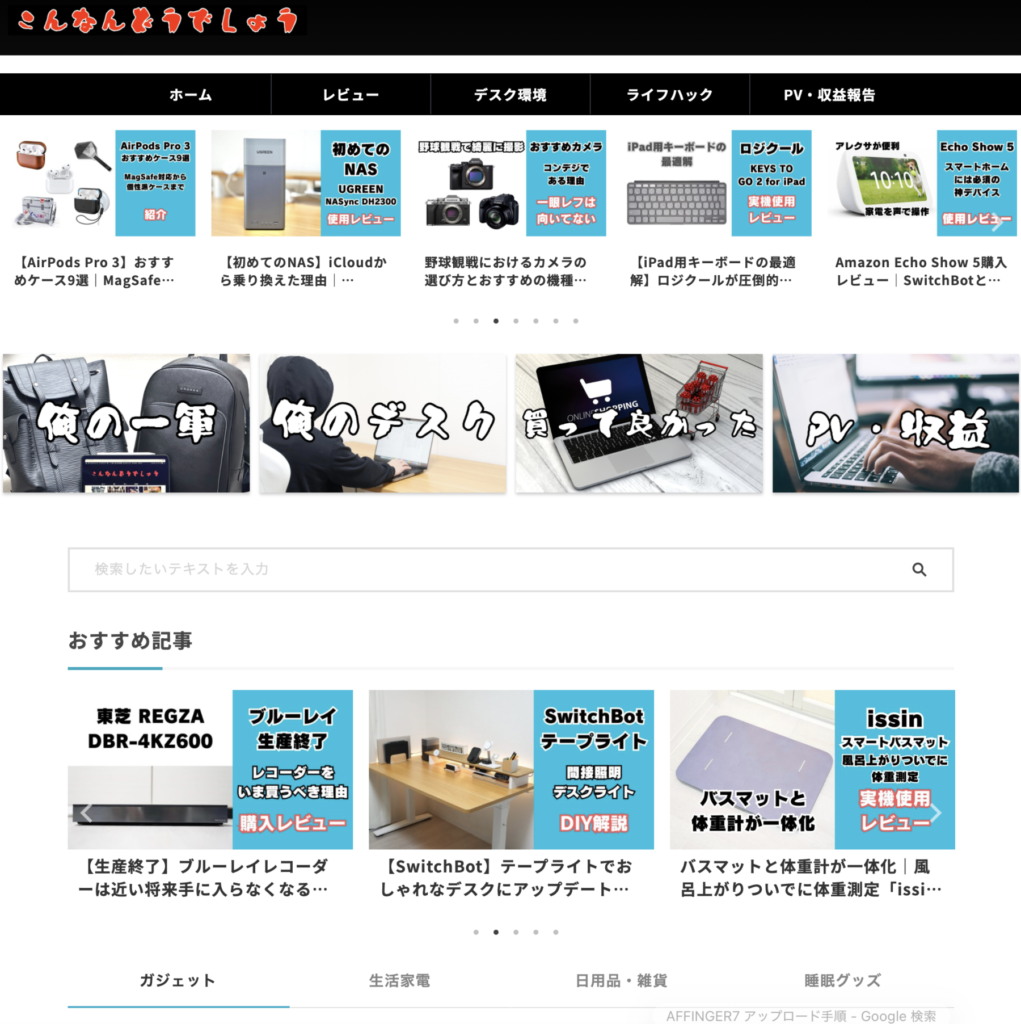
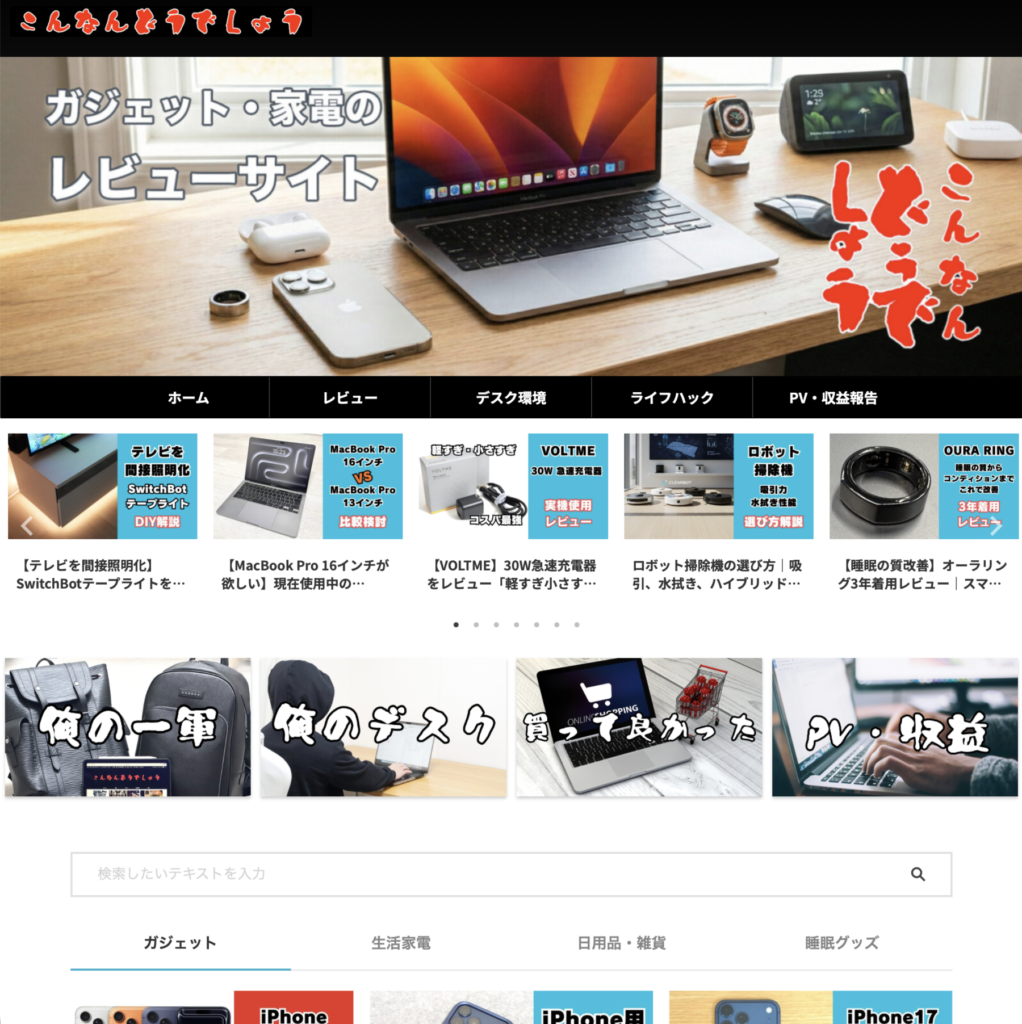
画像左がアップデート直後のトップ画面。右に表示されるはずのヘッダー画像が表示されていない。
解決策
ワードプレスの管理画面から「外観」→「カスタマイズ」→「ヘッダー画像」と進んで、再設定すればOK。
③ H2見出しの装飾崩れ
見た目の不具合としてもう一つ、H2見出しの装飾崩れも起きていた。具体的には見出しの文字が左に寄りすぎてしまい、装飾の部分と文字が被ってしまっていた。
ただ、これも修正は簡単にできる。
解決策
ワードプレスの管理画面から「外観」→「カスタマイズ」→「見出しタグ(hx)/ テキスト」と進み、大見出し(H2タグ)を選択。
「調整」部分の「左の余白(px)」に数字を入力することで以前の位置に戻った。
③ テキストサイズがデフォルトに
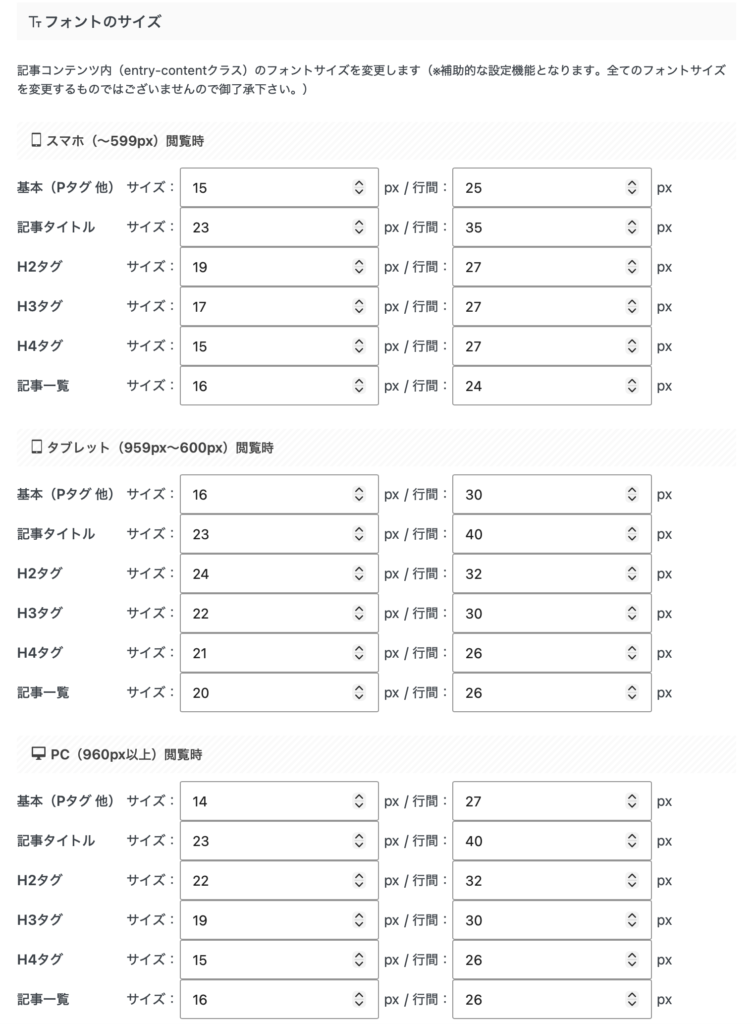
気づきにくい不具合として起こったのが、テキストサイズのデフォルト化。H2, 3といった各見出しから本文まで、全てのテキストサイズがリセットされていたんだ。
アップデート後から、なんか記事が読みづらいと思ってたらこの有り様。だりーん。
解決策
これも解決自体は簡単で、ワードプレス管理画面から「AFFINGER管理」→「全体設定」→「フォントサイズ」と進み、元の設定に戻すだけ。
幸い俺は、以前に記事の中でフォントサイズの設定を残してたから、それを参考にした。ナイス昔の俺。
-

-
【どうでしょう流】ブログサイトの作り方|設定、テーマ、プラグインの紹介
2年目に入ったこんなんどうでしょうなんだけど、最近はありがたいことに少しづつ見てもらえる機会も増えてきて、収益も上げさせてもらってる。 → これまでのPV・収益報告はこちら そういえば去年の今頃(サイ ...
続きを見る

④ 整形済みテキストの仕様変更
これは不具合ではなく仕様変更なんだけど、整形済みテキストの背景と文字色が変わってしまった。
以前のAFFINGER6の場合、整形済みテキストの背景と文字色は、下記のような色だったんだけど、
AFFINGER6の整形済みテキスト
アップデートしたAFFINGER7の場合は、
AFFINGER7の整形済みテキスト
となってしまう。
しかもこれが厄介なのは、これまで書いてきた全ての記事がAFFINGER7の仕様になってしまっている。俺はこの整形済みテキストをセリフのような場面でよく使うんだけど、新しい仕様だと、広告のタイトルのように見えてしまう。
解決策
一応これにも解決策はあって、整形済みテキストを設置したら、編集画面右側の設定からブロックを選択。背景色を「Very light gray」にし、テキストを「Original Color B」にすれば、以前と同じカラーに戻すことができる。
とはいえ200記事全てを元に戻すのも面倒だから、適宜リライトついでに変更していく。(こんなんどうでしょうって200記事あるねん。)
⑤ ブロックエラー
最後はブロックエラーの不具合について。ブロックエラーとは編集時に下記のような感じで、表示されプレビュー表示されなくなる事をいう。

ただしこれは編集時だけの現象で、読者が記事を見るときは正常に表示される。あくまで編集時にだけ起きる現象なんだ。
とはいえ、編集時にイメージがわかないし気持ち悪いから、ここも修正しいていく。
解決策
ブロックエラーが起きる場合はプラグインに原因があることが多い。なので、プラグインを一つづつ無効化して反応を見ていく。
で、こんなんどうでしょうの場合は「Monster insights」というGoogleアナリティクスをワードプレス画面で管理できるプラグインが原因だった。
このプラグインは、ブログ開設時に入れておいた方が良いよとアドバイスされ、言われるがまま入れてたプラグインで、実際はそこまで役立ってなかった。だからこれを機に削除。
ついでに他の今は使っていないプラグインも断捨離した。プラグインの入れすぎはサイトの表示速度にも影響するから、定期的に見直した方が良い。
アップデート前に設定をメモしておく

テーマやワードプレス自体をアップデートする場合は必ずバックアップを取るのはもちろん、各種設定は事前にメモで残しておいた方が良いと感じた。
特にテキストとテキストの間隔や見出しの余白や追加CSSなんかは、一度設定すると見直すことなんてほぼ無いから、どこで設定し直せば良いかも忘れてしまう。
もし既にAFFINGER7へアップデートして不具合が起きてる場合は、一度バックアップファイルからデータを復元した上で、元の設定をスクショ。その後もう一度アップデートすれば再設定が楽になる。
AFFINGER7のアップデート手順
ここからはAFFINGER7へのアップデート手順を解説していくんだけどその前に、今回のAFFINGER7へのアップデートは、前身のAFFINGER6を購入した時期によって受けられる特典に違いがあるから、そこから説明していく。
具体的には、AFFINGER7へのアップデートが割引料金になるか無料になるか。で、このどちらかになる基準は、前身のAFFINGER6を購入した時期によって変わるんだ。
- 2023年12月31日以前にAFFINGER6を購入 → 通常14,800円が 優遇価格(10,000円)に
- 2024年1月1日以降にAFFINGER6を購入 → 無料アップデート
こんなんどうでしょうは2025年の開設だから無料アップデート対象だった。ありがたい。
購入時期が分からない場合はAFFINGERの販売サイトから簡単に確認できる。
→ 購入履歴の確認
① アップデートの前にバックアップを
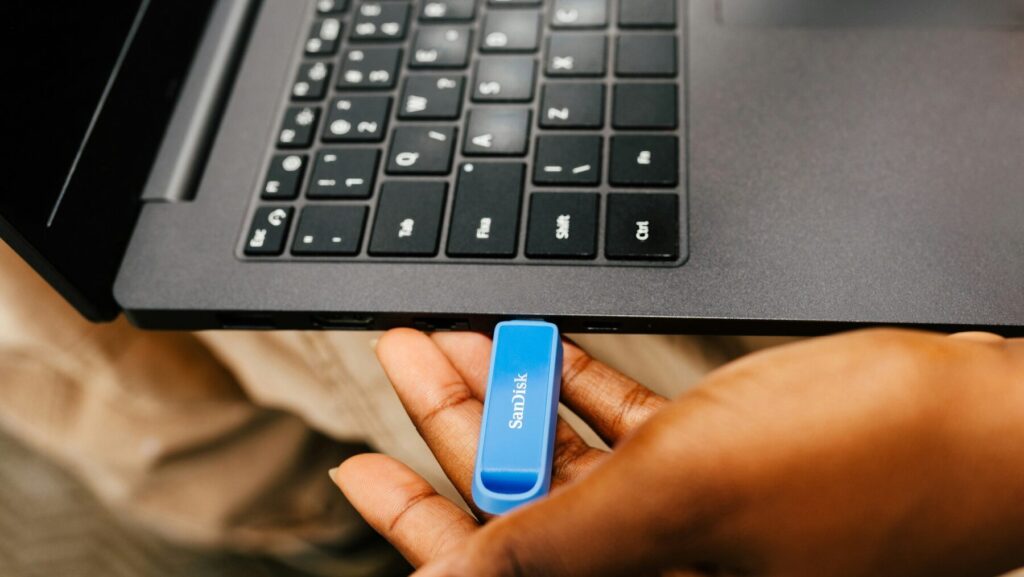
繰り返しにはなるが、テーマをアップデートする前には必ずデータのバックアップを取ること。万が一データが飛んだ時に、復元できなければサイトが終わる。そうならない為にも必ずアップデート直前のデータをバックアップしてほしい。
② AFFINGER7の親テーマと子テーマをダウンロード
バックアップが済んだらいよいよアップデート作業。といっても作業内容自体はめちゃくちゃ簡単。
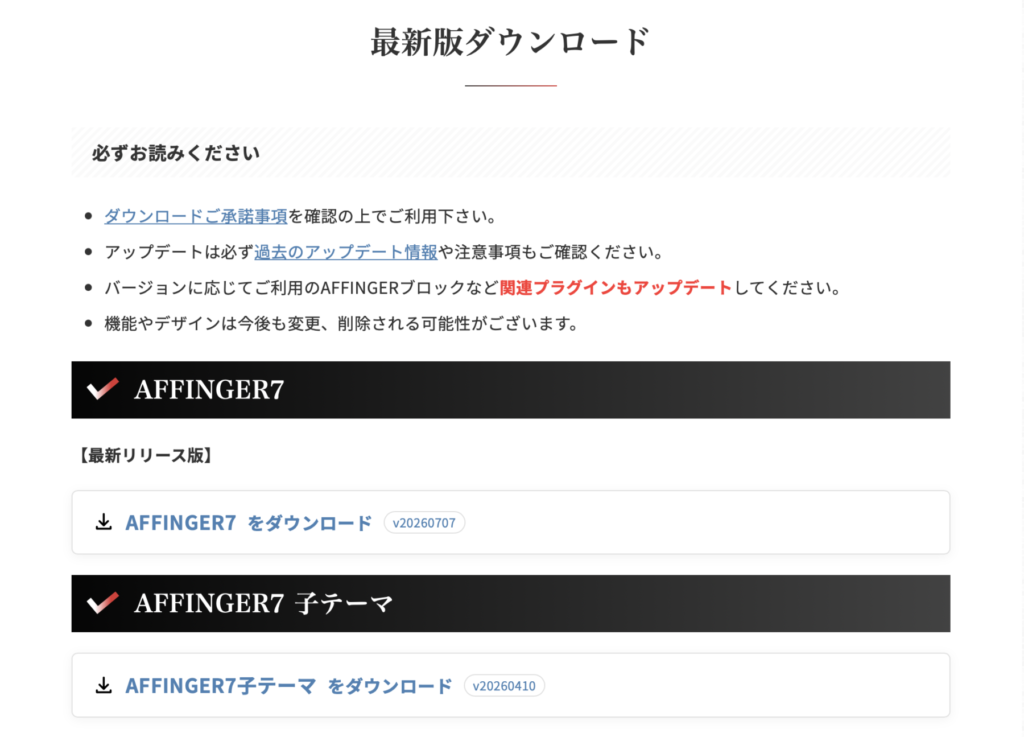
まずは下記のAFFINGER公式サイトからAFFINGER7をダウンロードする。ワードプレスのテーマは通常、親テーマと子テーマの2つがあるから2つともダウンロードする。
③ zip.ファイルのままアップロード
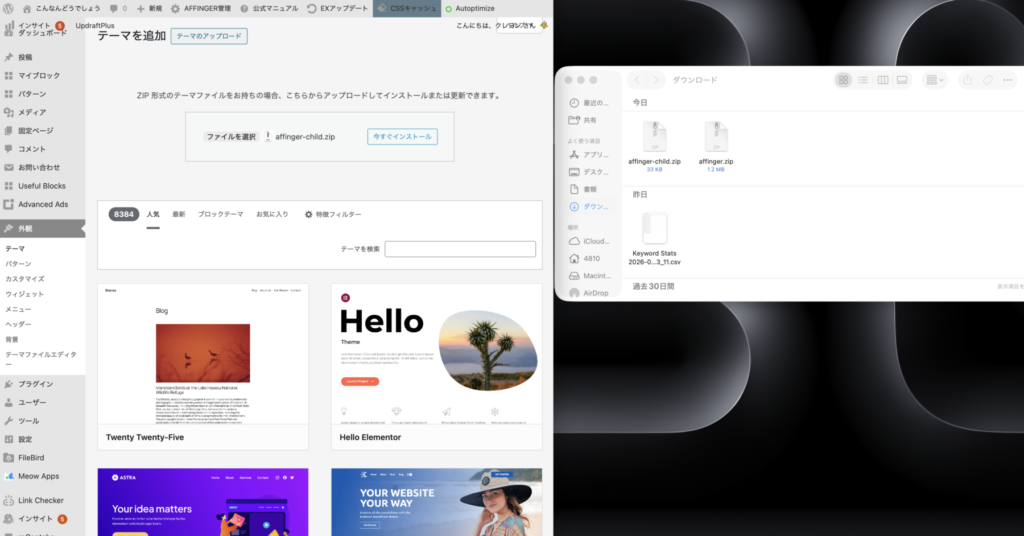
無事ダウンロードできたら今度はワードプレスへアップロードする。この時気をつけたいのが、ダウンロードしたzip.ファイルを開かないままアップロードすること。ワードプレスのテーマはzip.ファイルを開いてしまうとアップロードできないから、必ずダウンロードしても開かずに、そのままアップロードしないといけない。
もしテーマのzip.ファイルを開いてしまった場合はもう一度ダウンロードしないといけないし、再ダウンロード回数にも制限があるから注意。
ここは慎重に作業してほしい。
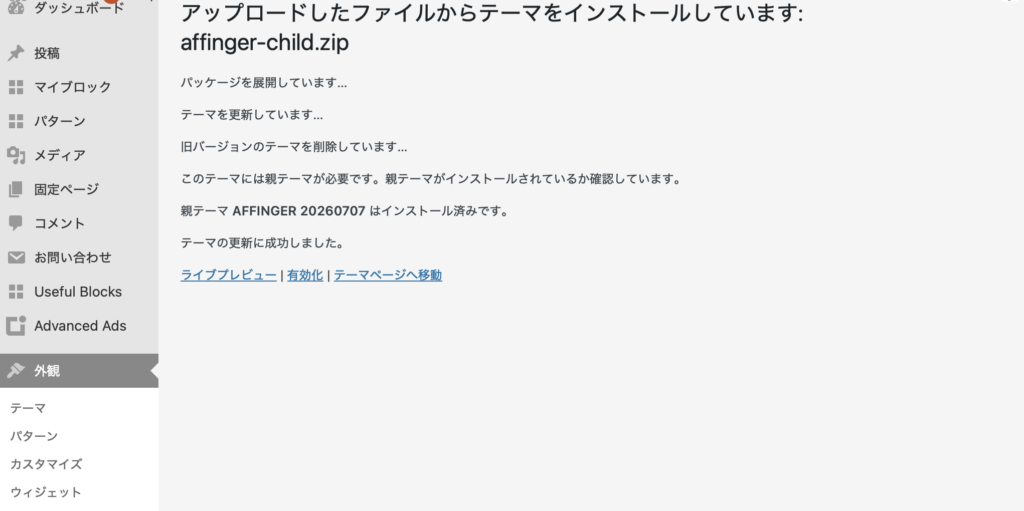
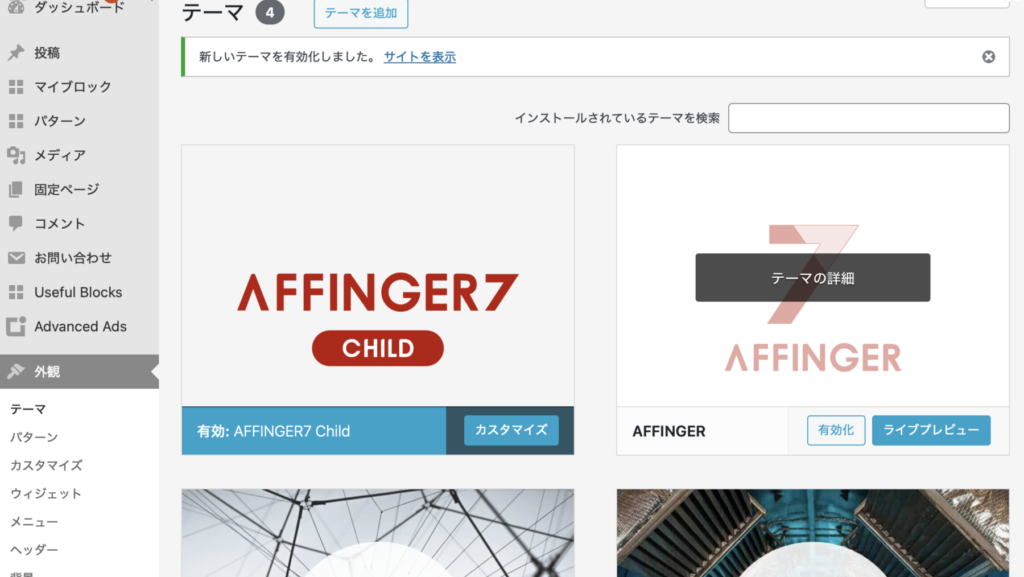
アップロード自体は簡単で、ワードプレス管理画面から「外観」→「テーマ」→「テーマを追加」→「テーマのアップロード」と進み、ダウンロードしたAFFINGER7のzip.ファイルをドラッグ&ドロップするだけ。
なお、テーマのアップロードの順番は「親テーマ」→「子テーマ」の順で行うこと。
④ 不具合を修正していく

アップデートが済んだら、一度サイトを開いて不具合が起きていないか確認する。もし起きている場合は、上に書いた「アップデートで起きた不具合一覧」も参考にしながら修正していく。
AFFINGER7へアップデートするともらえる特典5つ
実は今回のアップデートではいくつか特典がついてくるんだ。具体的には下記の5つ。
- AFFINGERブロック
- 計測プラグイン
- すごいもくじLITE
- AIサポート
- AFFINGER7デザインカード
この大盤振る舞いはさすがAFFINGERって感じで、通常ならこれらだけで数万円はするから、それが特典としてついて来るなら、たとえ新規でもお得感はある。
あと今回のAFFINGER7の目玉はやはりAIサポートだと個人的に感じる。俺もそうなんだけど、記事を書いてて指が走ってる時ほど誤字脱字が多かったり、言い回しがわかりにくくなってたりする。それをAIが校正してくれるからありがたい。
このAIサポートのモデルはGPT-4oとなっている。ただし、AIサポートを使うには事前にOpenAIのAPIキーを取得しておく必要がある。
AFFINGERは稼げるテーマ

こんなんどうでしょうもAFFINGERを使い出してからPV・収益が伸び出したし、ブログで稼ぎたいならやっぱり有料テーマの導入がおすすめというのが俺の意見。
テーマ自体は自分好みのものを選べば良い。ただ、無料テーマと違って有料テーマは、とにかくカスタマイズ性が高いからオリジナルを作りやすい。ということは読者も見やすいということ。
同じテーマであっても、作り手によってサイトの見え方は全然違うから、もしブログをこれからやってみたい人や既に始めてるけどまだ初収益を達成していないなんかは、一度他の人がどんなテーマを使ってるか調べてみても良いかも。
WP-Serchという無料サイトで気になるブログサイトのURLを入力すると、そのサイトがどんなテーマを使ってて、どういったプラグインを導入してるか見れるからおすすめ。
有料テーマの中でも稼ぐことに焦点を置いてるAFFINGER7が、個人的には使いやすくておすすめだから、もし有料テーマをどれにしようか迷ってる人は一度公式サイトを覗いてみてほしい。
この記事どうでしょう


こっちはどうでしょう