仕事でもプライベートでもMacBookを使っているんだけど、長時間作業をするとなるとトラックパッドはやはり疲れる。
なのでマウスで作業するんだけど、毎日パソコンを持ち運ぶからあまり大きなマウスは使いたくない。
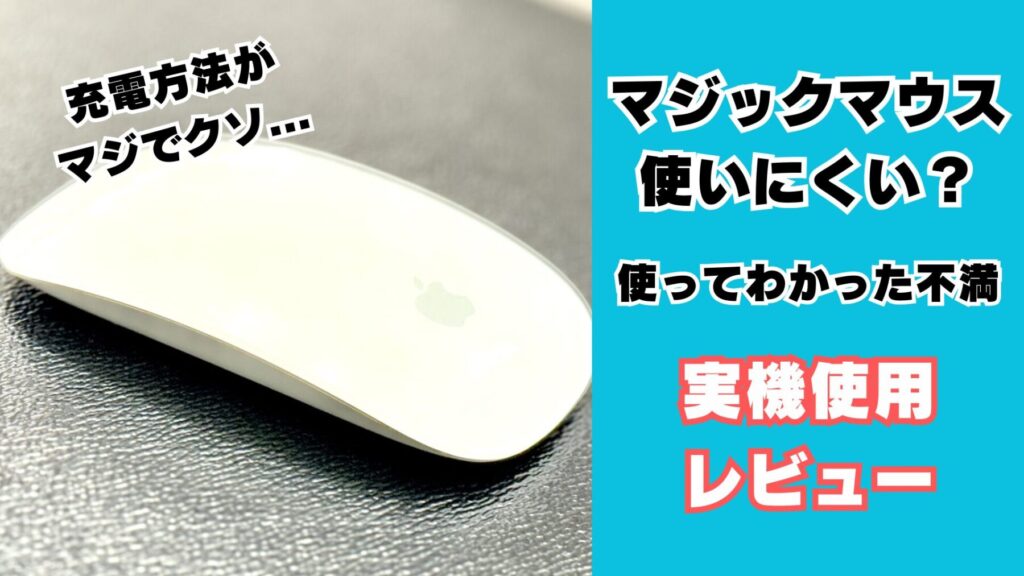
ということでAppleのマジックマウスを使っているんだけど、どうやら口コミ評価があまり良くないらしい。
そこでマジックマウス歴5年の俺が、使ってて実際どうなのか、おすすめできるのかどうかをレビューしていく。

X(旧Twitter)もやってます。
【自己紹介・お問い合わせ】はこちら。
結論:PCハードユーザーでなければ有り

毎日パソコン作業をしているんだけど、作業内容自体はそこまで難しくないし、最近はもっぱらこのブログ運営に使っている。
つまり俺はPCハードユーザーではない。
Macユーザーで、かつライトユーザーであればマジックマウスでの作業は全然苦ではないし、使いやすいと感じている。
一方、頻繁にマウスを使う人やWindowsユーザーにはおすすめできない。
-

-
【MagSafe発熱問題】冷却ファン付きMagSafe充電器で解消できる|ESR CryoBoost MagSafe充電器
MagSafe充電というものが登場してから充電の煩わしさが一気に解消した。 有線充電でコードを引っ掛けたり、接続端子が破損して充電が出来ないといった事も無くなった。 当初はiPhoneだけだったのが、 ...
続きを見る

マジックマウスとは
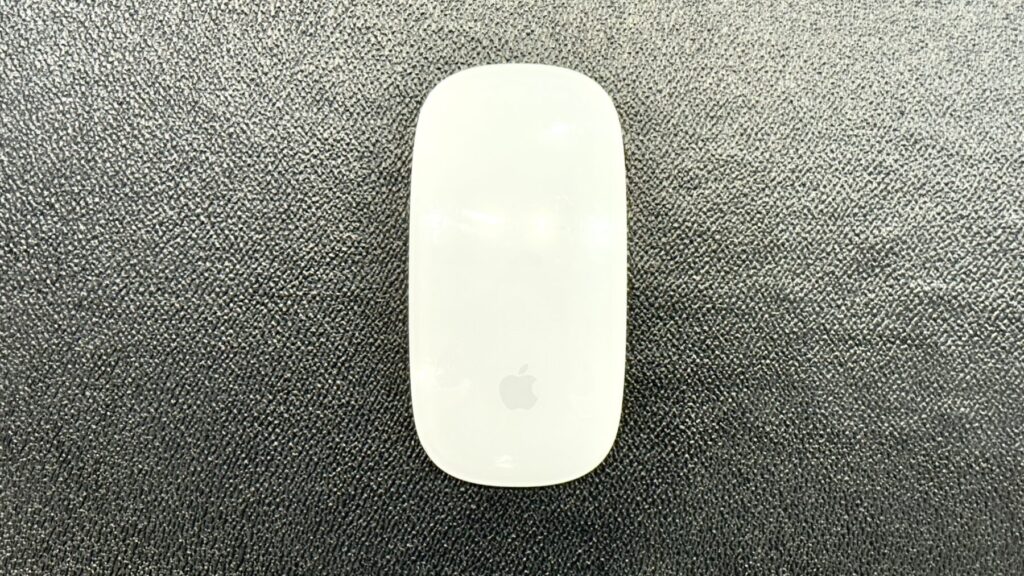
マジックマウスとはAppleは販売している純正のマウスのこと。
Macユーザー向けに作られてるんだけど、スマホと似た操作感だから初めて使う場合でもすぐに感覚を掴める。
通常のマウスは縦スクロールをホイールで行うけど、マジックマウスならマウスに当ててる人差し指を上下にスッとスライドさせるだけで画面をスクロールさせることができる。
つまりスマホを操作する感覚でマウス作業ができるということだ。



マジックマウスの仕様
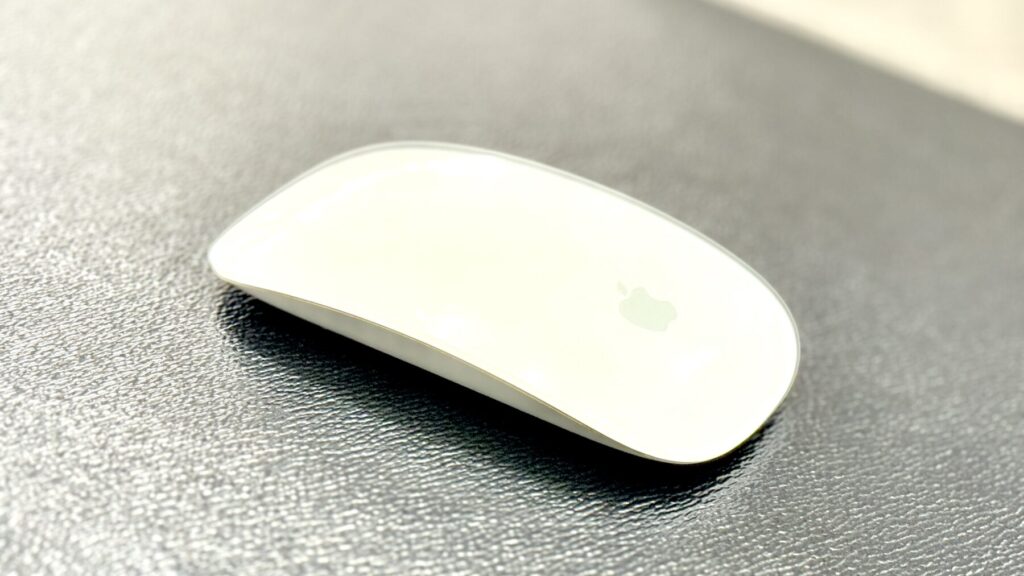
- サイズ:高さ2.16cm
- 幅:5.71cm
- 奥行き:11.35cm
- 重量:0.099kg
- 一般:Multi-Touch
- 接続と拡張性:Bluetooth、USB-Cポート、ワイヤレス
マジックマウスにして良かったこと
このマジックマウスはMacユーザーが使ってこそ真価を発揮する。
ここでは俺がマジックマウスを使ってきて良かったことを書いていく。
スクロールがしやすい
マジックマウスの一番の長所がスクロールのしやすさ。
通常のホイールと違い、マジックマウスはスマホのように指を滑らせるだけで画面スクロールできるんだ。
しかも、マウスのほぼ全域でスクロールが可能だから、少し指の位置がずれていてもしっかり反応してくれる。
例えばキーボードを打っていて少しだけ画面をスクロールさせる時も、小指で適当に触るだけで操作できるからめちゃくちゃ便利。
進む / 戻るが楽
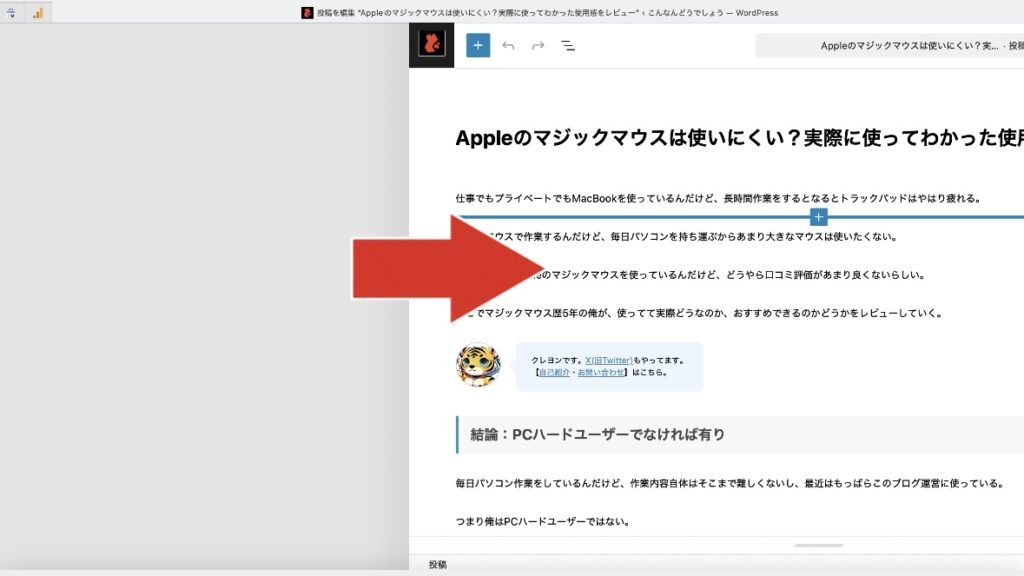
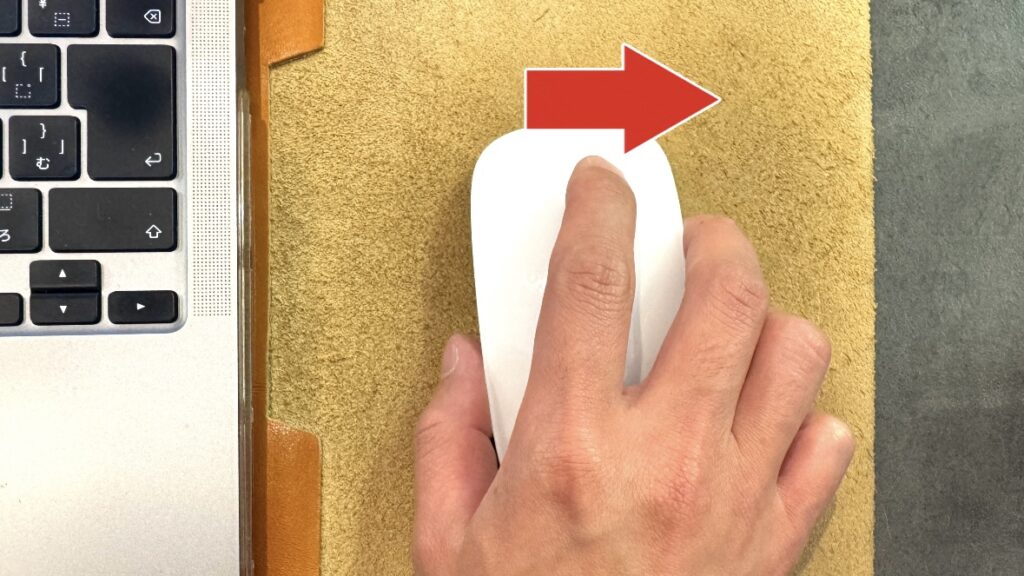
同じように進む / 戻るもスマホのフリック操作の感覚でできてしまう。
マジックマウスは物理ボタンが一切なく、全ての操作を人差し指と中指で行うから、多機能マウスにありがちな複雑な操作やボタンの割り振りなんかもない。
逆にいろんな操作を同時に行いたいユーザーには不向きかもしれない。
コンパクト
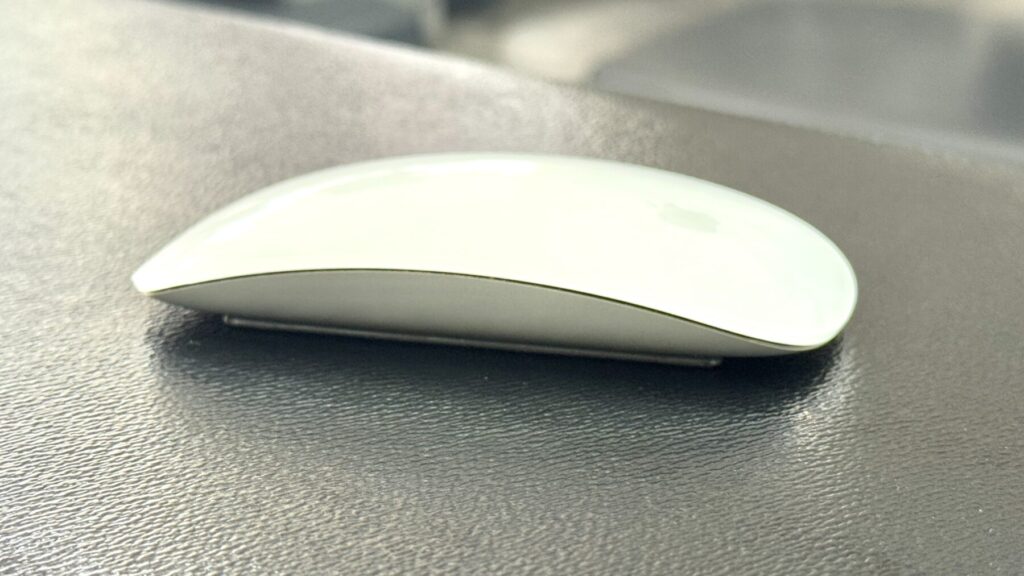
マジックマウスの形状は一般的なマウスよりも厚みが薄くコンパクト。
普段からマウスを持ち歩く人にとっては、この薄さはメリットとなるだろう。
ボタンのたくさん付いた大きいマウスは存在感があり、ある程度のスペースがないと収納できない。
対してマジックマウスは、ガジェットポーチやカバンの中にもスッキリと収納させることができる。
マジックマウスのデメリット
次にマジックマウスのデメリットについても触れていく。
Apple純正ならではというか、スタイリッシュだからこそのデメリットといった感じだ。
充電端子の位置が悪すぎる
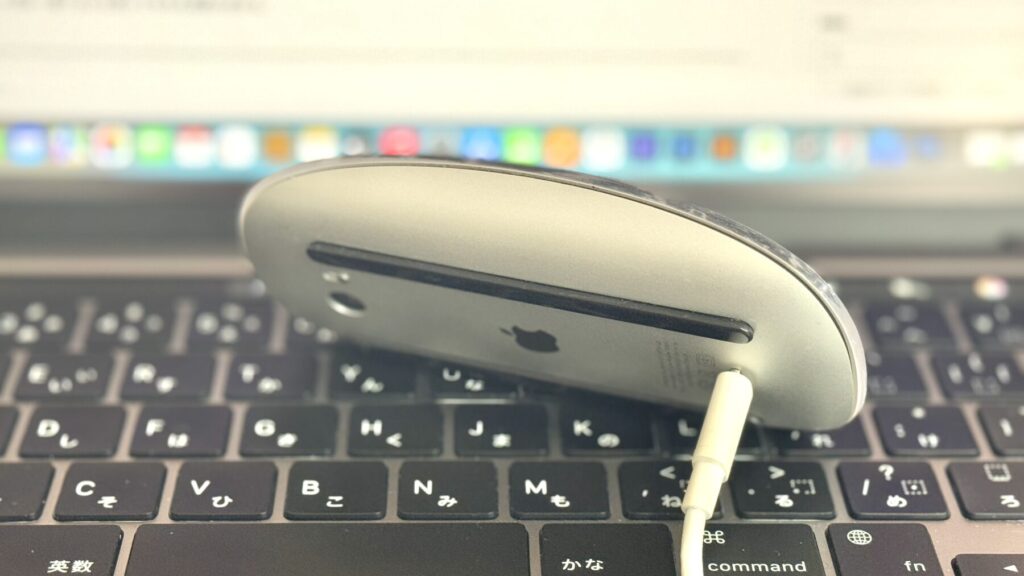
マジックマウスの一番のデメリットはこれ。充電ポートがマウスの裏側なんだ。
ほとんどのマウスがマウス上部に充電ポートがあるのに対して、マジックマウスは裏側というクソ仕様。
このおかげで、充電中のマウス操作はできない。
よくネズミがひっくり返ったような見た目と揶揄されるが、まさにそれ。
見た目を追求しすぎたが故のデメリット。
マジックマウスの購入を検討している人は、充電中はマウス操作ができないということをあらかじめ知っておいた方が良い。
なお充電自体は相当持つので、2ヶ月に一度くらいと思ってもらえば良いだろう。
クリックミスが起きやすい
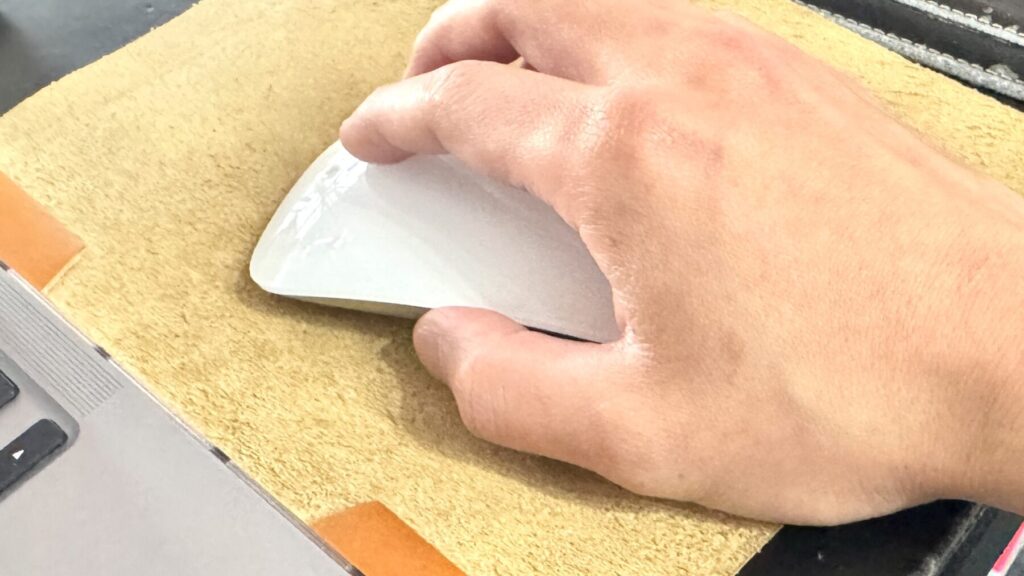
これもスタイリッシュを追求した結果だんだけど、マジックマウスには左クリックと右クリックのボタンが分かれていない。
通常のマウスであれば真ん中にスクロール用のホイールがあり、そこで真ん中に線が入ってて左右に分割されている。
しかしマジックマウスのスクロールはスワイプのような形で行うので、左右に分割されていないんだ。
人差し指がマウスの真ん中のラインにある場合、左クリックをしたつもりが右クリックになってしまう事もある。
手が大きい人は疲れる
上の仕様を見てもわかる通り、マジックマウスは薄くてコンパクトだ。
厚みもないためスタイリッシュなんだけど、これが手の大きい人にはデメリットとなる、
親指と薬指でマウスを掴んだら、人差し指と中指を大きく曲げないといけない。でないとクリックできる位置に来ない。
だから長時間の使用は指が疲れる。
個人的にはもう少し幅や厚みがあっても良かったと思う。
iPhoneユーザーであれば使いやすい
Macユーザーであればマジックマウスの導入はありだと感じる。
おそらくMacユーザーはほとんどがiPhone利用者だと思うので、マジックマウスのスクロール速度をiPhoneと同じくらいに設定すれば、よりマジックマウスが使いやすくなるだろう。
ホイールがないので、マウスの上面ならどこを触っても画面をスクロールできる。やはりこれが非常に便利だ。
俺の中での唯一の難点が充電中に使えないことなんだけど、これもパソコンをスリープさせてる時に忘れないように充電していればそこまで作業に影響はしない。
マジックマウスのバッテリー残量も画面上部で確認できる。
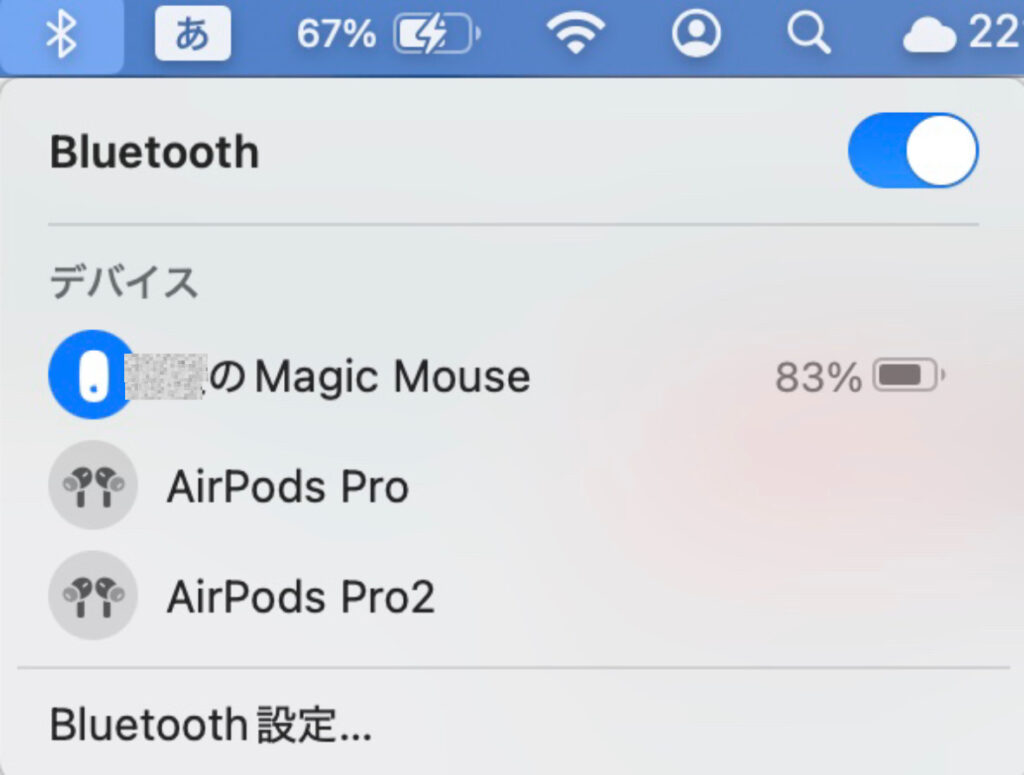
さすがAppleというだけあって耐久性はめちゃくちゃ高い。
ほぼ毎日5〜6時間ほどパソコン作業をしているが、クリック感が悪くなったり接続が途切れやすいといったことも全くない。
マジックマウスの購入を検討している人にとってはコスパは良いものだろう。
この記事どうでしょう


こっちはどうでしょう